Manual de usuario
FleetPilot Autónomos · VTC y taxi
Cada kilómetro cuenta. Tu negocio de uno a tres coches, conduzcas tú o tus conductores: lo que deja cada coche y cada mes, la producción de cada plataforma atribuida a quien conducía, el cuadrante, las caducidades, las multas con su plazo, las nóminas y la jornada de tus asalariados, los gastos y el cumplimiento, explicados sección a sección con capturas de la aplicación.
Primeros pasos
Bienvenida
Qué es FleetPilot Autónomos y para quién es, qué hace y qué no, quién entra en tu cuenta (tú, tu gestoría y tus conductores), cómo encaja el mes de tu negocio, la idea que lo une todo —cada hecho, a quien tenía el coche— y cómo sacar partido a este manual.
FleetPilot Autónomos es la aplicación para el autónomo de VTC o de taxi con hasta tres coches: el que tiene la autorización VTC o la licencia de taxi a su nombre, sus coches y, a menudo, uno o varios conductores asalariados. Su lema lo resume: «Cada kilómetro cuenta». Reúne en un solo sitio lo que suele estar repartido entre los paneles de cada plataforma, hojas de cálculo, el correo de la gestoría y la carpeta de multas:
- tus coches: cada uno con su autorización VTC o su licencia de taxi, la ITV, el seguro, el taller externo y los siniestros;
- tus conductores, si los tienes: su contrato, sus permisos, su registro de jornada, el cuadrante de turnos y quién lleva cada coche en cada momento; y tú, si conduces;
- el dinero: la producción de cada plataforma atribuida a quien conducía, las nóminas con el variable del convenio, los gastos, las tarjetas de combustible y el efectivo;
- el control: las multas con su plazo para identificar al conductor, las discrepancias entre lo que dicen las plataformas, las tarjetas y los turnos, el cumplimiento de cada coche y cada conductor, y los informes;
- y dos portales: Mi negocio, donde ves lo que ingresa, cuesta y deja tu negocio cada mes y cada coche, y Mi turno, el de tus conductores en el móvil (y el tuyo, si conduces).
Unas siglas que salen desde el principio: VTC es el arrendamiento de vehículos con conductor (la autorización de los coches que trabajan con Uber, Bolt, Cabify o FREENOW); la ITV, la inspección técnica del vehículo; y el titular eres tú: quien tiene a su nombre los coches y la autorización o la licencia, y el empleador de tus conductores.
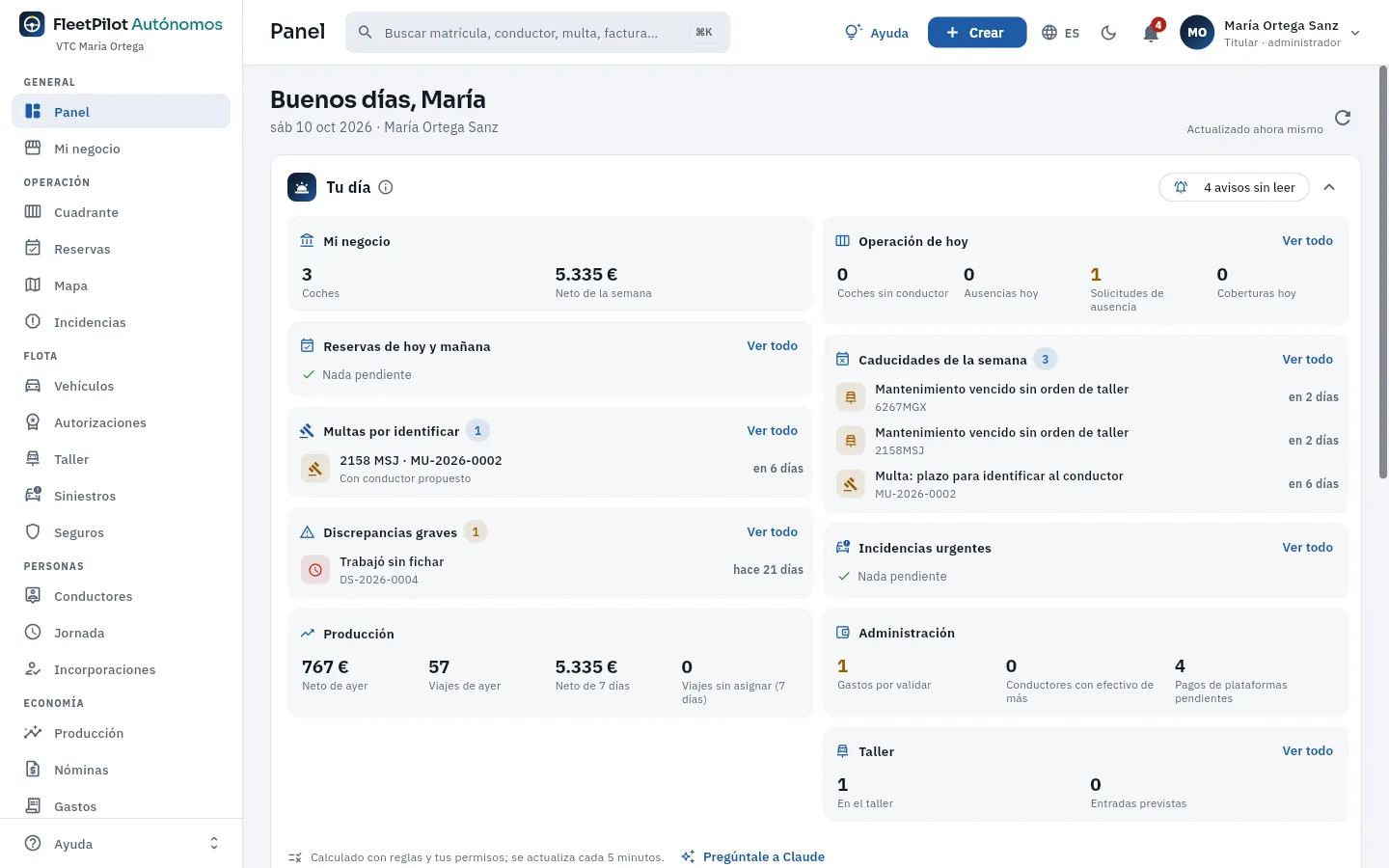 1234567
- 1La barra lateral lleva a cada sección, agrupadas por áreas: General (con Mi negocio), Operación, Flota, Personas, Economía y Control.
- 2El buscador encuentra una matrícula, un conductor, una multa o un gasto desde cualquier pantalla (también con ⌘K o Ctrl+K).
- 3Crear da de alta una asignación, una incidencia, un gasto, una multa, un coche… sin salir de donde estás.
- 4La campana con tus avisos: la multa que hay que identificar, lo que caduca, una solicitud de vacaciones… (ver Los avisos).
- 5Tu usuario («Titular · administrador»): tu perfil, el idioma y el tema, los avisos, la conexión con Claude, Usuarios, Configuración, Auditoría y la salida.
- 6Tu día: lo que te toca hoy, antes que nada (ver Panel).
- 7El menú Ayuda abre este manual —en el capítulo de la pantalla en la que estás— y la ayuda de la pantalla.
#Para quién es
FleetPilot Autónomos está pensado para tres maneras de llevar un negocio pequeño, y sirve igual para las tres:
| Tu caso | Cómo lo usas | En la demo |
|---|---|---|
| Llevas el negocio y no conduces | Tus conductores asalariados hacen los turnos; tú organizas el cuadrante, sigues la producción, pagas las nóminas y ves lo que deja cada coche | María Ortega, VTC en Madrid: tres coches y cinco conductores |
| Conduces tú y tienes algún asalariado | Llevas uno de tus coches (normalmente de día) y un conductor hace el otro turno o el otro coche | Tomás Rey (VTC, dos coches) y Rosa Delgado (taxi: ella de día y Óscar Fuentes de noche) |
| Conduces tú solo | Tu coche, tu producción, tus gastos y tus papeles; sin nóminas ni fichajes | Khalid Benali, VTC en Málaga |
Si conduces tú, eres el titular que conduce: tienes tu ficha de conductor para que se te asignen coches y se te atribuyan viajes, repostajes y multas, pero sin contrato, nómina ni fichajes, porque no eres asalariado de nadie. Todo lo que cambia está en Si conduces tú.
#Lo que hace y lo que no
FleetPilot Autónomos es la misma aplicación que usan las gestoras de flotas, ajustada a un negocio de uno a tres coches:
- Tú eres el titular y el administrador. Tu negocio es el único titular de la cuenta, así que no hay que elegirlo al dar de alta un coche, una tarjeta o un gasto. Lo que en una empresa grande se reparte entre tráfico, flota, recursos humanos y administración, aquí lo haces tú (y lo laboral, si quieres, tu gestoría).
- Una sola sede. No hay delegaciones: todo lo que ves es de tu negocio.
- Hasta 3 coches. FleetPilot Autónomos no deja tener más de tres coches que no estén de baja. Para cambiar un coche, da de baja el viejo y luego da de alta el nuevo.
- Talleres externos. Llevas tus coches a talleres de fuera: en Taller anotas las órdenes de trabajo, la ITV y los peritajes, con su coste.
- Sin precio dentro. La aplicación no cobra nada ni enseña precios.
#Quién entra en tu cuenta
| Quién | Qué ve | Cuenta como usuario de oficina |
|---|---|---|
| Tú | Todo: las secciones, los importes y los datos de tus conductores, Mi negocio, Usuarios, Configuración y Auditoría; si conduces, también Mi turno | Sí |
| Tu gestoría (perfil «Gestoría laboral») | Solo Conductores, Jornada y Nóminas, para consultar y exportar lo que necesita para las nóminas y los seguros sociales | Sí |
| Tus conductores | Solo Mi turno, a pantalla completa en su móvil: su coche, sus fichajes, sus viajes, su nómina prevista y sus firmas | No |
Una cuenta tiene como mucho 2 usuarios de oficina: tú y tu gestoría. Los conductores de «Mi turno» no cuentan: puedes darles acceso a todos. Los usuarios se crean en Usuarios; cómo entra cada uno, en Crea tu cuenta y entra.
#Cómo está organizada la aplicación
La barra lateral agrupa las secciones por áreas, en el orden en que trabajas: lo de hoy, la calle, los coches, las personas, el dinero y el control. Cada sección es un capítulo de este manual con el mismo nombre y el mismo icono.
| Área | Secciones | Para qué |
|---|---|---|
| General | Panel · Mi turno (si conduces) · Mi negocio | La foto de hoy; tu turno; lo que deja tu negocio |
| Operación | Cuadrante · Reservas · Mapa · Incidencias | Quién lleva cada coche y cuándo, los servicios precontratados, dónde están los coches y lo que pasa en la calle |
| Flota | Vehículos · Autorizaciones · Taller · Siniestros · Seguros | Cada coche con su autorización o su licencia, su mantenimiento, sus golpes y sus pólizas |
| Personas | Conductores · Jornada · Incorporaciones | Contratos, permisos, el registro de jornada y la incorporación de un conductor nuevo desde el móvil |
| Economía | Producción · Nóminas · Gastos · Tarjetas · Efectivo · Facturación | Lo que entra y lo que sale |
| Control | Multas · Discrepancias · Cumplimiento · Informes | Plazos, cruces, obligaciones y análisis |
| Administración | Usuarios · Configuración · Auditoría | Quién entra, los datos de tu negocio y las integraciones, y el registro de cambios. En el ordenador están en tu menú de usuario; en el móvil, al final del cajón de secciones |
#El mes de tu negocio
Así encaja tu trabajo a lo largo de un mes. Cada paso es una sección de la aplicación y un capítulo de este manual (pulsa en cualquiera para ir a él):
- 1Tus cochesCada coche con su ITV y su seguro, adscrito a tu autorización VTC o a tu licencia de taxi.
- 2Quién conduceTus conductores con su contrato firmado; o tú, como titular que conduce.
- 3CuadranteCada coche y turno con su conductor fijo; las libranzas, cubiertas.
- 4JornadaTus asalariados fichan desde «Mi turno»; el registro no se puede alterar.
- 5Viajes atribuidosLos viajes de Uber, Bolt, Cabify, FREENOW o el taxi, cada uno a quien tenía el coche.
- 6NóminasEl fijo y el variable de cada asalariado, con su producción.
- 7GastosCombustible, taller, seguros y el resto, con su factura.
- 8Mes a mesLo que ingresa, cuesta y deja tu negocio y cada coche.
#Cada hecho, a quien tenía el coche
La idea que une toda la aplicación es la atribución: cada viaje, cada repostaje con tarjeta, cada trayecto del GPS y cada multa se asigna al conductor que tenía el coche en ese instante. No al conductor «habitual» ni al que lo tenía a final de mes, sino al de ese momento exacto, según el cuadrante:
- manda la cobertura del día (quien hizo ese turno en lugar del fijo) sobre la asignación fija;
- cada asignación vale desde su hora de inicio y hasta su hora de fin, sin incluirla: el minuto en que termina ya es del siguiente;
- lo que no se puede atribuir (un coche sin nadie asignado, un viaje fuera de cualquier turno) queda sin asignar, con su motivo, para que lo revises en Producción.
De ahí salen la nómina de cada conductor (solo con sus viajes), el conductor que se propone para una multa, el efectivo que debe ingresar y lo que deja cada coche en Mi negocio. Por eso es tan importante que el Cuadrante esté al día. Si conduces tú, se te atribuye lo tuyo igual que a cualquiera.
#Las cuentas de la demostración
Las capturas de este manual son de la demostración, con cuatro autónomos ficticios, el conductor de una de ellas y su gestoría. En la pantalla de acceso de la demo, un clic en cada persona entra con su cuenta (ver Crea tu cuenta y entra):
| Persona | Su negocio | Qué vas a ver |
|---|---|---|
| María Ortega Sanz | VTC en Madrid: Kia Niro EV (2158 MSJ), Tesla Model 3 (3942 NFZ) y Toyota Corolla Touring Sports (6267 MGX), con cinco conductores asalariados y un candidato que se está incorporando. No conduce | La cuenta principal: casi todas las capturas son suyas |
| Tomás Rey Molina | VTC en Madrid: dos coches (7247 LTY y 7336 MSC). Conduce él de día y tiene dos asalariados | El titular que conduce, con «Mi turno» y «Mi negocio» |
| Rosa Delgado | Taxi en Madrid (3304 LTH). Conduce ella de día y Óscar Fuentes de noche | El taxi, con sus turnos propios |
| Khalid Benali | VTC en Málaga (9845 MSB). Conduce él solo | El autónomo sin asalariados |
| David Herrero Campos | Conductor de María (C-0001) | Solo «Mi turno», a pantalla completa |
| Pilar Ríos Calvo | La gestoría de María | Solo Conductores, Jornada y Nóminas |
#Por dónde empezar
| Si eres… | Empieza por | Y después |
|---|---|---|
| El autónomo que no conduce (María) | Panel, Mi negocio | Cuadrante, Producción, Nóminas, Multas |
| El autónomo que conduce (Tomás, Rosa, Khalid) | Si conduces tú, Mi turno | Mi negocio, Gastos, Multas |
| Tu gestoría (Pilar) | Conductores, Nóminas | Jornada |
| Tu conductor (David) | Mi turno | — |
Si es la primera vez que entras, lee antes Crea tu cuenta y entra y La pantalla y lo que es común: ahí está lo que funciona igual en todas las secciones (buscar, filtrar, abrir una ficha, rellenar un formulario).
#En el ordenador y en el móvil
FleetPilot Autónomos funciona en el navegador, sin instalar nada, y se adapta al tamaño de la pantalla. En el móvil, la barra lateral se esconde en un cajón y los listados pasan a tarjetas. Tus conductores tienen Mi turno, pensado para el móvil: fichar, revisar el coche, ver lo que llevan ganado y firmar sus documentos.
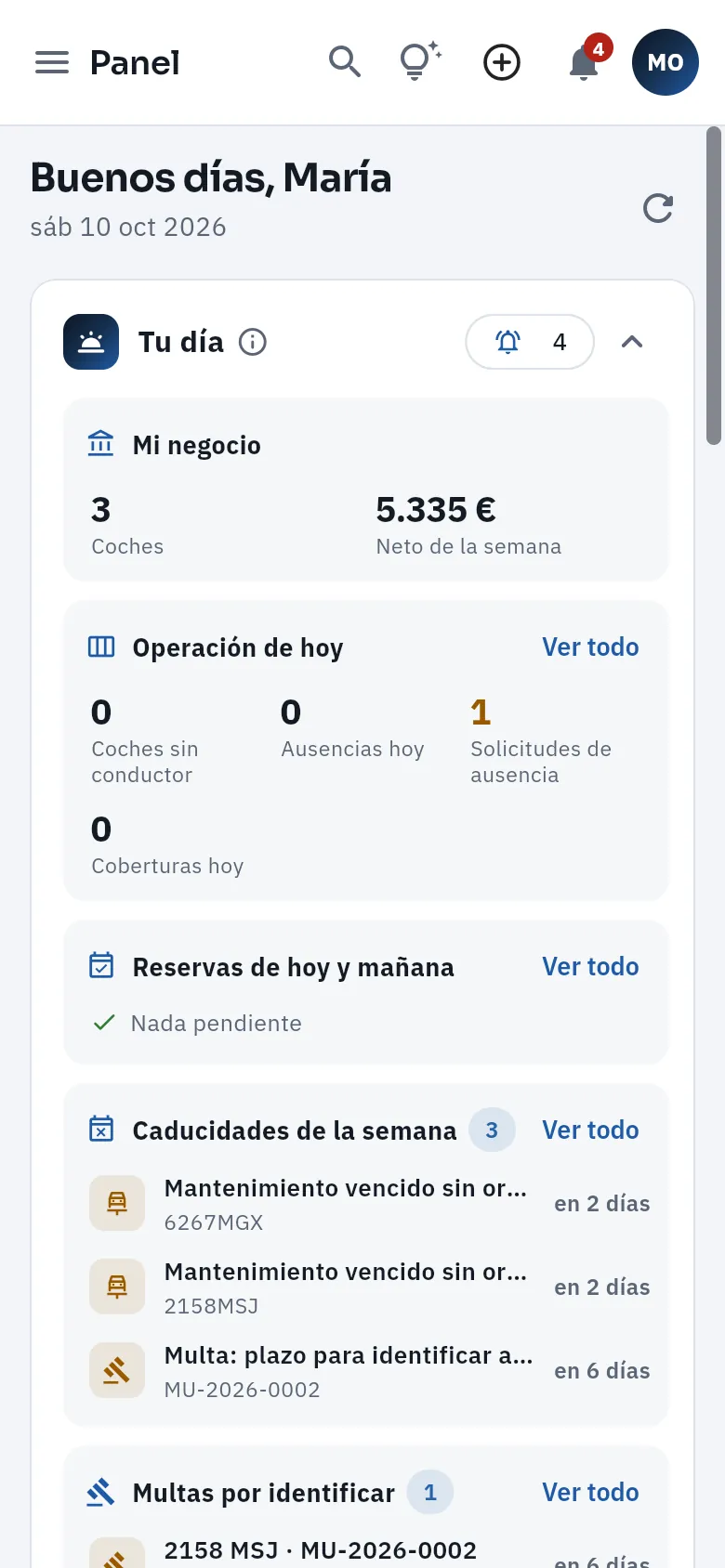 12
12
- 1El menú abre el cajón con las secciones.
- 2Tu día y, debajo, los bloques del panel, uno detrás de otro.
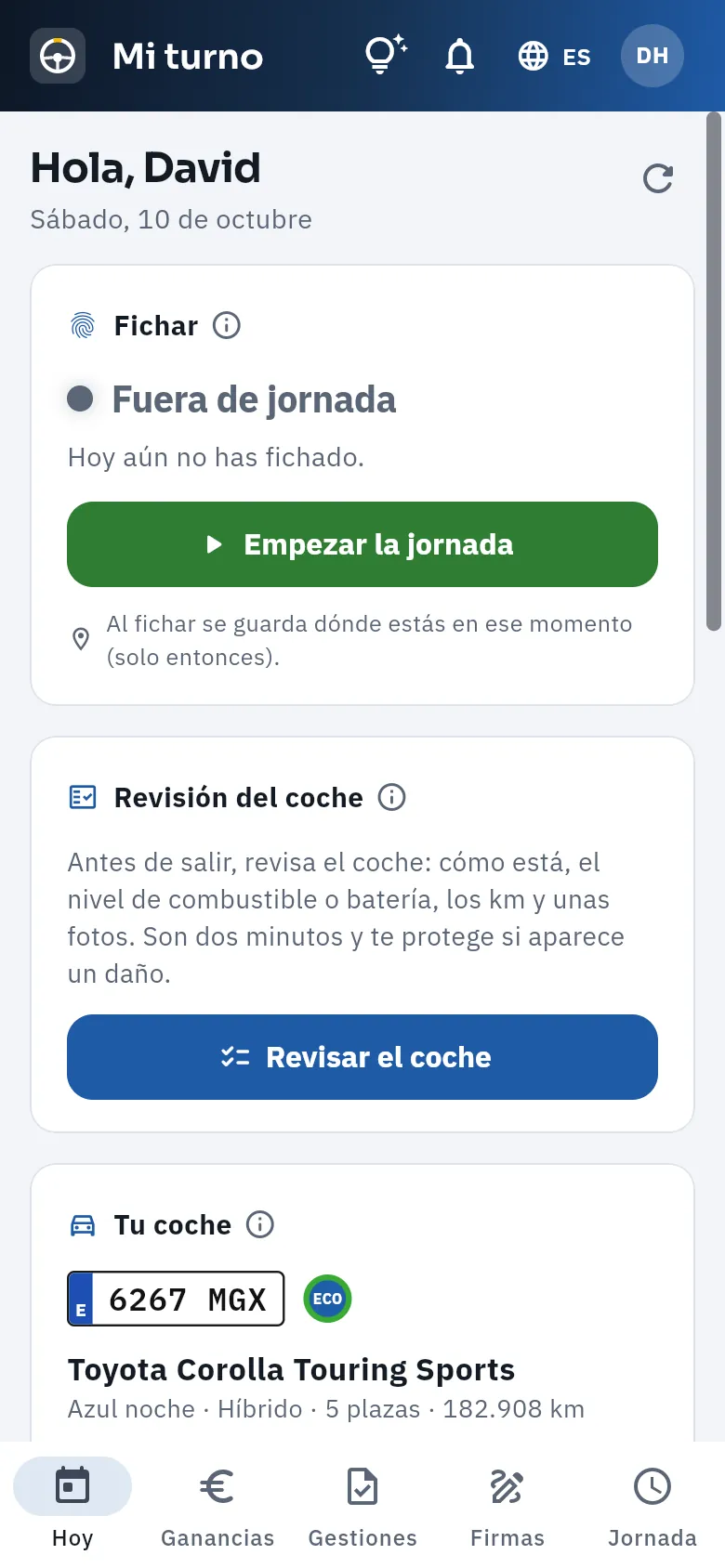 12
12
- 1Sin barra lateral: el conductor solo tiene su portal, con la ayuda, sus avisos, el idioma y su menú.
- 2Sus pestañas: hoy, ganancias, gestiones, firmas y jornada (ver Mi turno).
#Cómo leer este manual
- Capturas con marcas. Cada captura es de la aplicación real. Los números 1 señalan las partes que se explican debajo, en la leyenda. Pasa el ratón por una marca o por su línea de la leyenda y la zona se resalta en la captura; pulsa la captura para verla a pantalla completa.
- Rótulos de la pantalla. Lo que ves escrito en un botón, una pestaña o un campo aparece así: Crear, Guardar. Las teclas, así: ⌘K.
- Pasos. Las tareas se cuentan paso a paso en recuadros numerados, con lo que pasa al final.
- Recuadros de color. Los consejos, en verde; lo importante, en ámbar; la normativa (con la norma y su artículo), con una franja a la izquierda; cómo se calcula una cifra, con un ejemplo con números; los ejemplos con los datos de la demo; y lo que ve cada uno (tú, tu gestoría, tus conductores), con un candado.
- Siglas. Las del oficio (VTC, ROTT, ITV, DGT, RC, ZBE, PMR…) se explican la primera vez que salen en cada capítulo y están todas en el Glosario.
- Buscar. El buscador de la izquierda (o la tecla /) encuentra cualquier palabra en todo el manual.
- Imprimir. Imprimir o guardar en PDF, abajo a la izquierda, saca el manual en papel o en PDF, cada capítulo en su página.
#Cómo está organizado este manual
Después de estos primeros pasos, cada capítulo corresponde a una sección de la barra lateral, en el mismo orden y con el mismo icono, más Si conduces tú, junto a Conductores. Al final, los anexos: el conector de Claude, las integraciones, la normativa y el glosario.
Operación
CuadranteQuién conduce cada turnoReservasTus servicios contratadosMapaTus coches, en el mapaIncidenciasLos avisos del día a díaFlota
VehículosTus coches, al díaAutorizacionesTus papeles para trabajarTallerTalleres, ITV y mantenimientosSiniestrosPartes, culpa y recobrosSegurosTus pólizas, sin sustosPersonas
ConductoresTu plantilla, en reglaSi conduces túEl titular al volanteJornadaUn registro que no se tocaIncorporacionesContratar desde el móvilEconomía
ProducciónCada viaje, a quien conducíaNóminasEl variable, paso a pasoGastosCada tique, a su sitioTarjetasCada repostaje, a quien repostóEfectivoLo cobrado en mano, conciliadoFacturaciónFacturas encadenadas, al estilo VeriFactuControl
MultasIdentificar a tiempo, pagar menosDiscrepanciasLo que no cuadra, a la vistaCumplimientoPunto por punto, con su normaInformesCifras para decidirPrimeros pasos
Crea tu cuenta y entra
Cómo crear tu cuenta de FleetPilot Autónomos en tres pasos y lo que deja preparado, cómo entrar con tu email y tu contraseña, las cuentas de la demostración, tu menú de usuario y «Mi perfil» (idioma y tema), cómo entran tu gestoría y tus conductores y cómo cerrar la sesión.
Para empezar a usar FleetPilot Autónomos te creas tu cuenta tú mismo desde la pantalla de acceso, en tres pasos y sin instalar nada. Esa cuenta es tu negocio: tú eres su titular y su administrador. Después, si quieres, das acceso a tu gestoría y a tus conductores, cada uno con su usuario (su email y su contraseña):
- tú entras en el Panel, con todas las secciones, Mi negocio y, si conduces, Mi turno;
- tu gestoría, con el perfil «Gestoría laboral», entra en Conductores y solo ve lo laboral (conductores, jornada y nóminas);
- tus conductores entran directamente en Mi turno, su portal, y solo ven lo suyo.
- 1Creas tu cuentaTus datos, tu negocio y tu acceso, en tres pasos.
- 2Das de alta tus cochesCon su autorización VTC o su licencia, su ITV y su seguro.
- 3Y a tus conductoresCon su contrato; o te asignas el coche a ti, si conduces.
- 4Les das accesoA tu gestoría y, en «Mi turno», a tus conductores.
#La pantalla de acceso
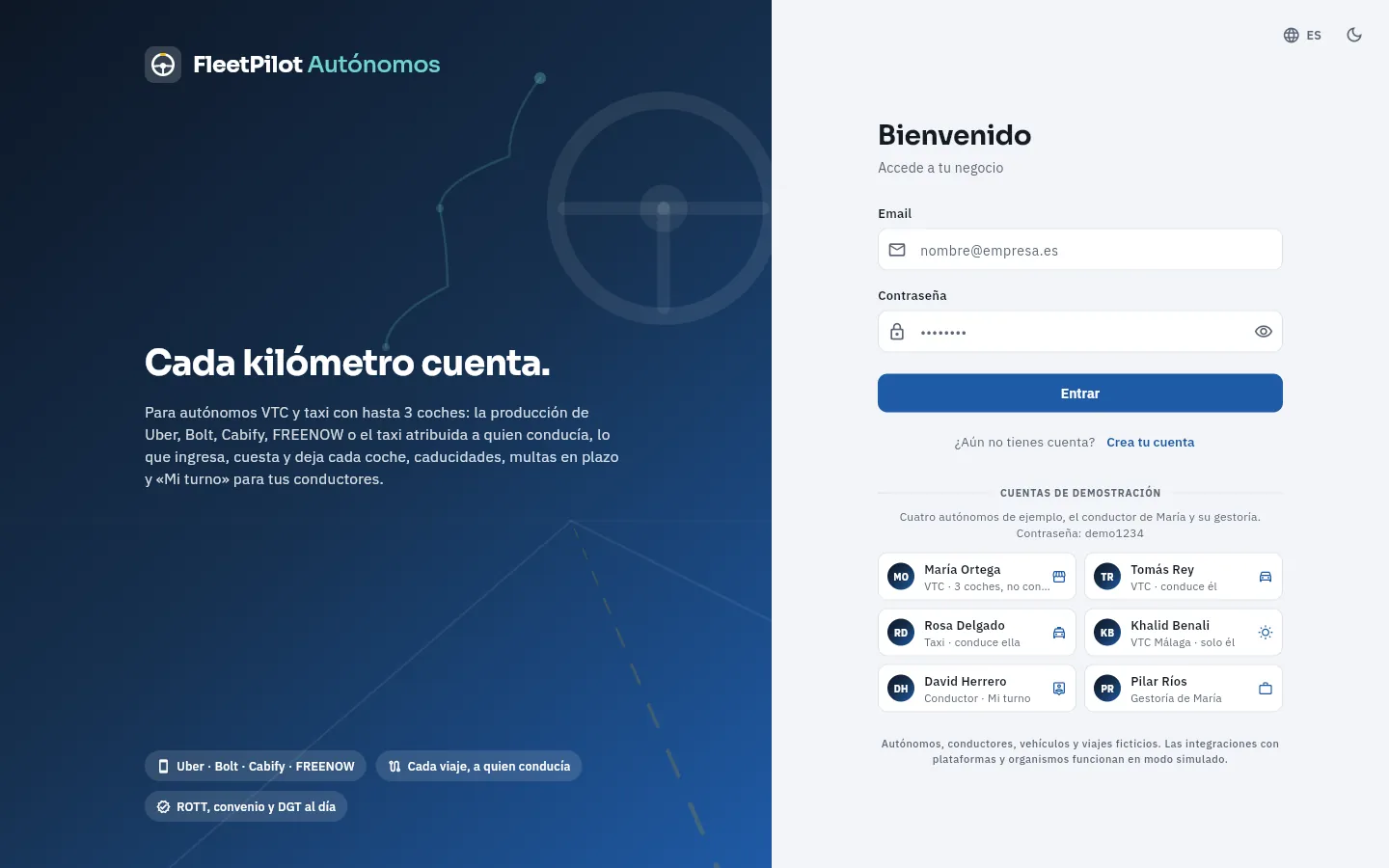 1234567
- 1Email: el de tu cuenta (el que pusiste al crearla, o el que te dio tu administrador).
- 2Contraseña. El ojo de la derecha la muestra u oculta mientras la escribes.
- 3Entrar (o la tecla Intro en la contraseña) abre tu cuenta.
- 4Crea tu cuenta: el alta de tu negocio en tres pasos (más abajo).
- 5Cuentas de demostración: en la demo, un clic en una persona entra directamente con su cuenta.
- 6Idioma de la aplicación (castellano o inglés), ya desde la pantalla de acceso.
- 7Cambia entre modo claro y oscuro.
Debajo de las cuentas, un aviso recuerda que los autónomos, los conductores, los vehículos y los viajes son ficticios y que las integraciones funcionan en modo simulado. Un clic en el logotipo abre la web de FleetPilot Autónomos. En un móvil desaparece la presentación de la izquierda: queda el formulario con el logotipo arriba y, debajo, las cuentas.
#Crea tu cuenta
Crea tu cuenta abre el alta de tu negocio, en tres pasos: Tú, Tu negocio y Tu acceso. También se llega con el
enlace directo /acceso?alta=1. No se pide ningún pago ni se enseña ningún precio: al terminar, la cuenta queda creada y entras
directamente.
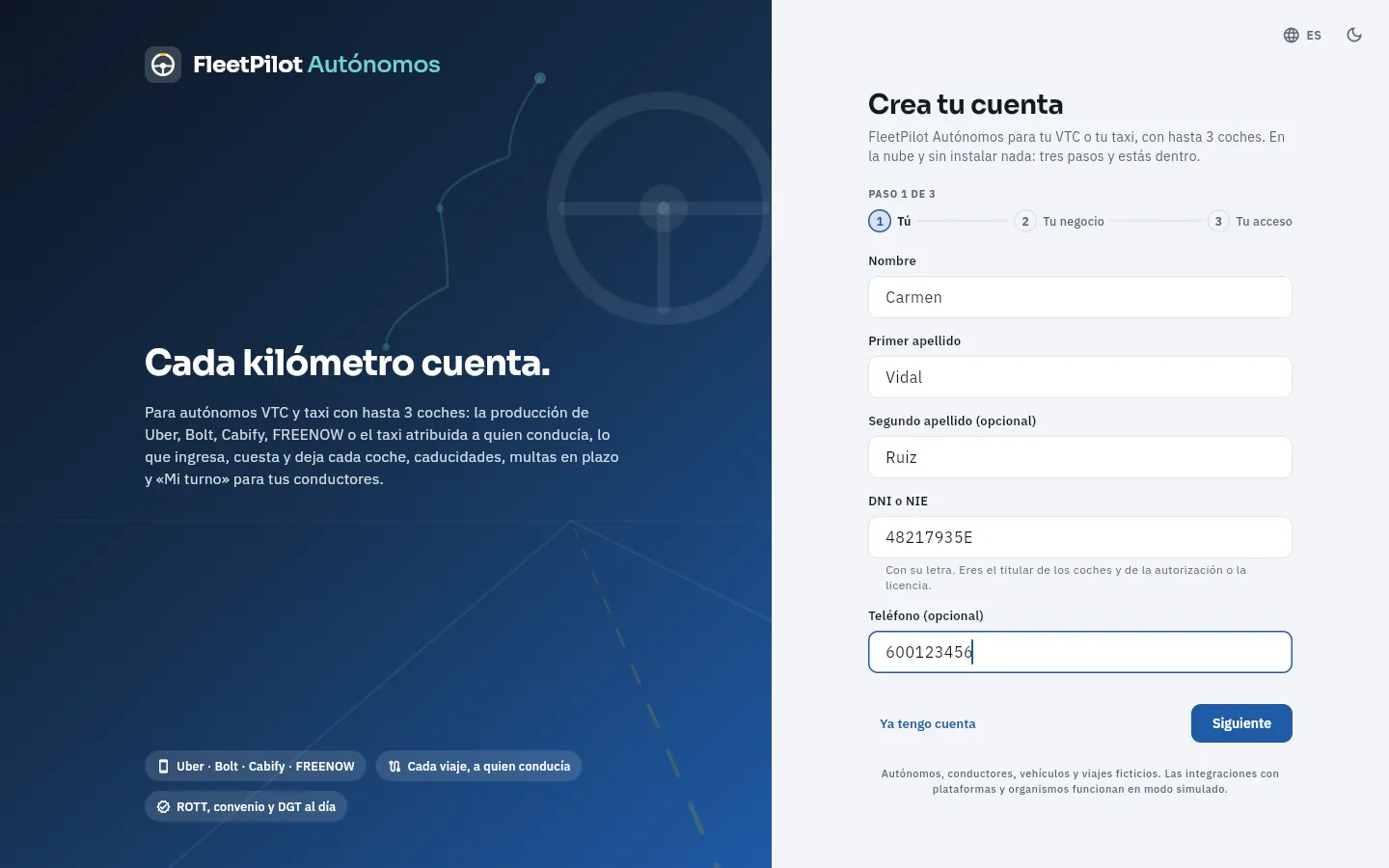 12345
12345
- 1Crea tu cuenta: FleetPilot Autónomos para tu VTC o tu taxi, con hasta 3 coches.
- 2Los tres pasos: el actual resaltado y los hechos con su marca.
- 3Tu nombre y tus apellidos (el segundo, opcional): los de la persona titular del negocio.
- 4Tu DNI o NIE, con su letra: FleetPilot comprueba que la letra cuadra. Eres el titular de los coches y de la autorización o la licencia.
- 5Siguiente pasa al paso 2 si no falta nada; Ya tengo cuenta vuelve a la pantalla de entrar.
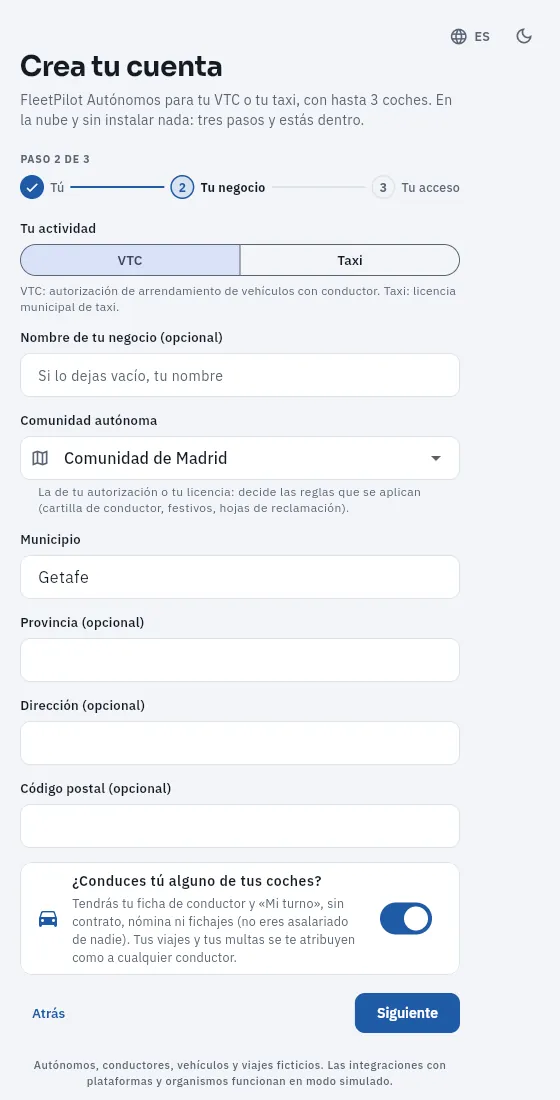 12345
12345
- 1Tu actividad: VTC (autorización de arrendamiento de vehículos con conductor) o taxi (licencia municipal).
- 2El nombre de tu negocio, opcional: si lo dejas vacío, se usa el tuyo.
- 3La comunidad de tu autorización o tu licencia: decide las reglas que se aplican (permiso del conductor, festivos, hojas de reclamaciones).
- 4El municipio; la provincia, la dirección y el código postal son opcionales.
- 5¿Conduces tú? Si lo marcas, tendrás tu ficha de conductor y «Mi turno», sin contrato, nómina ni fichajes (ver Si conduces tú).
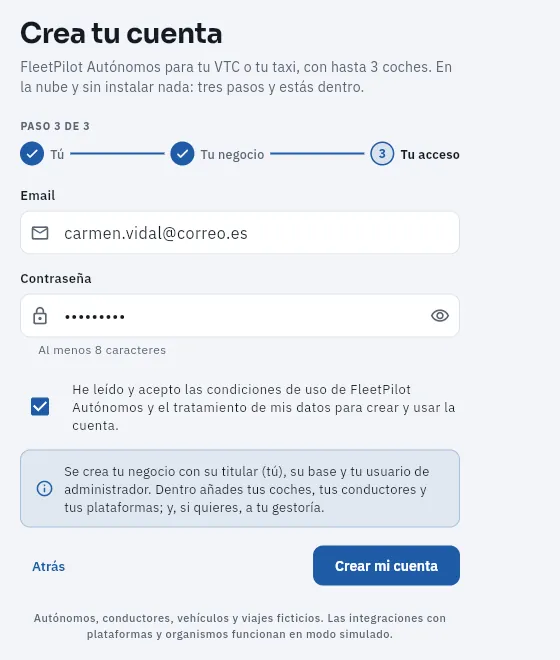 12345
12345
- 1Tu email: será tu usuario para entrar.
- 2Tu contraseña, de al menos 8 caracteres (el ojo la muestra).
- 3Aceptar las condiciones de uso y el tratamiento de tus datos para crear y usar la cuenta.
- 4Lo que se crea: tu negocio con su titular (tú), su sede y tu usuario de administrador.
- 5Crear mi cuenta la crea y entra; Atrás vuelve al paso anterior sin perder lo escrito.
En la pantalla de acceso, pulsa Crea tu cuenta.
Paso Tú: escribe tu nombre, tu primer apellido y tu DNI o NIE con su letra (el segundo apellido y el teléfono son opcionales). Pulsa Siguiente.
Paso Tu negocio: elige VTC o Taxi, la comunidad autónoma de tu autorización o tu licencia y tu municipio; si quieres, el nombre de tu negocio. Marca ¿Conduces tú alguno de tus coches? si conduces. Pulsa Siguiente.
Paso Tu acceso: tu email y una contraseña de al menos 8 caracteres. Marca que aceptas las condiciones.
Pulsa Crear mi cuenta.
Lo que queda preparado. Al crear la cuenta, FleetPilot Autónomos deja listos los datos de tu empresa (tu nombre o el de tu negocio, tu NIF y tu contacto, que salen en tus facturas), tu sede en tu municipio y tu comunidad, tu ficha de titular (tú, como persona física), tu usuario de administrador y, si conduces, tu ficha de conductor de titular que conduce, enlazada con tu usuario. También vienen las plataformas (Uber, Bolt, Cabify, FREENOW…), los turnos de día, noche y completo (y los del taxi), el convenio VTC de Madrid con su variable de modelo, los festivos y los avisos legales para tus conductores. Lo que falta lo añades tú: tus coches en Vehículos, tus conductores en Conductores, tus credenciales de cada plataforma en Integraciones y, si quieres, el usuario de tu gestoría en Usuarios.
#Entrar con tu cuenta
Escribe tu email en el campo Email.
Escribe tu contraseña en Contraseña. Si quieres comprobar lo que has escrito, pulsa el ojo de la derecha.
Pulsa Entrar o la tecla Intro.
Si el email o la contraseña no son correctos, FleetPilot lo dice debajo del formulario: «Usuario o contraseña no válidos» (revisa los dos campos; en la contraseña cuentan las mayúsculas). Si el aviso es «No se pudo conectar con el servidor», el problema es de conexión, no de tus datos.
#Las cuentas de demostración
En la demostración, bajo el formulario están los cuatro autónomos de ejemplo, el conductor de María y su gestoría. Un clic en
una de ellas entra directamente; si prefieres escribirlo, el email es el nombre de pila seguido de @fleetpilot.demo (por ejemplo,
tomas@fleetpilot.demo) y la contraseña de todas, demo1234. También se entra con un enlace: ?demo=maria (o tomas,
rosa, khalid, david, pilar) al final de la dirección de la demo abre esa cuenta sin pasar por el formulario.
| Persona (usuario) | Acceso | Qué ve, en resumen |
|---|---|---|
María Ortega Sanz (maria) |
Titular · administrador | VTC en Madrid con tres coches y cinco conductores; no conduce. Todo, con Mi negocio |
Tomás Rey Molina (tomas) |
Titular · administrador | VTC con dos coches; conduce él de día. Todo, con Mi turno y Mi negocio |
Rosa Delgado (rosa) |
Titular · administrador | Taxi en Madrid; conduce ella de día y un asalariado de noche |
Khalid Benali (khalid) |
Titular · administrador | VTC en Málaga; conduce él solo |
David Herrero Campos (david) |
Conductor (C-0001 de María) | Solo Mi turno, a pantalla completa: su coche y su turno, fichar, su producción, su nómina, sus gastos y sus firmas |
Pilar Ríos Calvo (pilar) |
Gestoría laboral (de María) | Solo Conductores, Jornada y Nóminas, con los datos personales y bancarios, para consultar y exportar. Entra en Conductores |
#Si olvidas la contraseña
La pantalla de acceso no tiene un enlace para recuperar la contraseña. Las de tu gestoría y tus conductores las cambias tú en Usuarios, con Restablecer en la ficha de cada uno (al menos 8 caracteres; FleetPilot puede generarla): comunícasela de forma segura, porque la anterior deja de funcionar en el acto. Si un usuario se desactiva, ya no puede entrar, pero su nombre se conserva en lo que firmó o anotó.
#Tu menú de usuario
Arriba a la derecha está tu botón de usuario: tus iniciales, tu nombre y tu acceso («Titular · administrador»). Al pulsarlo se abre tu menú, con tu nombre y tu email arriba. A su izquierda, la campana con tus avisos (ver Los avisos).
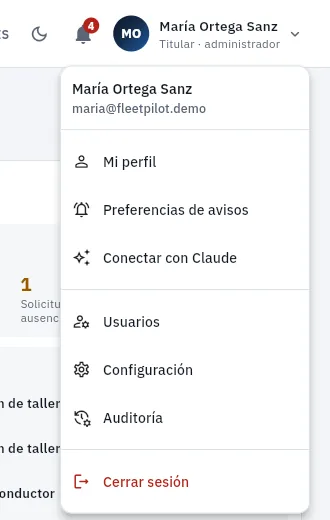 12345
12345
- 1Mi perfil: tus datos, el idioma y el tema.
- 2Preferencias de avisos: qué avisos te llegan a la campana y cuáles también por correo.
- 3Conectar con Claude: trabajar con FleetPilot desde un chat con Claude, como tú y con tus permisos (ver Conectar con Claude).
- 4La administración de tu cuenta: Usuarios (tu gestoría y tus conductores), Configuración (los datos de tu negocio y las integraciones) y Auditoría.
- 5Cerrar sesión te devuelve a la pantalla de acceso.
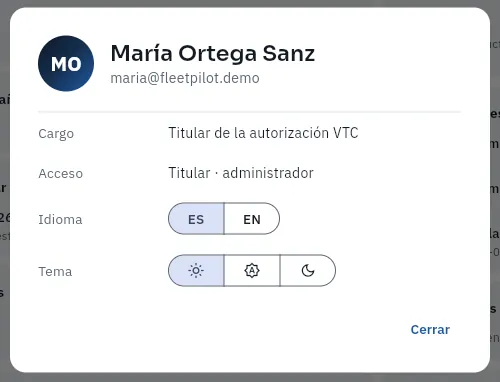 1234
1234
- 1Cargo: en tu caso, titular de la autorización VTC o de la licencia.
- 2Acceso: «Titular · administrador».
- 3Idioma: ES (castellano) o EN (inglés). Cambia toda la aplicación al momento.
- 4Tema: claro (el sol), «Del sistema» (el de tu ordenador o tu móvil) u oscuro (la luna).
En el ordenador tienes el idioma y el tema también en la barra superior, a un clic: el globo con las letras del idioma y la luna (en modo oscuro, el sol). En el móvil no caben: se cambian desde Mi perfil. Se recuerdan en este navegador; si entras desde otro ordenador o desde el móvil, elígelos también allí. Solo cambia la aplicación: los datos (nombres, matrículas, conceptos de los gastos…) no se traducen.
#Cómo entran tu gestoría y tus conductores
Sus usuarios los creas tú en Usuarios: el de tu gestoría con el perfil «Gestoría laboral», y el de cada conductor desde su ficha de Conductores (o al invitarle a incorporarse, en Incorporaciones), enlazado con su persona. Tu gestoría ve la barra lateral con solo tres secciones (Conductores, Jornada y Nóminas). Tus conductores no tienen secciones de gestión: FleetPilot les abre Mi turno a pantalla completa, sin barra lateral, en cuanto entran. Arriba, una cabecera con el logotipo, la Ayuda, la campana de avisos, el idioma y su menú (con sus preferencias de avisos y la salida).
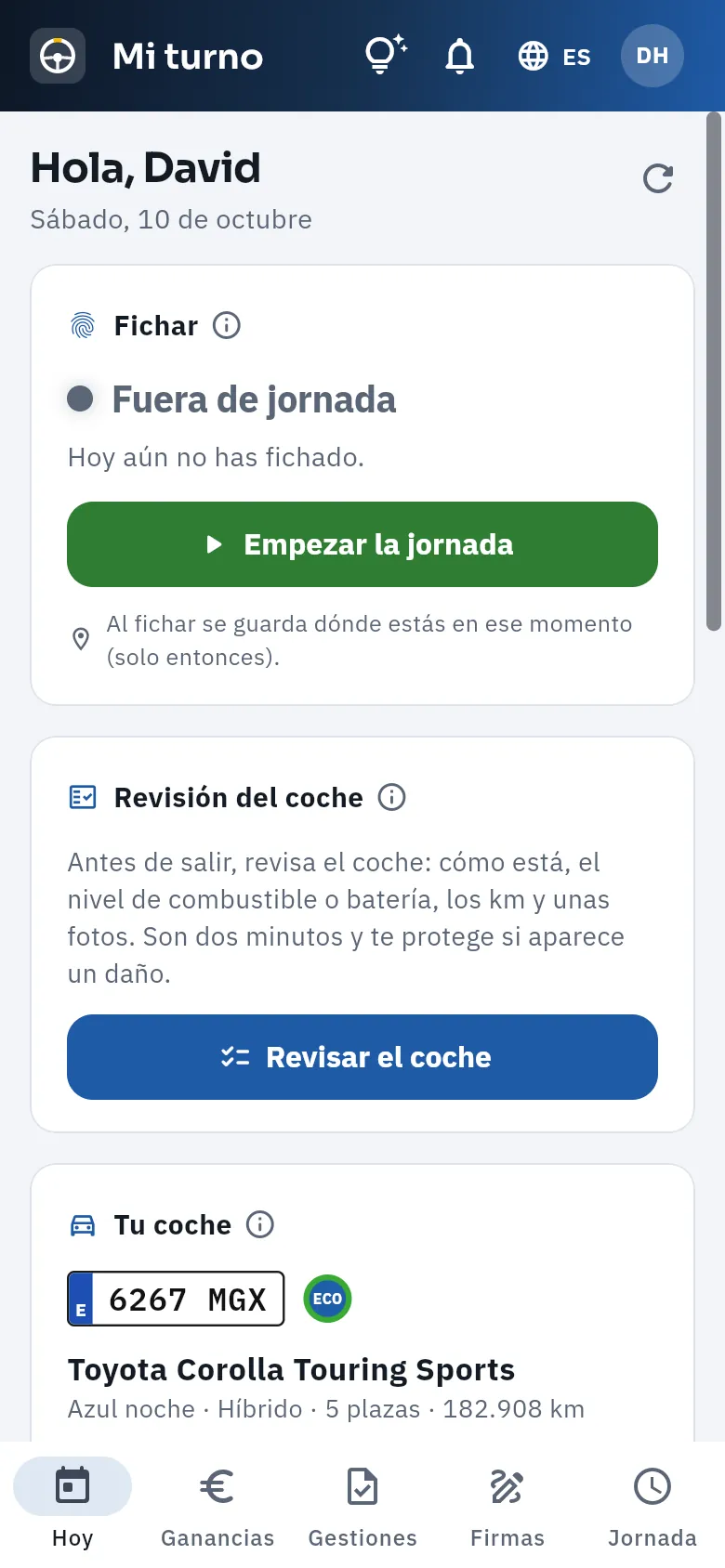 12
12
- 1En el móvil, la cabecera deja solo los iconos: ayuda, avisos, idioma y su menú.
- 2El saludo con la fecha; debajo, lo que tenga pendiente y el fichaje (ver Mi turno).
Tus conductores pueden instalar el portal en el móvil como una aplicación más, con su icono: desde el navegador del móvil, «Añadir a pantalla de inicio» (o «Instalar la aplicación»). Si tú conduces, «Mi turno» no se abre a pantalla completa: está en tu barra lateral, junto al Panel y Mi negocio (ver Si conduces tú).
#Cerrar la sesión
Pulsa tu botón de usuario, arriba a la derecha (en «Mi turno» de tus conductores, su avatar).
Elige Cerrar sesión, al final del menú.
Primeros pasos
La pantalla y lo que es común
Las partes de la pantalla y todo lo que funciona igual en todas las secciones: la barra lateral, el buscador, el botón Crear, los avisos, la ayuda y este manual, el idioma y el tema, los listados con sus filtros, las fichas, los formularios, las ⓘ y la versión para el móvil.
Todas las secciones de FleetPilot Autónomos comparten la misma estructura y las mismas piezas: la barra lateral para moverte, la barra superior con el buscador y el botón para crear, listados que se buscan y se filtran igual, fichas que se abren a la derecha y formularios con los mismos botones. Lo que aprendas aquí te sirve en cualquier pantalla. La excepción es Mi turno de tus conductores, que se abre a pantalla completa, sin barra lateral (ver Mi turno).
#Las partes de la pantalla
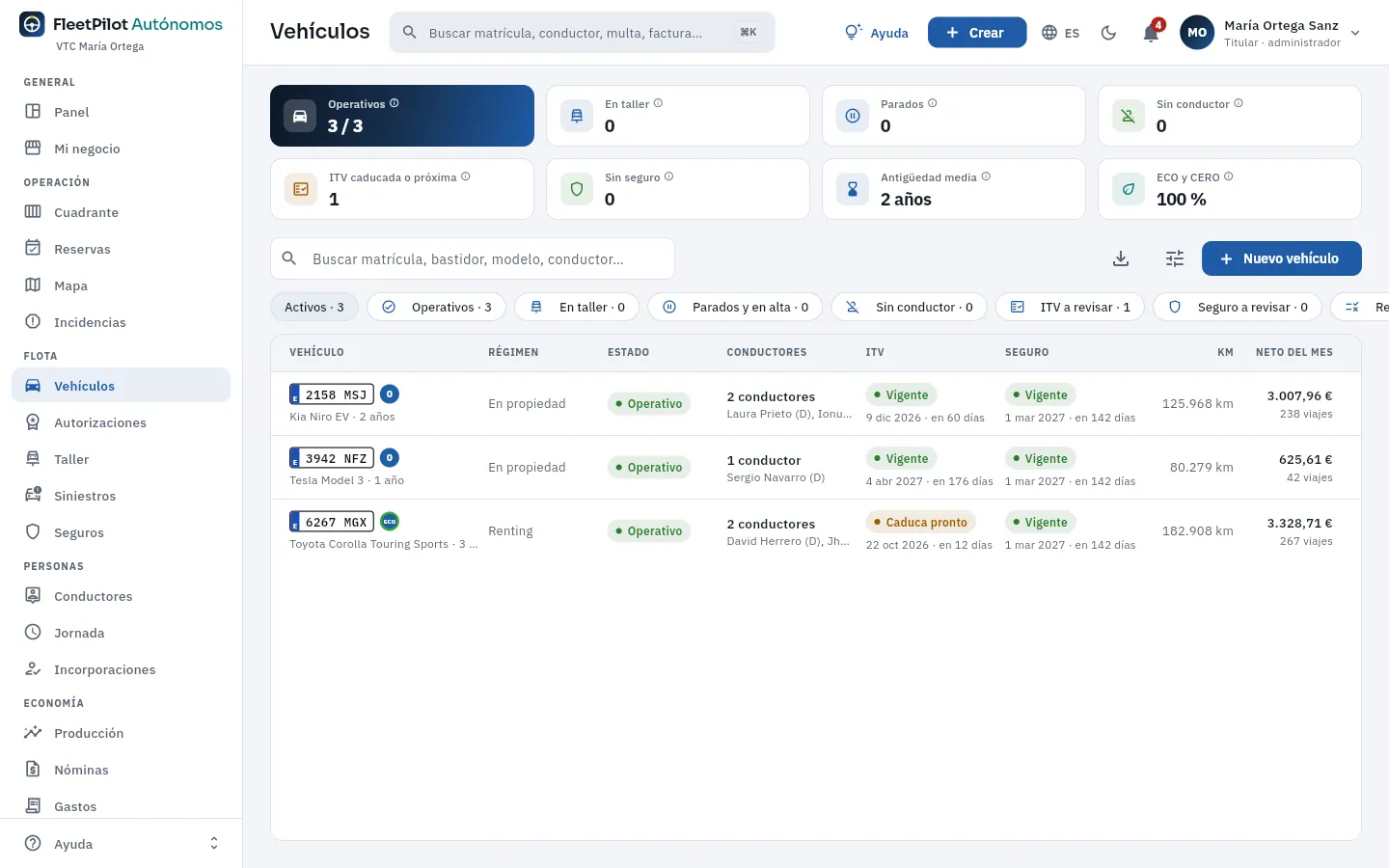 12345678
- 1Barra lateral: las secciones, agrupadas por áreas. La sección en la que estás queda resaltada.
- 2El título de la sección y el buscador global (también con ⌘K en Mac o Ctrl+K en Windows).
- 3Ayuda de la pantalla en la que estás (también con la tecla F1).
- 4Crear: da de alta una asignación, una incidencia, un gasto, una multa… desde cualquier pantalla.
- 5El idioma (el globo: castellano o inglés) y el tema (la luna pasa al modo oscuro; en modo oscuro, el sol vuelve al claro).
- 6La campana con tus avisos; si tienes alguno sin leer, un número rojo encima.
- 7Tu menú de usuario, con tu nombre y tu acceso debajo (ver Crea tu cuenta y entra).
- 8Menú Ayuda, fijo al pie de la barra lateral: este manual y la ayuda de la pantalla.
#La barra lateral
Las secciones están agrupadas por áreas, en el orden en que trabajas:
| Área | Secciones |
|---|---|
| General | Panel · Mi turno (solo si conduces) · Mi negocio |
| Operación | Cuadrante · Reservas · Mapa · Incidencias |
| Flota | Vehículos · Autorizaciones · Taller · Siniestros · Seguros |
| Personas | Conductores · Jornada · Incorporaciones |
| Economía | Producción · Nóminas · Gastos · Tarjetas · Efectivo · Facturación |
| Control | Multas · Discrepancias · Cumplimiento · Informes |
| Administración | Usuarios · Configuración · Auditoría (en el ordenador, en tu menú de usuario; en el móvil, al final del cajón) |
Tu gestoría solo tiene Conductores, Jornada y Nóminas. Si la lista no cabe, la barra se desplaza; el menú Ayuda se queda siempre al pie. Debajo del logotipo, el nombre de tu negocio. Al cambiar de sección, la pantalla que dejas vuelve a su estado inicial: si habías buscado o filtrado algo, al volver lo encuentras sin filtrar. En una tableta o una ventana mediana, la barra se estrecha y deja solo los iconos (al dejar el ratón encima sale el nombre).
#Buscar cualquier cosa
El buscador global de la barra superior encuentra, desde cualquier pantalla, tus vehículos (por matrícula, bastidor, marca o modelo), tus conductores (por nombre, código, o el teléfono y el email de las plataformas), multas (por número, expediente o matrícula), siniestros, reservas, facturas, gastos, tarjetas (por sus cuatro últimas cifras), autorizaciones y documentos (por su nombre o su nota).
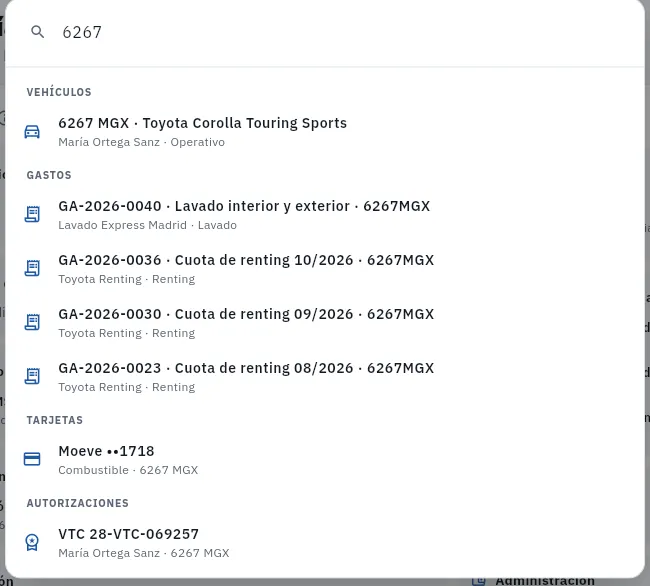 12345
12345
- 1Escribe al menos dos letras o cifras; los resultados aparecen solos mientras escribes. Una matrícula, con o sin espacio.
- 2Cada resultado con lo que lo identifica. Púlsalo para ir a su sección con la ficha abierta.
- 3Los resultados salen agrupados por sección: aquí, los gastos del coche (un lavado y las cuotas de renting)…
- 4…su tarjeta de combustible, por sus cuatro últimas cifras…
- 5…y su autorización VTC, que lleva la matrícula del coche adscrito.
Pulsa el buscador de la barra superior, o pulsa ⌘K (Mac) / Ctrl+K (Windows).
Escribe parte del nombre, el número o el código: una matrícula («6267»), un conductor («Herrero», «C-0001»), una multa («0002»)…
Pulsa el resultado que buscas.
#Crear algo nuevo
El botón Crear de la barra superior da de alta, sin salir de donde estás, lo más habitual: abre el mismo formulario que el botón «Nuevo…» de su sección y, al guardarlo, te lleva a ella. Si cancelas el formulario, no se crea nada y sigues donde estabas.
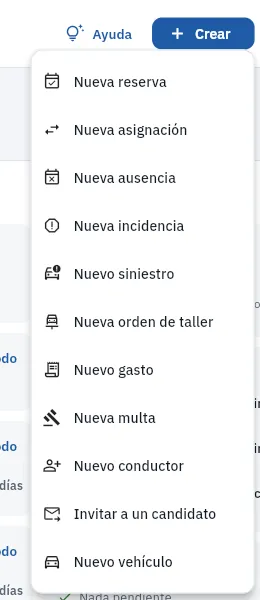 1234
1234
- 1La operación: una reserva, una asignación de coche y turno (Cuadrante) y una ausencia.
- 2Los coches: una incidencia, un siniestro y una orden de taller.
- 3Un gasto con su factura y una multa recibida.
- 4Las altas: un conductor, la invitación a un candidato y un vehículo.
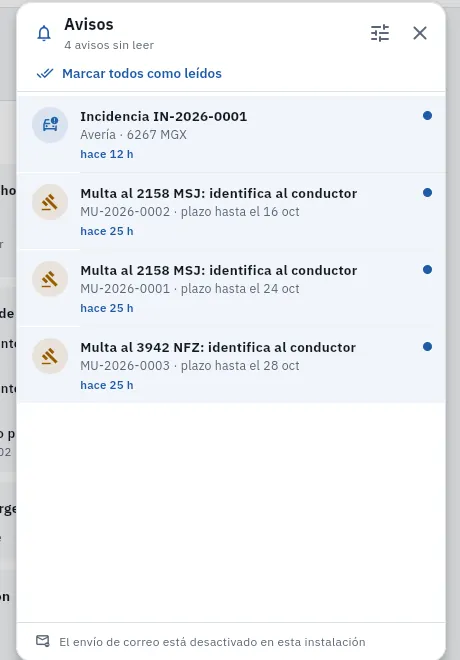 1234
1234
- 1Marcar todos como leídos los da por vistos de una vez. Arriba, cuántos tienes sin leer y las preferencias.
- 2Un aviso nuevo (el punto azul): qué ha pasado, a qué ficha se refiere y hace cuánto llegó. Púlsalo para abrir la ficha.
- 3Las multas recibidas, con el plazo para identificar al conductor (Multas).
- 4Al pie, si el correo está activo (en la demostración, no).
#Los avisos (la campana)
La campana de la barra superior reúne los avisos que son para ti: no es todo lo que pasa en tu negocio (eso está en el Panel y en Cumplimiento), sino lo que te toca resolver:
| Aviso | A quién le llega |
|---|---|
| Caducidades y plazos (ITV, seguros, visados, distintivos, taxímetros, permisos y certificados de tus conductores, contratos que terminan, plazos de multas, efectivo sin ingresar) | A ti; y a cada conductor, los de sus documentos |
| Multas recibidas (identifica al conductor), incidencias urgentes, discrepancias graves, solicitudes de ausencia e incorporaciones que esperan tu revisión | A ti |
| Coche asignado, ausencias aprobadas o rechazadas, documentos por firmar, multas que se le imputan, sus gastos validados o rechazados, nómina cerrada | Al conductor, en Mi turno |
| Resumen del día | A ti: lo mismo que «Tu día» del Panel |
Un número rojo sobre la campana dice cuántos tienes sin leer. Pulsa un aviso para abrir su ficha y queda leído. En tu menú de usuario, Preferencias de avisos elige, para cada tipo, si lo quieres En la app (la campana), Por correo o de las dos maneras; si apagas los dos, ese aviso no se crea (lo que avisa sigue en su sección y en el Panel). Los de caducidades se crean una vez al día, con los días de antelación que fijas en Configuración.
#La ayuda: este manual y la ayuda de cada pantalla
Hay dos tipos de ayuda dentro de FleetPilot Autónomos:
- Este manual, que se abre desde el menú Ayuda del pie de la barra lateral: directamente en el capítulo de la pantalla en la que estás, en tu idioma, o desde la portada (Manual de usuario).
- La ayuda de la pantalla: el botón Ayuda de la barra superior (o la tecla F1, o Guías interactivas en el menú del pie) abre a la derecha un panel que cuenta en un párrafo qué es la sección, con el enlace a su capítulo del manual, y sus guías interactivas: cada guía se reproduce paso a paso sobre la propia pantalla. En «Mi turno», el botón está en la cabecera.
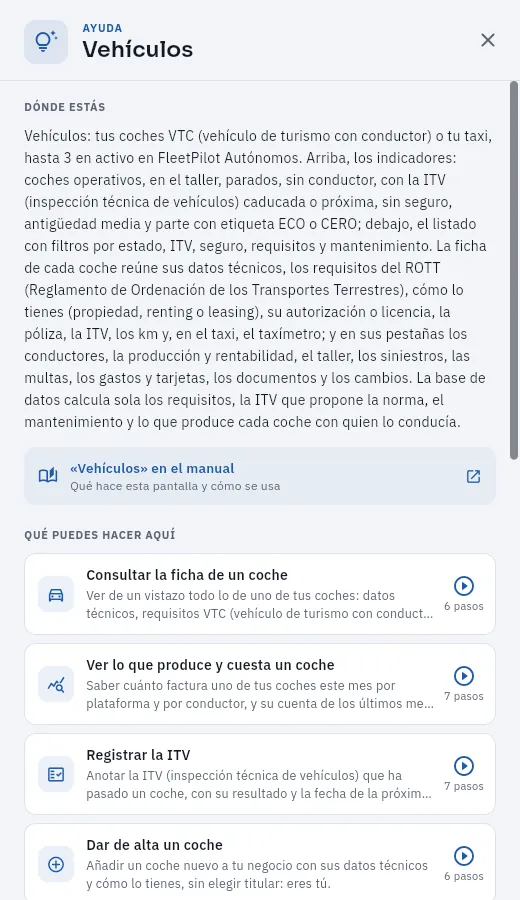 123
123
- 1Dónde estás: qué es la sección y qué hay en ella, en un párrafo.
- 2El enlace al capítulo de esta sección en el manual.
- 3Las guías interactivas de la sección, con sus pasos: ▶ reproduce cada una sobre la propia pantalla.
#La ayuda ⓘ de las cifras y las siglas
Junto a muchos indicadores, bloques y siglas (ITV, CVF, PMR, SOV, DEV…) hay un pequeño ⓘ, «¿Qué es esto?». Al pulsarlo se abre una explicación en tres partes: qué muestra, cómo se calcula (con un ejemplo) y cómo leerlo (qué hacer con la cifra o qué queda fuera). Es la forma más rápida de saber de dónde sale un número.
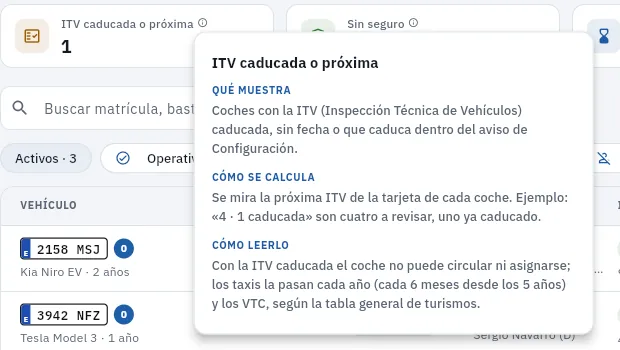 123
123
- 1Qué muestra la cifra.
- 2Cómo se calcula, con un ejemplo.
- 3Cómo leerlo: qué significa y qué hacer. Pulsa fuera (o Esc) para cerrarla.
#Los listados
Casi todas las secciones empiezan con un listado: vehículos, conductores, multas, gastos… Todos funcionan igual. Este es el de Vehículos.
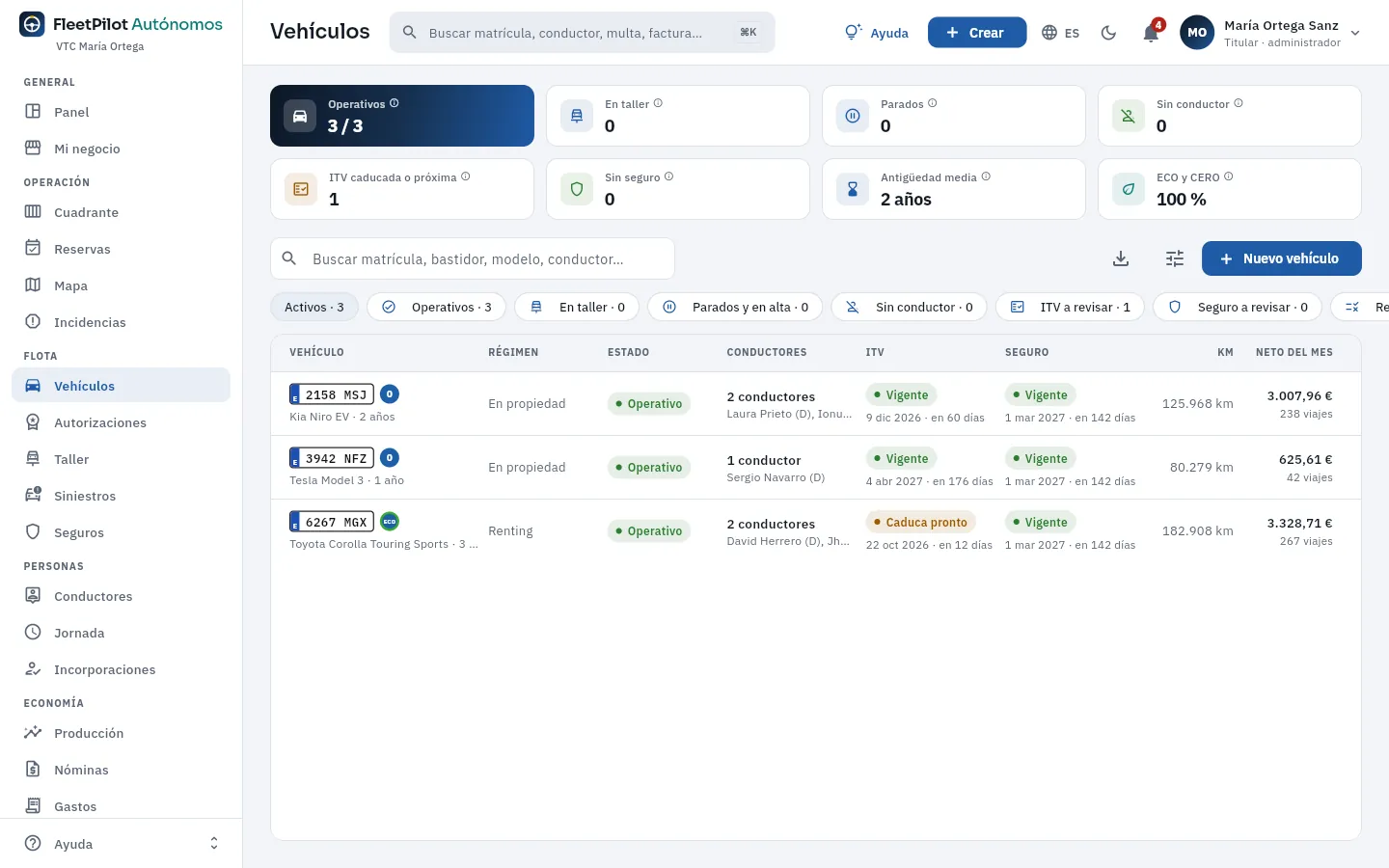 12345678
- 1Indicadores de la sección, cada uno con su ⓘ.
- 2Buscador del listado: filtra por cualquier palabra de las columnas.
- 3Exportar CSV: descarga lo que ves para abrirlo en una hoja de cálculo.
- 4Algunas secciones tienen más filtros (aquí, por combustible, servicio, régimen…).
- 5El botón para dar de alta un registro de la sección.
- 6Filtros rápidos con su recuento. Pulsa uno para ver solo esas filas; la fila de filtros se desplaza de lado.
- 7Cabeceras: pulsa una para ordenar por esa columna; otra vez, para invertir el orden.
- 8Cada fila es un registro; púlsala para abrir su ficha.
Elige un filtro rápido (por ejemplo ITV a revisar). El número que acompaña a cada filtro dice cuántos registros tiene.
Escribe en el buscador del listado una o varias palabras: se muestran las filas que contienen todas ellas, sin importar tildes ni mayúsculas.
Pulsa la cabecera de una columna para ordenar por ella; vuelve a pulsar para invertir el orden.
Pulsa Exportar CSV (el icono de descarga) para llevarte esas filas a una hoja de cálculo.
Pulsa una fila para abrir su ficha.
#Las fichas
Al pulsar un registro se abre su ficha en un panel que entra por la derecha, sin perder el listado de detrás. Todas siguen el mismo esquema: una cabecera con el nombre y las acciones, a menudo una banda con las cifras principales, y pestañas con la información agrupada. Esta es la de un coche; el detalle de cada pestaña está en el capítulo de su sección (Vehículos).
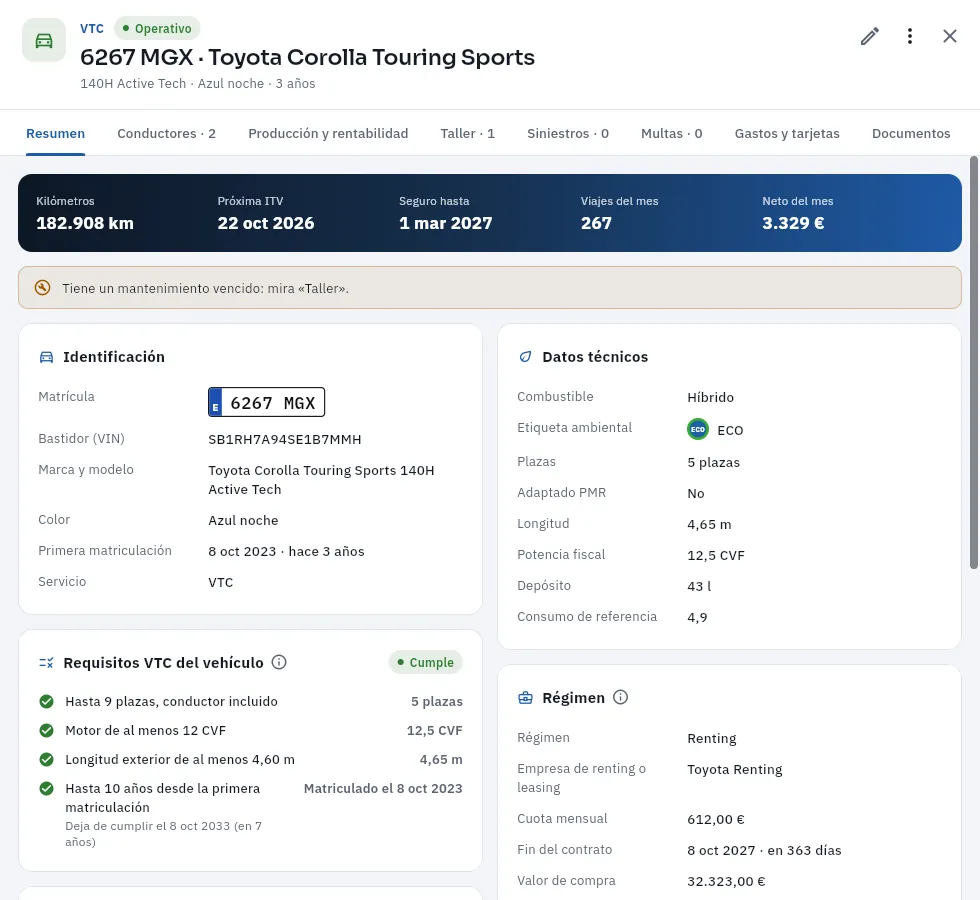 123456
- 1La cabecera: el servicio (VTC o taxi), el estado y el nombre, y debajo lo que lo identifica.
- 2Editar y Más opciones (las acciones propias de cada registro).
- 3Cerrar la ficha (también con Esc o pulsando fuera de ella).
- 4Pestañas: cada una agrupa una parte de la información; el número dice cuántos registros hay dentro. Si no caben, se desplazan de lado.
- 5La banda de cifras: lo esencial de un vistazo.
- 6Un aviso de lo que hay que atender en ese registro, con dónde se resuelve.
Casi todas las fichas tienen la pestaña Documentos (el permiso de circulación de un coche, la póliza, el contrato firmado de un conductor, las fotos de un siniestro, la factura de un gasto…: Subir documentos o arrástralos a la ventana, hasta 20 MB por fichero) y la pestaña Cambios: quién dio de alta o cambió ese registro, cuándo y qué campos, desde la app o desde Claude. Los enlaces de una ficha (el conductor de un coche, la póliza, la autorización) abren la ficha relacionada encima; al cerrarla, vuelves a la anterior. Si cambias algo en una ficha, al cerrarla el listado de detrás se actualiza solo.
#Los formularios
Para crear o cambiar un registro se usa un formulario en una ventana. Todos se rellenan y se guardan igual, y muchos comprueban en vivo lo que escribes con las mismas reglas que aplicará la base de datos, para que sepas antes de guardar si se puede (un ejemplo con capturas, la nueva asignación de un coche, en Cuadrante).
Rellena al menos los campos con asterisco (*). Si falta alguno, al guardar se marca en rojo con «Obligatorio».
Las fechas se eligen en un calendario y las horas en un reloj de 24 horas; las listas, desplegándolas; los registros relacionados (un conductor, un coche), con un selector con buscador. Los números admiten coma o punto decimal.
Mira la comprobación si el formulario la tiene: lo verde está bien, lo ámbar avisa y deja guardar, lo rojo lo impide.
Pulsa el botón de guardar (Guardar, o el propio de la acción: Asignar, Registrar…).
#En el móvil y la tableta
En un móvil (o una ventana estrecha) FleetPilot Autónomos reorganiza la pantalla: la barra lateral se esconde en un cajón, la barra superior deja solo iconos, los indicadores y los filtros se desplazan de lado, los listados se convierten en tarjetas (una por registro) y las fichas y los formularios ocupan toda la pantalla. El idioma y el tema se cambian desde Mi perfil.
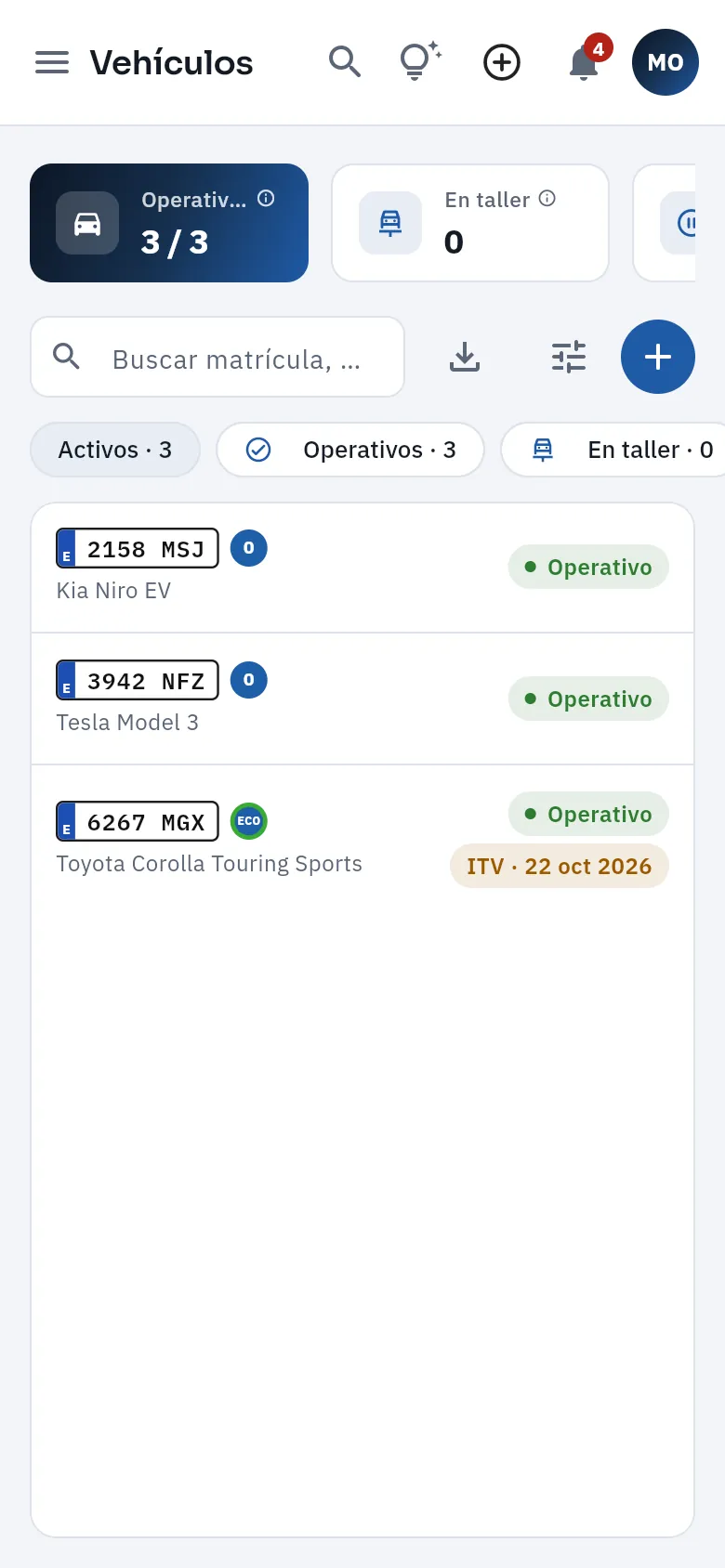 1234
1234
- 1El menú abre el cajón con las secciones; al final, las de administración.
- 2Buscador, ayuda, Crear, la campana de avisos y tu menú, en iconos.
- 3Los indicadores y los filtros se desplazan de lado.
- 4Cada registro es una tarjeta; púlsala para abrir su ficha a pantalla completa.
Atajos de teclado (en el ordenador):
| Tecla | Qué hace |
|---|---|
| ⌘K · Ctrl+K | Abre el buscador global |
| F1 | Abre la ayuda de la pantalla (también en «Mi turno») |
| Esc | Cierra la ficha abierta, un menú o la búsqueda |
| Intro | En la pantalla de acceso, desde la contraseña, entra |
Enlaces directos. La dirección admite ?seccion=multas (la clave de cada sección es la de su capítulo en este manual:
#cuadrante, #vehiculos…), &lang=es o &lang=en y &tema=dark o &tema=light, útiles para guardar un marcador.
General
Panel
La primera pantalla al entrar: «Tu día» con lo que te toca hoy (tu negocio, tu turno si conduces, la operación, las caducidades, las multas, las discrepancias, la administración, la producción y el taller), los indicadores de tu negocio y un bloque por área.
El Panel es la portada de FleetPilot Autónomos. No se edita nada en él: reúne lo que hay que mirar hoy y lleva, con un clic, a la ficha o a la sección donde se resuelve. Tiene tres partes:
- Tu día: el resumen de lo que te toca hoy: tu negocio, tu turno si conduces, la operación del día, las reservas, las caducidades de la semana, las multas por identificar, las discrepancias graves, las incidencias urgentes, la administración, la producción y el taller. Es el mismo resumen que te puede llegar por correo cada mañana y el que te da Claude si se lo preguntas.
- Los indicadores: seis tarjetas con las cifras clave del momento (coches en servicio, neto del mes, turnos sin cubrir, conductores trabajando, caducidades vencidas y multas por identificar).
- Los bloques por área: flota, producción, operación, caducidades y plazos, conductores, multas, discrepancias, economía y cumplimiento.
Todo lo calcula la base de datos con reglas fijas (no hay inteligencia artificial en las cifras) y sobre tu negocio. Se actualiza solo cada 5 minutos; el botón Actualizar lo hace al momento.
#Tu día
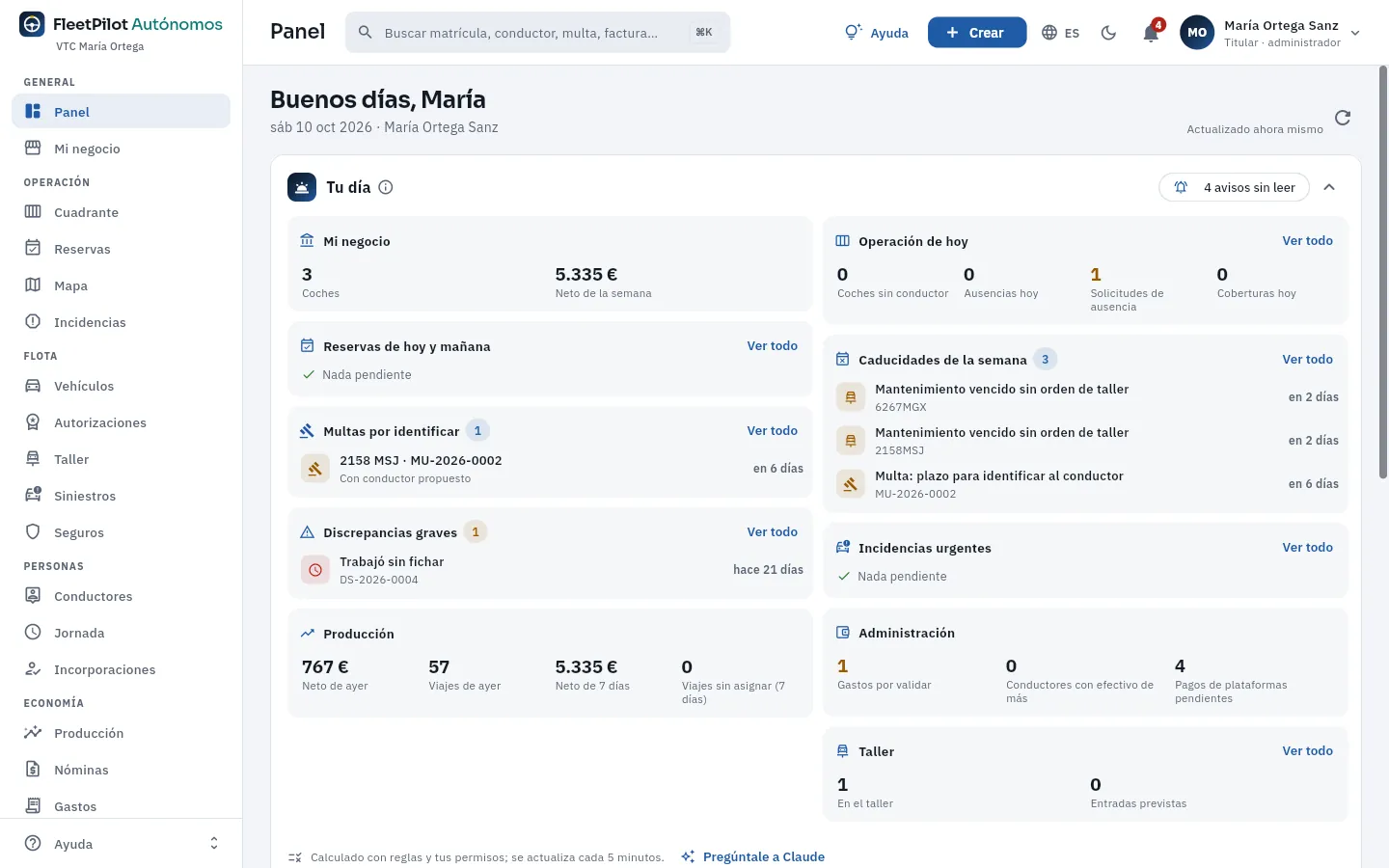 12345678
- 1El saludo con la fecha y tu nombre. A la derecha, cuándo se actualizó y el botón Actualizar.
- 2Mi negocio: tus coches y el neto de la semana. Lleva a Mi negocio.
- 3Operación de hoy: coches sin conductor, ausencias de hoy, solicitudes de ausencia por aprobar y coberturas. Cada cifra abre el Cuadrante.
- 4Multas por identificar, con los días que quedan del plazo de 20 días (en rojo, las vencidas). Ver Multas.
- 5Caducidades de la semana: lo que vence o ha vencido (ITV, seguros, mantenimientos, plazos de multas, permisos de tus conductores…), lo más urgente primero.
- 6Discrepancias graves: los cruces de datos que hay que revisar ya (alguien que trabajó sin fichar, un repostaje fuera de turno…). Ver Discrepancias.
- 7Producción: el neto y los viajes de ayer y de los últimos 7 días, y los viajes sin asignar a ningún conductor.
- 8Administración (gastos por validar, efectivo de más, pagos de las plataformas pendientes) y Taller (coches en un taller externo y entradas previstas).
Cada línea de «Tu día» abre su ficha (la multa, la discrepancia, el coche con la ITV a punto de caducar…) y cada Ver todo lleva a la sección con el filtro puesto. Arriba a la derecha, si tienes avisos sin leer, un botón los abre (los mismos de la campana), y Plegar lo recoge si quieres ir directo a los indicadores: FleetPilot lo recuerda la próxima vez.
Si conduces tú, «Tu día» empieza con el bloque Mi turno: el coche y el turno que llevas hoy, tu neto y tus viajes de ayer y los documentos que tengas por firmar. Lo lleva a Mi turno.
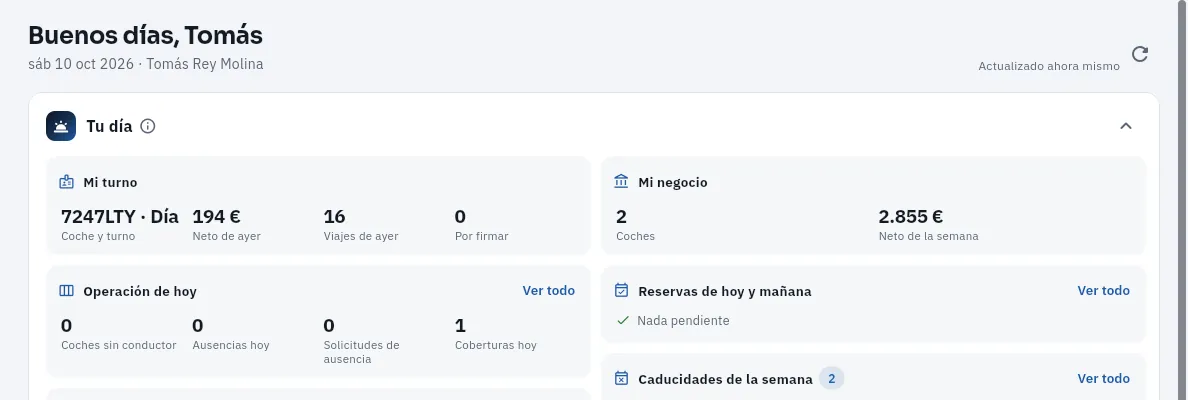 123
123
- 1Mi turno: su coche y su turno de hoy, su neto y sus viajes de ayer y lo que tiene por firmar.
- 2Mi negocio: sus dos coches y el neto de la semana de los dos.
- 3Después, lo mismo que cualquier autónomo: la operación de hoy (aquí, la cobertura de su coche en su día libre), las multas, las caducidades…
#Los indicadores
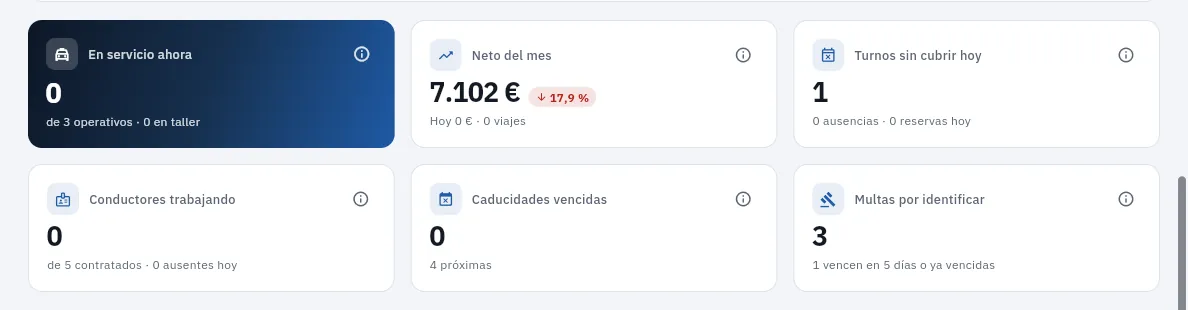 123456
- 1En servicio ahora: coches operativos cuyo conductor de este momento ha fichado la entrada (o ha vuelto de una pausa) en las últimas 20 horas. Debajo, cuántos operativos hay y cuántos en el taller.
- 2Neto del mes: lo que han pagado las plataformas tras su comisión, del día 1 a hoy, con la variación frente a los mismos días del mes anterior.
- 3Turnos sin cubrir hoy: turnos de tus coches sin nadie que los conduzca (un fijo que libra o está ausente sin cobertura, un turno sin asignar). Se arregla en el Cuadrante.
- 4Conductores trabajando según sus fichajes, de los contratados, y cuántos están ausentes hoy.
- 5Caducidades vencidas: lo vencido o lo que impide trabajar (de tus coches, tu autorización o licencia, tus pólizas, tus conductores y tus multas); debajo, lo próximo.
- 6Multas por identificar: cuyo conductor aún no has comunicado al organismo; debajo, las que vencen en 5 días o ya han vencido.
Cada indicador lleva su ⓘ (¿Qué es esto?) con lo que muestra, de dónde sale con un ejemplo y cómo leerlo, y se pulsa para ir a la sección que lo explica.
#Los bloques por área
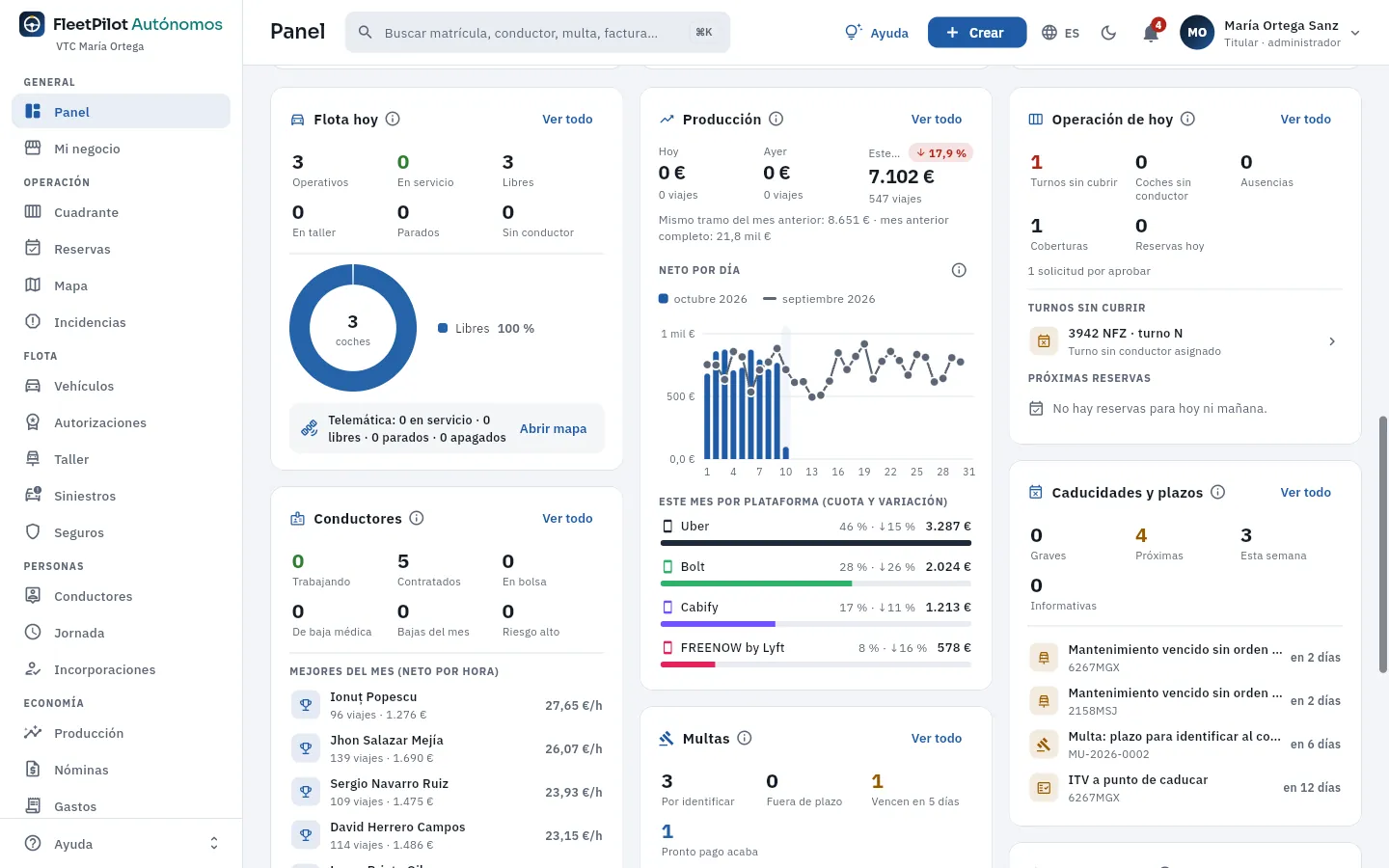 12345
12345
- 1
- 2Producción: hoy, ayer y el mes, el neto por día del mes frente al anterior y el reparto por plataforma (Uber, Bolt, Cabify, FREENOW…).
- 3Operación de hoy: turnos sin cubrir, coches sin conductor, ausencias, coberturas y reservas, con los turnos sin cubrir uno a uno.
- 4Conductores: trabajando, contratados, en bolsa, de baja, bajas del mes, riesgo alto y los mejores del mes por neto por hora.
- 5Caducidades y plazos: graves, próximas, de esta semana e informativas, con lo más urgente.
Más abajo siguen los bloques de multas (por identificar, fuera de plazo, que vencen en 5 días, con pronto pago que acaba y los próximos plazos, cada uno con el conductor propuesto), discrepancias por gravedad y por tipo, economía (pagos de las plataformas pendientes, efectivo por ingresar, gastos por validar y facturas por cobrar) y cumplimiento (el porcentaje de fichas sin faltas graves y un semáforo para tus vehículos, tus autorizaciones y pólizas y tus conductores).
#En el móvil
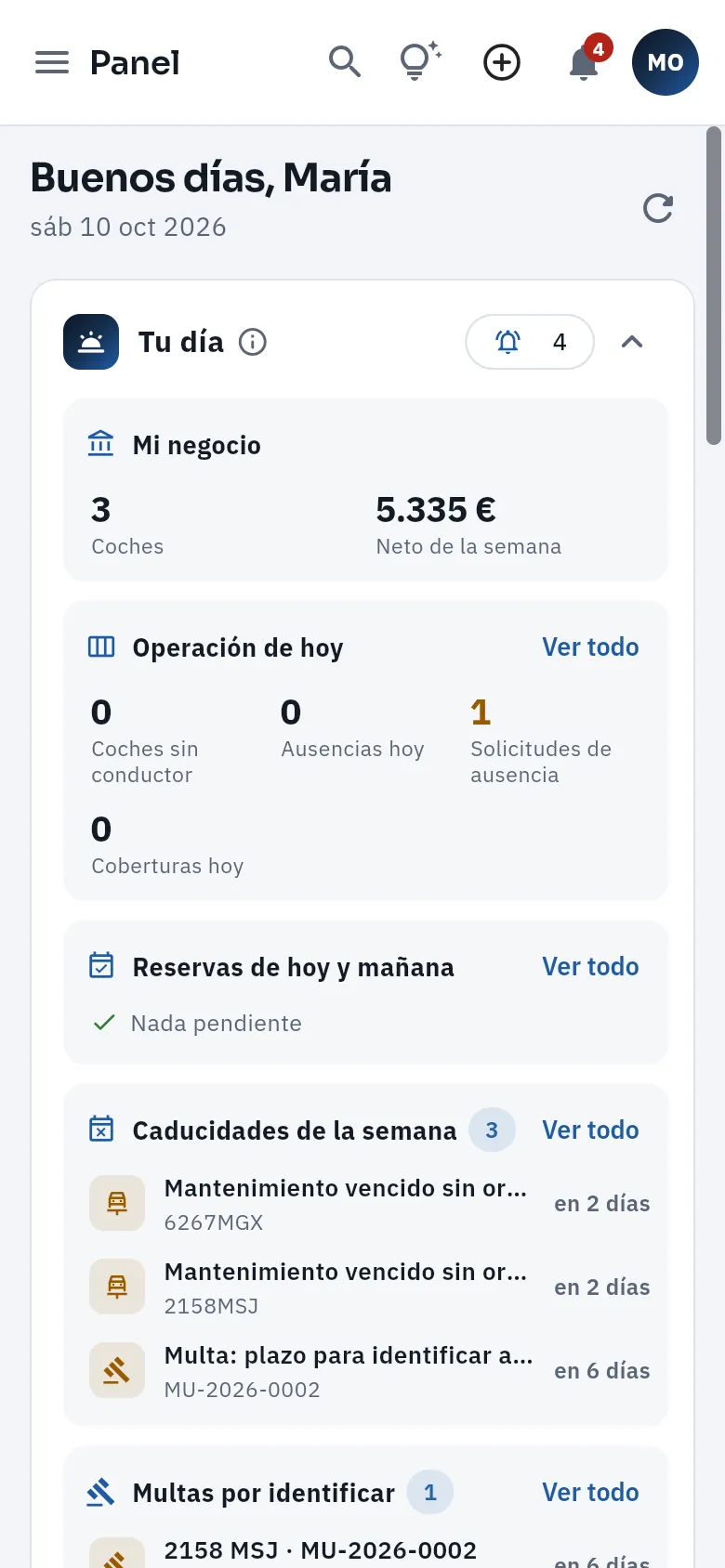 12
12
- 1Arriba, el menú (la barra lateral se abre como un cajón), la búsqueda, la ayuda, Crear, los avisos y tu usuario.
- 2Tu día, con sus bloques uno debajo de otro; después, los indicadores y los bloques por área.
En el móvil el Panel se apila en una sola columna: primero «Tu día» y después los indicadores y los bloques. Es la forma más rápida de empezar la mañana fuera de la oficina —o antes de salir con el coche, si conduces—: mira los turnos sin cubrir y las multas que vencen, y entra con un toque en la ficha.
En una tableta, la barra lateral se queda en iconos y los bloques van de dos en dos. Ver La pantalla y lo que es común.
Entra en FleetPilot Autónomos: el Panel es la primera pantalla.
Lee Tu día de arriba abajo: lo que está en rojo (vencido) primero.
Pulsa una línea para abrir su ficha y resolverla (una multa: identificar al conductor; un turno sin cubrir: una cobertura en el Cuadrante).
Vuelve al Panel con Panel en la barra lateral; pulsa Actualizar para ver la cifra ya corregida.
#Consejos
- Activa el «Resumen del día» por correo en Preferencias de avisos (tu menú de usuario): recibes «Tu día» cada mañana sin abrir la aplicación.
- Usa las cifras como atajos: pulsar «Multas por identificar» abre Multas ya filtradas por plazo.
- Si una cifra no cuadra, abre su ⓘ: explica exactamente qué cuenta y qué deja fuera.
- Pregúntale a Claude lo mismo con tus palabras («¿qué coche se queda sin conductor el domingo?»); responde con tus permisos (ver Conectar con Claude).
General
Mi negocio
Lo que ingresa, cuesta y deja tu negocio: el resumen del mes, cada coche con su producción, su margen y sus papeles, tus conductores, la cuenta de cada mes y de cada coche («Mes a mes»), el cumplimiento, las multas y los siniestros de tu flota y tus documentos.
Mi negocio es la foto económica de tu negocio: lo que producen tus coches, lo que cuestan y lo que te queda, mes a mes y coche a coche, junto con lo que puede afectar a lo que trabajan (una ITV que caduca, una multa con plazo, un siniestro abierto). No se edita nada en él: lo calcula FleetPilot Autónomos con los viajes de las plataformas, las nóminas de tus conductores, las tarjetas de combustible, el taller, los seguros, el renting y los gastos que has validado.
Tiene cinco pestañas, a la izquierda: Resumen, Vehículos (tus coches y tus conductores), Mes a mes (la cuenta de cada mes y de cada coche), Flota (cumplimiento, multas y siniestros) y Documentos (tus autorizaciones o licencias y tus pólizas).
#Resumen
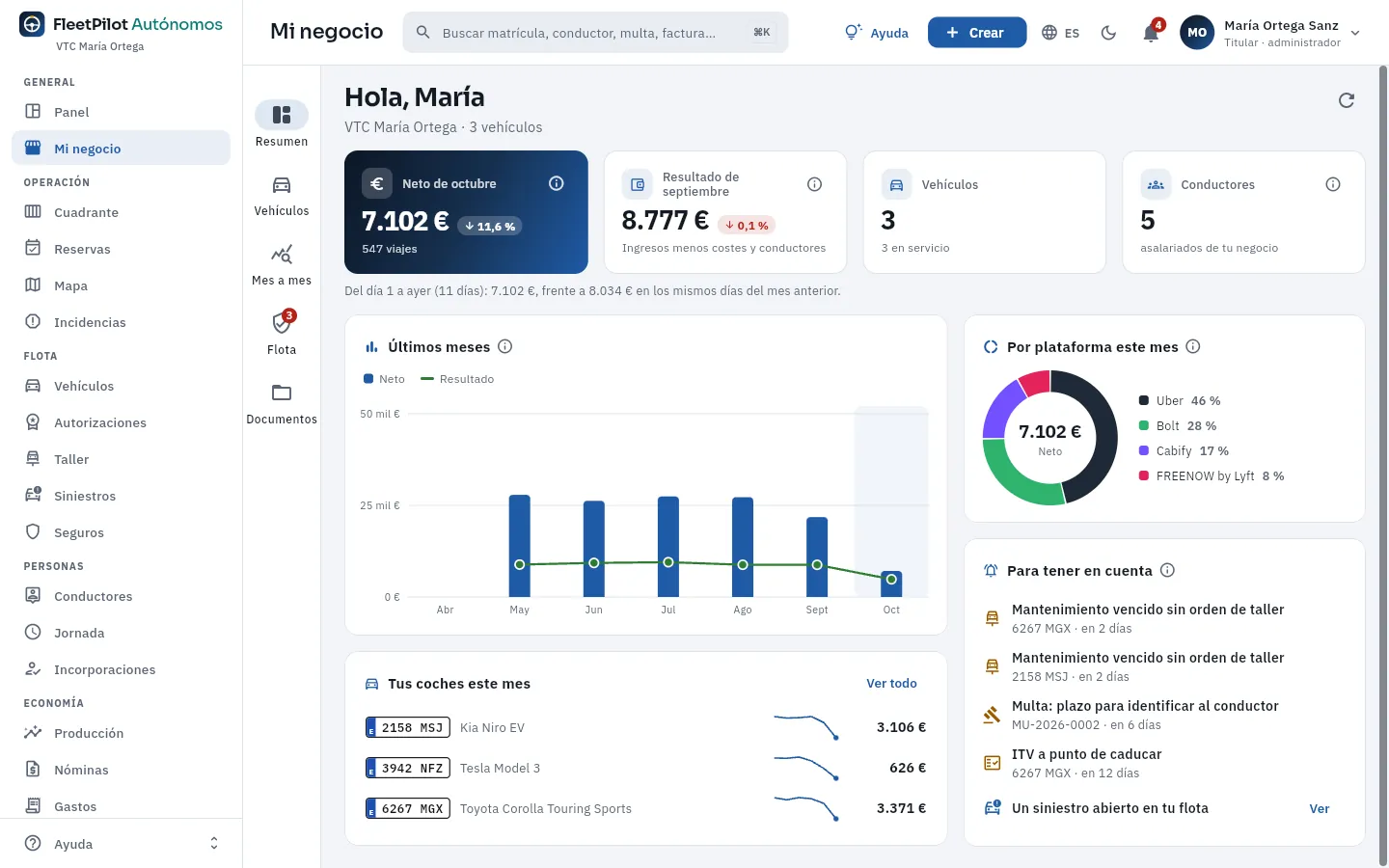 12345678
- 1Las cinco pestañas de Mi negocio; el número rojo de Flota cuenta lo que hay que atender (multas por identificar, siniestros abiertos).
- 2Neto del mes de tus coches: lo que pagan las plataformas tras su comisión, con la variación frente a los mismos días del mes anterior (debajo, el detalle).
- 3Resultado del último mes cerrado: ingresos menos costes y conductores, con su variación. Pulsa para ver la cuenta en Mes a mes.
- 4Tus vehículos (cuántos en servicio) y tus conductores asalariados.
- 5Últimos meses: el neto de cada mes (barras) y lo que le quedó a tu negocio (línea). El mes en curso es provisional.
- 6El neto por plataforma este mes.
- 7Para tener en cuenta: lo que caduca o hay que resolver en tu flota (mantenimientos, una multa con plazo, la ITV que vence, un siniestro abierto). Cada línea lleva a su sección.
- 8Tus coches este mes, con su neto y su evolución; cada uno abre su ficha.
#Vehículos y conductores
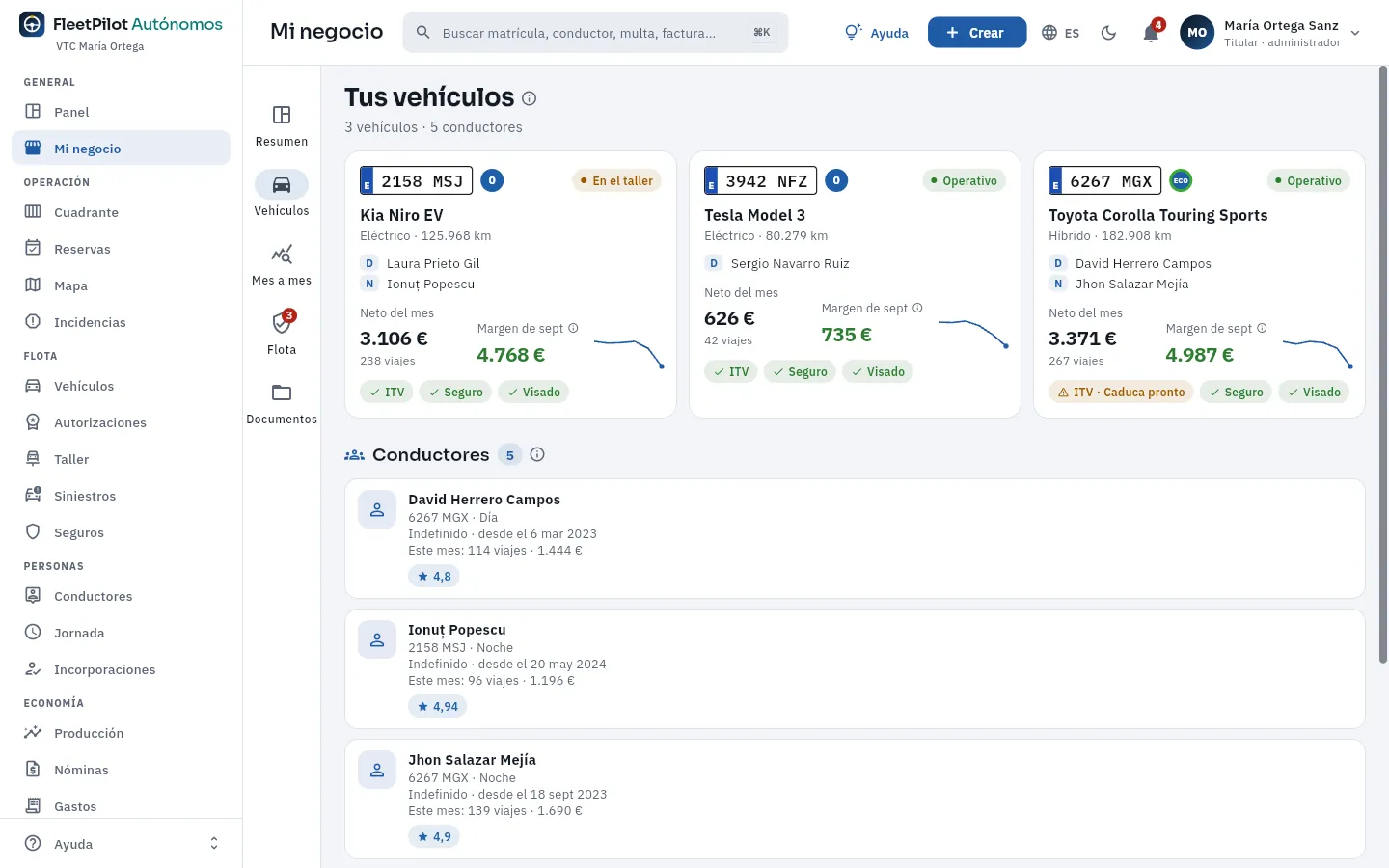 1234
1234
- 1Cada coche: matrícula, distintivo ambiental, estado, modelo, combustible y km, y sus conductores fijos (D, turno de día; N, de noche).
- 2El neto del mes con sus viajes y el margen del mes pasado (neto menos combustible, taller y su parte del coste de los conductores), con su evolución.
- 3Sus papeles: ITV, seguro y visado, en verde si están en regla y en ámbar si caducan pronto.
- 4Tus conductores: coche y turno, tipo de contrato y antigüedad, lo que llevan este mes y su valoración en las plataformas.
Cada coche abre su ficha con sus seis últimos meses (ingresos, costes y margen), su producción por plataforma y por conductor, su taller, sus siniestros y sus multas. Cada conductor abre su ficha de Conductores.
#Mes a mes
Mes a mes es la cuenta de tu negocio de cada mes: lo que han ingresado tus coches menos lo que han costado. No hay que preparar nada: la calcula FleetPilot Autónomos con lo que ya está en la aplicación. Por defecto se abre en el último mes cerrado; con las flechas pasas a los anteriores o al mes en curso (provisional).
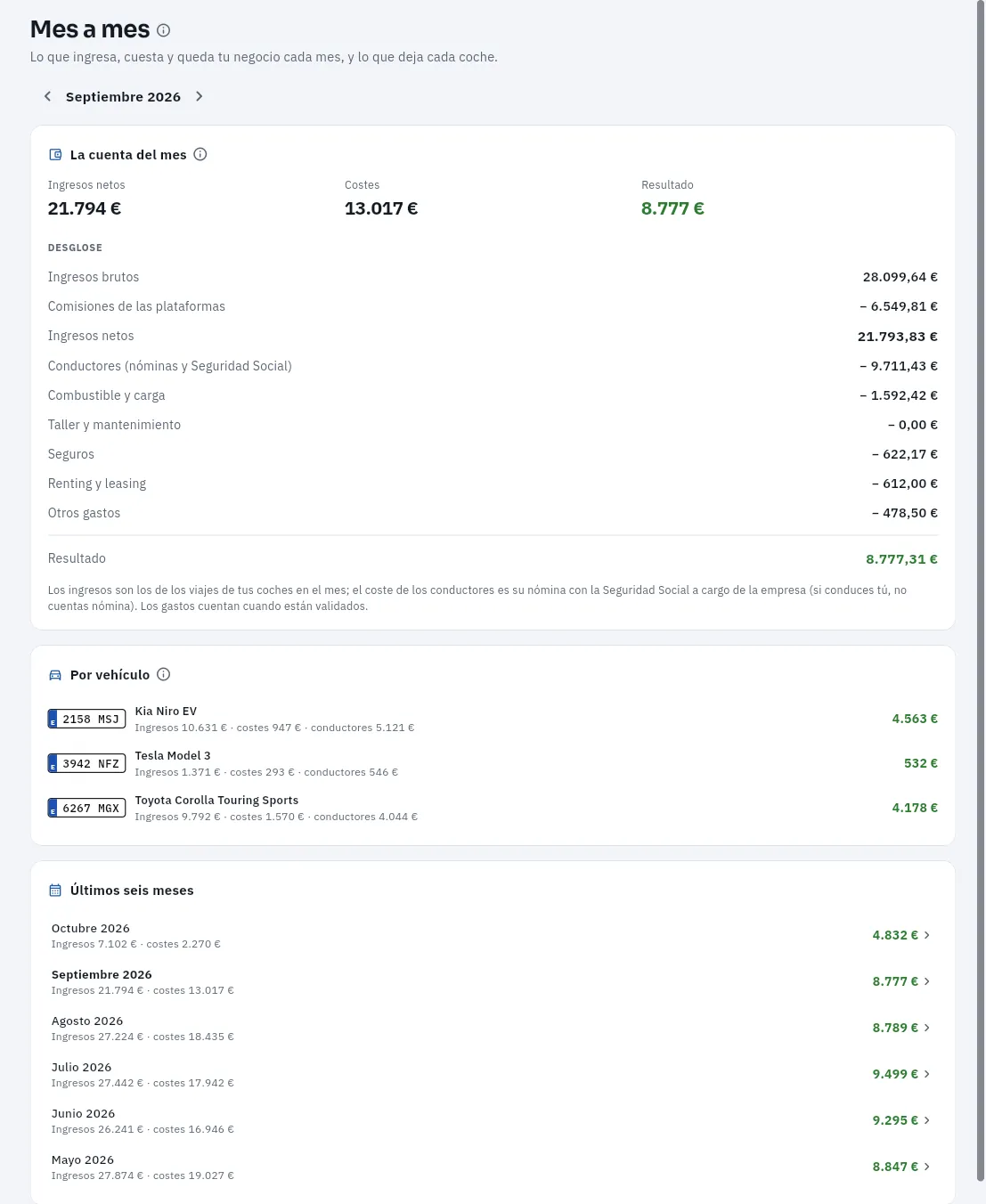 123456
- 1El mes: las flechas pasan al anterior o al siguiente.
- 2Ingresos netos, costes y resultado del mes.
- 3El desglose: ingresos brutos, comisiones de las plataformas, ingresos netos, conductores (nómina y Seguridad Social), combustible y carga, taller, seguros, renting y otros gastos.
- 4El resultado y de dónde sale cada línea (si conduces tú, no cuentas nómina; los gastos, cuando están validados).
- 5Por vehículo: lo que dejó cada coche, con sus ingresos, sus costes y su parte del coste de los conductores.
- 6Últimos seis meses: ingresos, costes y resultado de cada uno; pulsa un mes para ver su cuenta.
#Si conduces tú
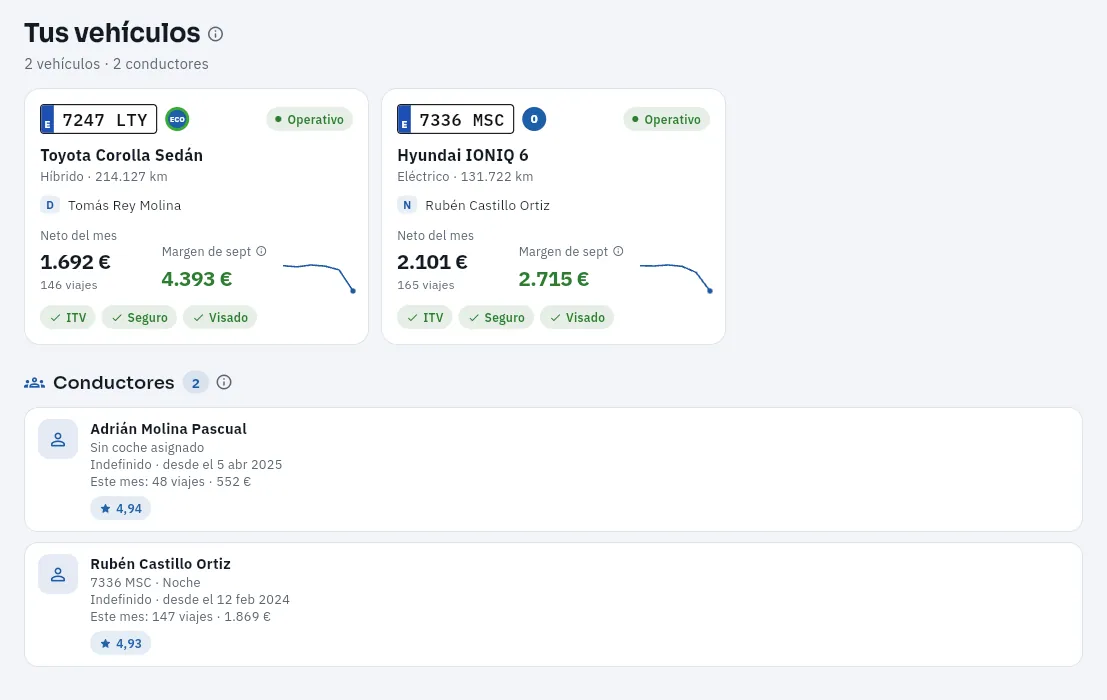 123
123
- 1En su coche, él mismo como conductor fijo de día: sus viajes cuentan en el neto del coche como los de cualquiera.
- 2El otro coche, con su asalariado de noche.
- 3Conductores: solo sus asalariados; él no sale aquí porque no tiene contrato ni nómina.
#Flota: cumplimiento, multas y siniestros
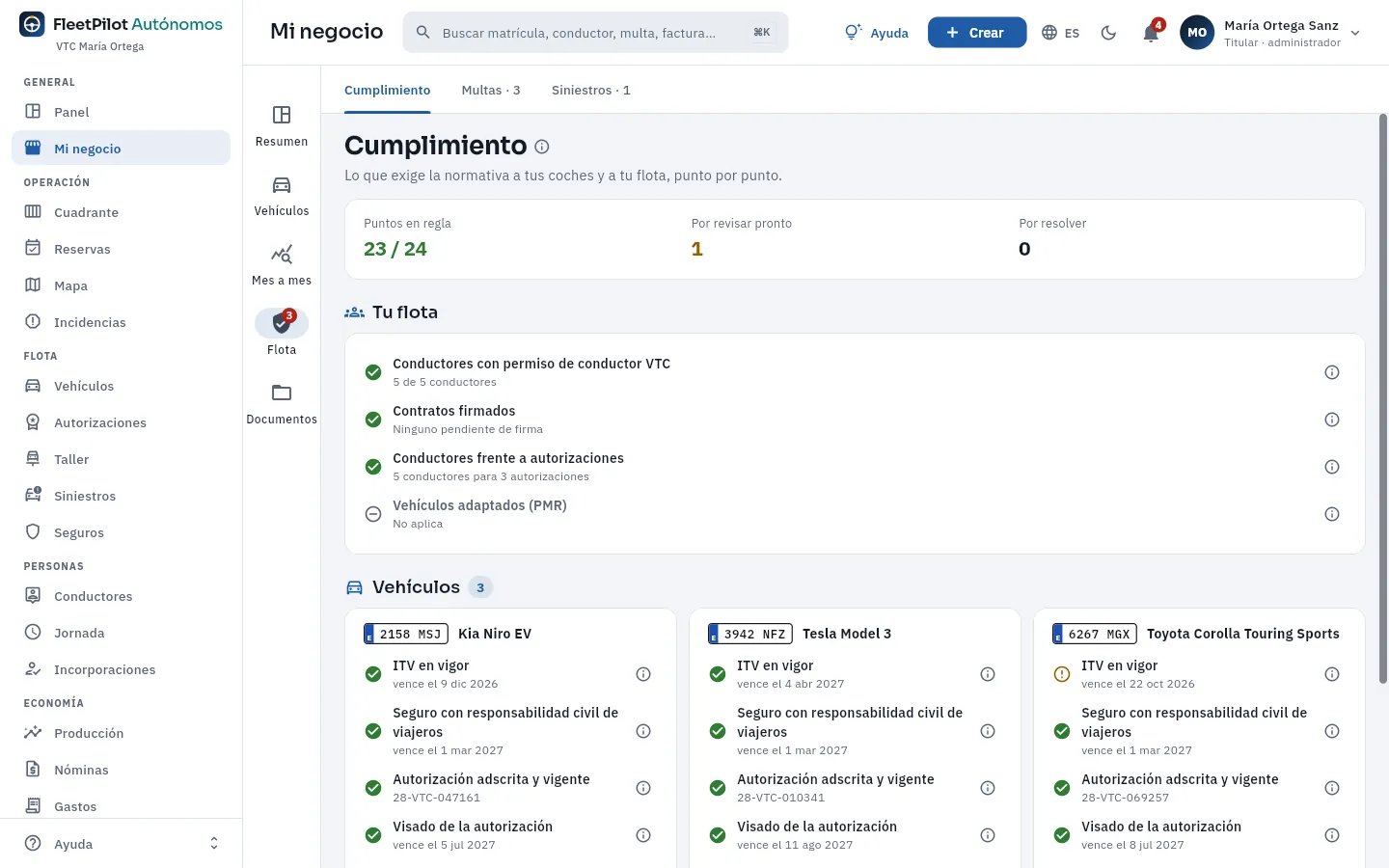 1234
1234
- 1Cumplimiento, Multas y Siniestros de tus coches, con cuántos hay.
- 2Puntos en regla, por revisar pronto y por resolver.
- 3Tu flota: conductores con permiso de conductor VTC, contratos firmados, conductores frente a autorizaciones y vehículos adaptados (PMR, para personas con movilidad reducida).
- 4Cada vehículo: ITV, seguro con la responsabilidad civil de viajeros, autorización y visado, distintivo… cada punto con su ⓘ y la norma que lo pide.
En Multas están las de tus coches, con el conductor identificado, el plazo para identificarlo y quién la paga (la asume tu negocio o se le repercute al conductor); se gestionan en Multas. En Siniestros, los de tus coches con su culpa, su estado con la aseguradora, el coste y los días que el coche estuvo parado (Siniestros). La franquicia y la reparación que no cubre el seguro son un coste del coche y entran en «Mes a mes».
En Documentos, tus autorizaciones VTC o tu licencia de taxi (con el visado y el distintivo), las pólizas que cubren tus coches (con sus coberturas, la franquicia y la prima de cada coche) y los documentos de tus fichas, para verlos o descargarlos.
Abre Mi negocio y mira el Resultado del último mes en el resumen.
Pulsa Mes a mes: revisa el desglose y lo que dejó cada coche.
Compara con los meses anteriores en Últimos seis meses.
#Consejos
- Valida los gastos cada semana: hasta que no lo haces, no entran en la cuenta y el mes parece mejor de lo que es.
- Compara el margen de cada coche en Vehículos: un coche con mucho taller o pocos viajes se ve enseguida.
- Mira «Para tener en cuenta» a diario: una ITV o una póliza que caducan dejan el coche parado.
General
Mi turno
El portal de tus conductores, pensado para el móvil: fichar la jornada, revisar el coche, ver lo que llevan ganado y la nómina simulada del mes, su efectivo, sus gastos, incidencias, partes y vacaciones, y firmar sus documentos. Y lo que cambia cuando el que conduce eres tú.
Mi turno es lo que ve un conductor tuyo al entrar en FleetPilot Autónomos: una aplicación a pantalla completa, sin barra lateral, hecha para usarla desde el móvil al empezar y al acabar el turno. Todo lo que hay es suyo: su coche, sus fichajes, sus viajes, su nómina, sus multas. La base de datos lo filtra por la persona enlazada a su usuario, así que un conductor nunca ve lo de otro ni nada de tu negocio.
Tiene cinco pestañas abajo: Hoy (fichar, revisar el coche, el coche y los permisos), Ganancias (producción, nómina del mes, efectivo y nóminas cerradas), Gestiones (gastos, incidencias, partes de accidente y vacaciones), Firmas (documentos para firmar en la pantalla) y Jornada (su registro de jornada). Arriba, la ayuda, los avisos, el idioma y su menú. En un ordenador se ve igual, con las pestañas a la izquierda.
Si conduces tú, también tienes «Mi turno», en tu barra lateral, pero más corto: sin fichar, sin firmas, sin jornada y sin nómina (ver Lo que cambia si conduces tú).
#Hoy: fichar y revisar el coche
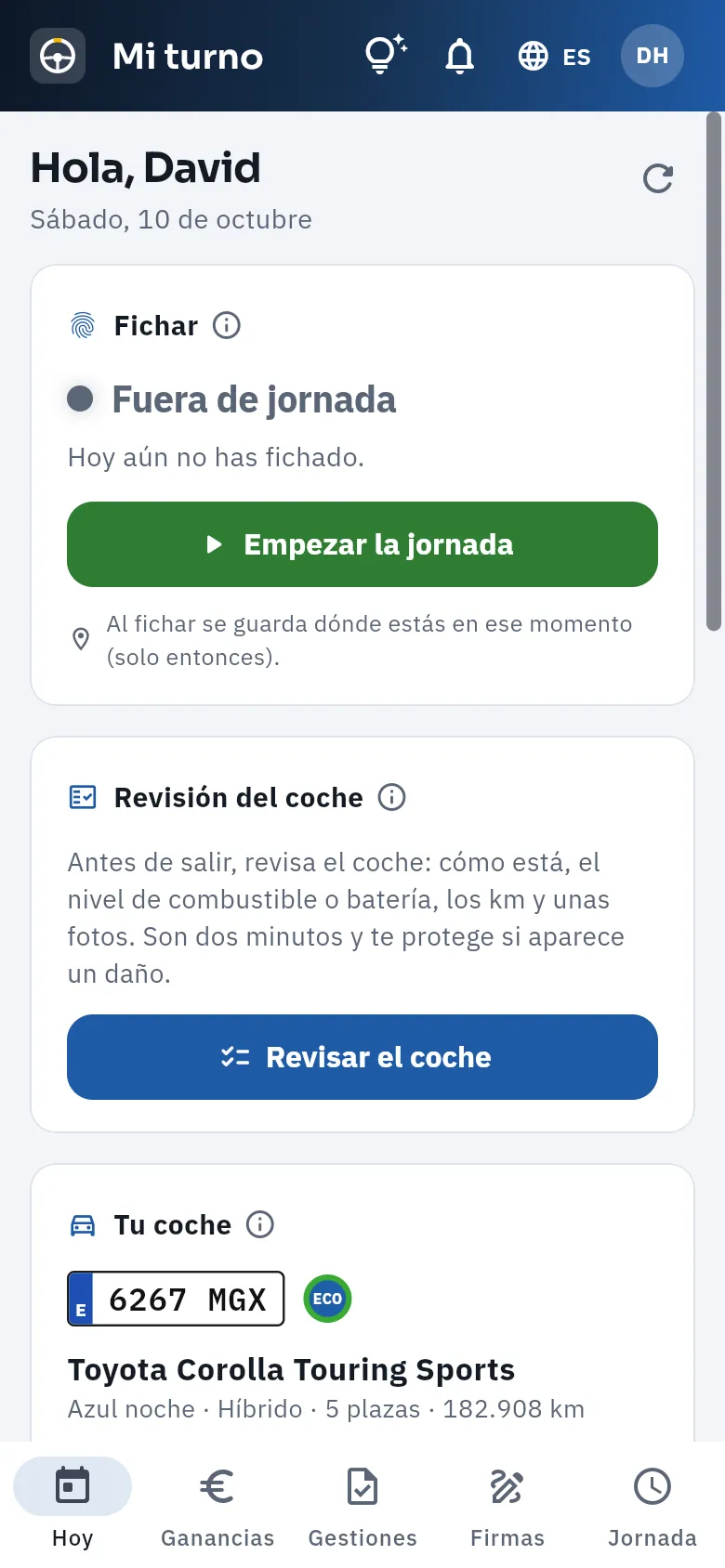 12345
12345
- 1El saludo con la fecha; si tiene algo pendiente (documentos por firmar, una multa por responder, efectivo por ingresar), sale aquí debajo.
- 2Fichar: el estado de su jornada (fuera, trabajando o en pausa) y el botón que toca ahora: Empezar la jornada, Hacer una pausa, Volver al trabajo o Terminar la jornada.
- 3Revisión del coche antes de salir: Revisar el coche.
- 4Tu coche: qué coche lleva hoy (o si cubre el de otro, o libra), con su turno y sus papeles. Más abajo, lo que lleva ganado y sus permisos.
- 5Las pestañas, con un número rojo donde hay algo pendiente.
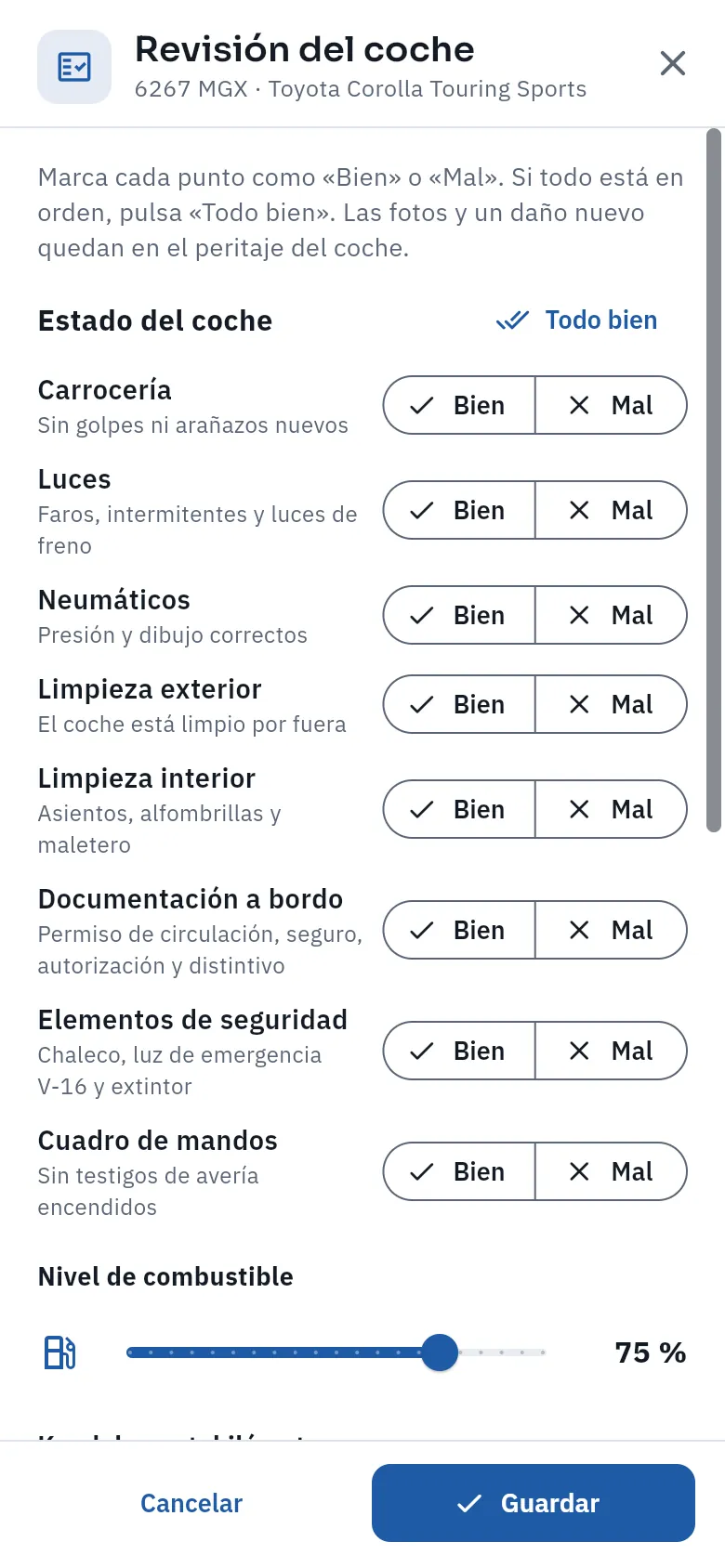 123
123
- 1Todo bien marca todos los puntos de una vez.
- 2Cada punto: carrocería, luces, neumáticos, limpieza, documentación a bordo, elementos de seguridad (chaleco, luz V-16, extintor) y cuadro de mandos.
- 3El nivel de combustible o batería; más abajo, los km y las fotos.
La revisión del coche son dos minutos y protege al conductor: las fotos y cualquier daño nuevo quedan en el peritaje del coche (ver Taller), con la fecha y quién lo llevaba. FleetPilot no deja anotar menos km que los últimos registrados.
Al llegar al coche, abre Mi turno y pulsa Empezar la jornada. Si aceptó el aviso de geolocalización, se guarda dónde está en ese momento (solo entonces).
Para comer o descansar, Hacer una pausa; al volver, Volver al trabajo.
Al acabar, Terminar la jornada y confirma.
#Ganancias y nómina del mes
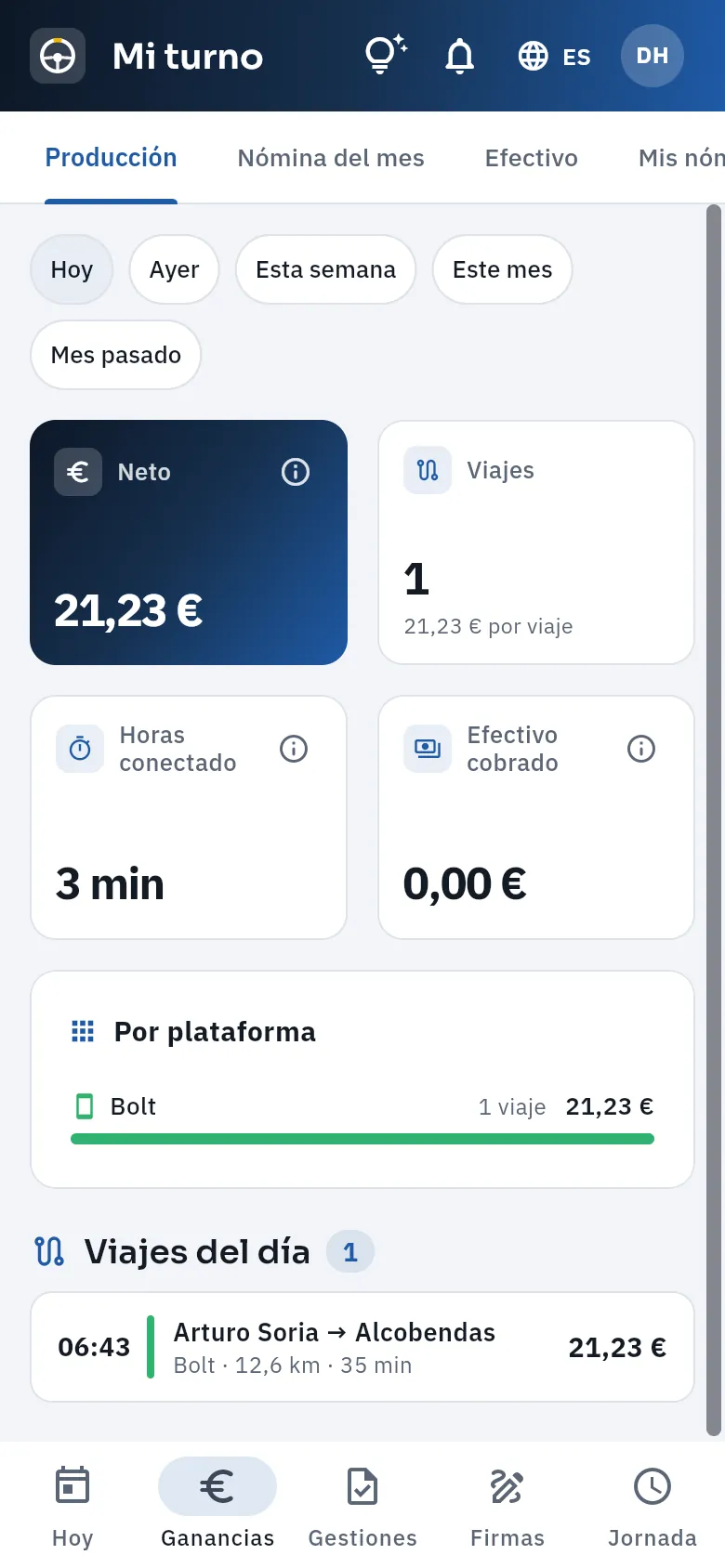 1234
1234
- 1Producción, Nómina del mes, Efectivo y Mis nóminas (las cerradas, con su PDF).
- 2El periodo: hoy, ayer, esta semana, este mes o el mes pasado.
- 3Neto, viajes, horas conectado a las plataformas y efectivo cobrado.
- 4El reparto por plataforma y los viajes del día uno a uno.
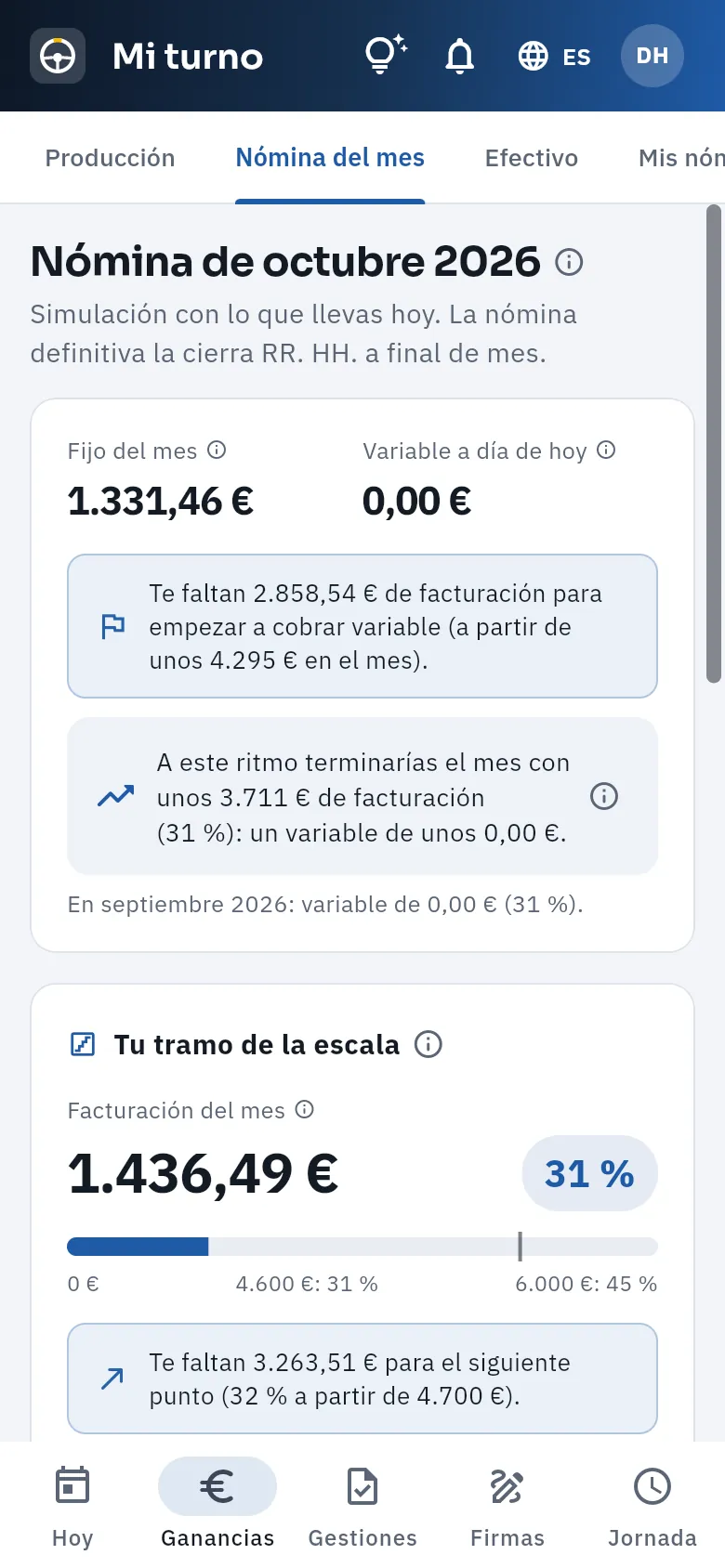 123
123
- 1Una simulación: la nómina definitiva se cierra a final de mes.
- 2El fijo del mes, el variable a día de hoy, cuánta facturación le falta para empezar a cobrar variable y la proyección del mes a este ritmo.
- 3Tu tramo de la escala: la facturación del mes, el porcentaje que le toca y lo que falta para el siguiente.
Más abajo, la nómina simulada desglosa la facturación por plataforma, la comisión según el tramo de la escala, el fijo, el salario base y los pluses del convenio, y el combustible y los km permitidos. Es el mismo cálculo que haces tú (o tu gestoría) en Nóminas, con los viajes que la base de datos le atribuye a él: los del coche mientras lo llevaba.
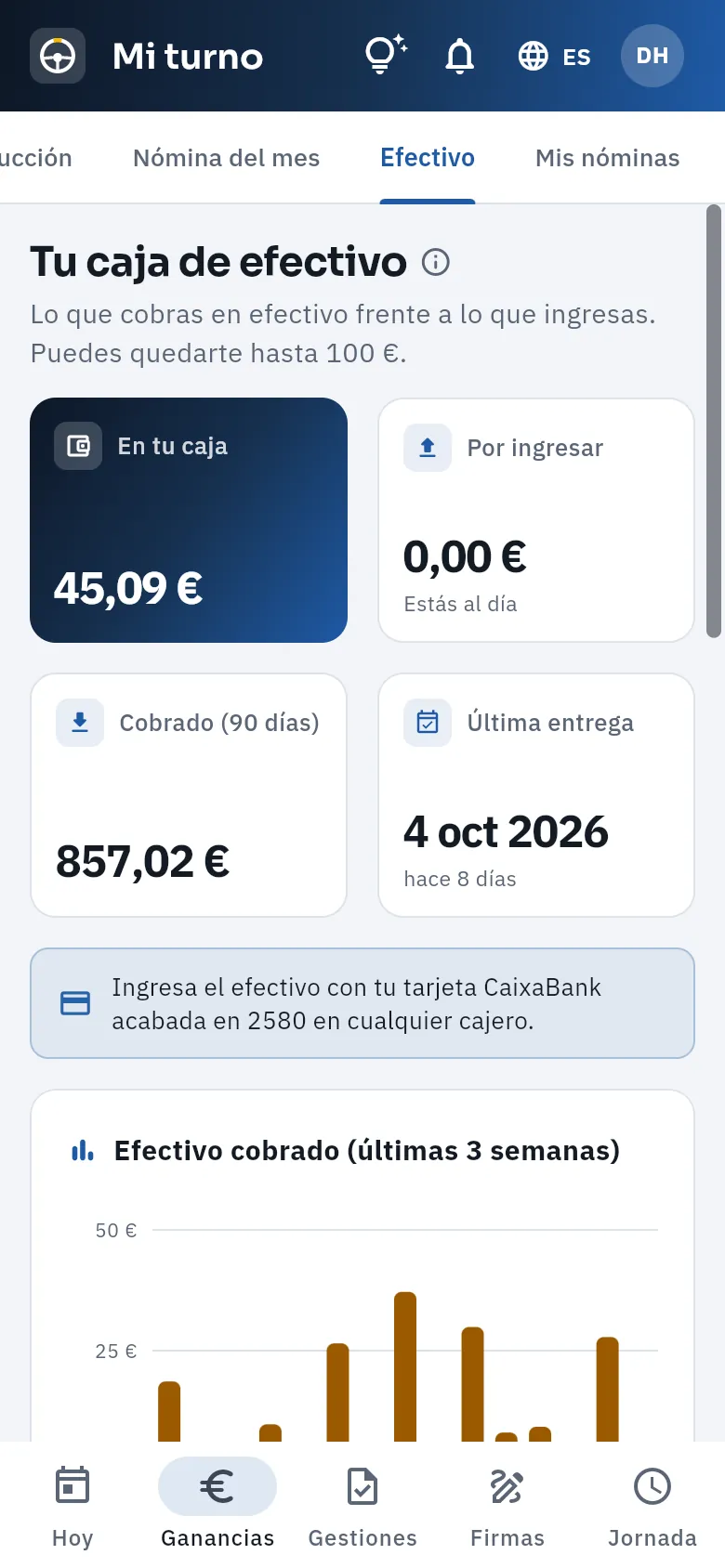 1234
1234
- 1Cuánto puede quedarse como máximo antes de ingresarlo.
- 2En tu caja y Por ingresar; lo cobrado en efectivo en 90 días y la última entrega.
- 3Cómo ingresarlo: con su tarjeta de ingreso en un cajero (tú lo concilias por sus cuatro últimas cifras). Ver Efectivo.
- 4Lo cobrado en efectivo las últimas semanas y, debajo, sus entregas.
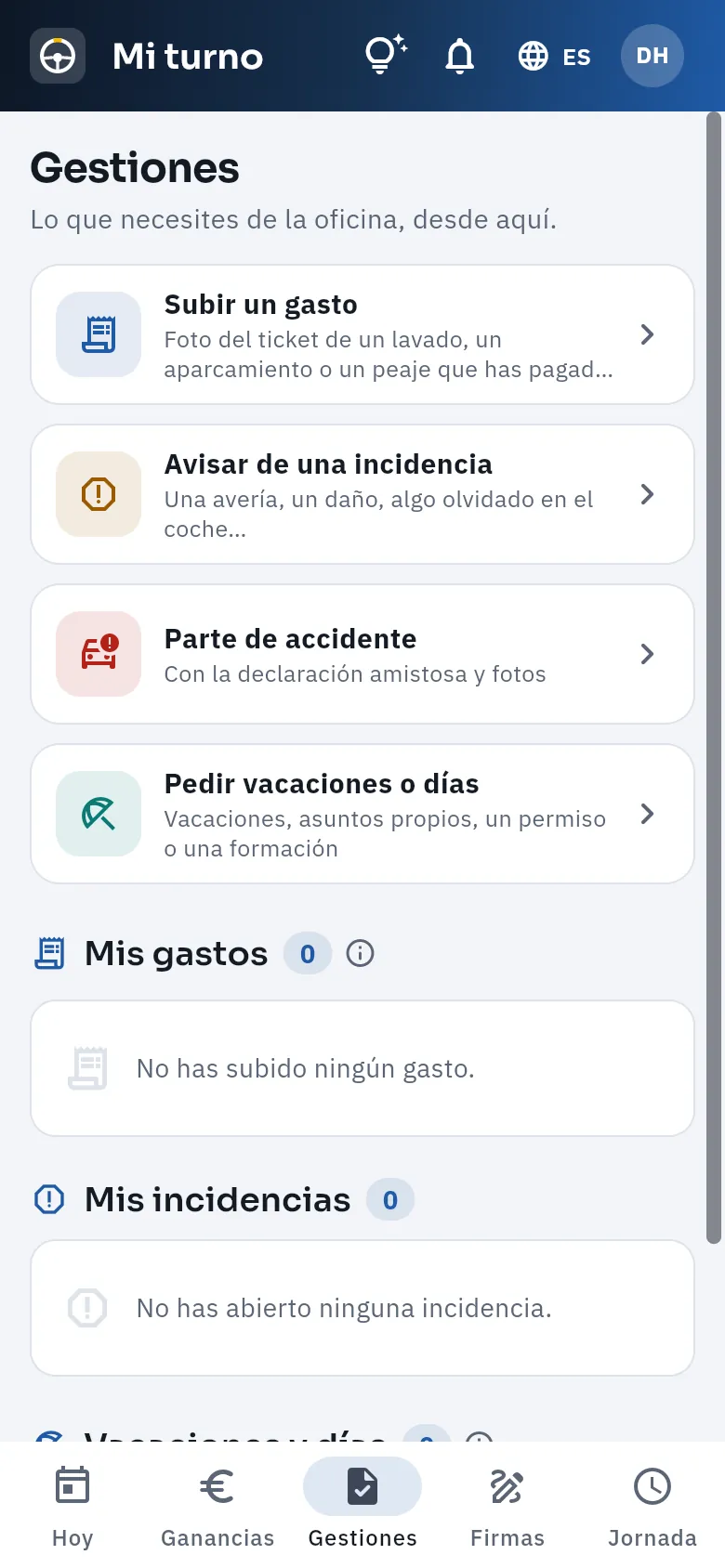 1234
1234
En Gestiones, pulsa Subir un gasto.
Hace la foto del ticket (que se lean el importe, la fecha y el establecimiento).
Elige qué ha pagado (combustible, recarga, peajes, aparcamiento, lavado, mantenimiento, uniformes u otros), escribe el importe, la fecha y el establecimiento.
Pulsa Enviar.
#Firmas y jornada
En Firmas están los documentos que el conductor tiene que firmar y toda su documentación: la declaración de asignación de su coche, la entrega de una tarjeta (de combustible o de ingreso de efectivo), el recibo del efectivo, los anexos e instrucciones de trabajo, los avisos legales (protección de datos, geolocalización, normas de uso del vehículo…) y los reconocimientos de deuda. Se firman con el dedo en la pantalla, después de marcar «He leído el documento y estoy de acuerdo»; con la firma quedan guardados el momento y la huella del texto: la prueba de qué se firmó exactamente. Si un documento no es correcto, Rechazar lo devuelve con un motivo, que ves tú en su ficha.
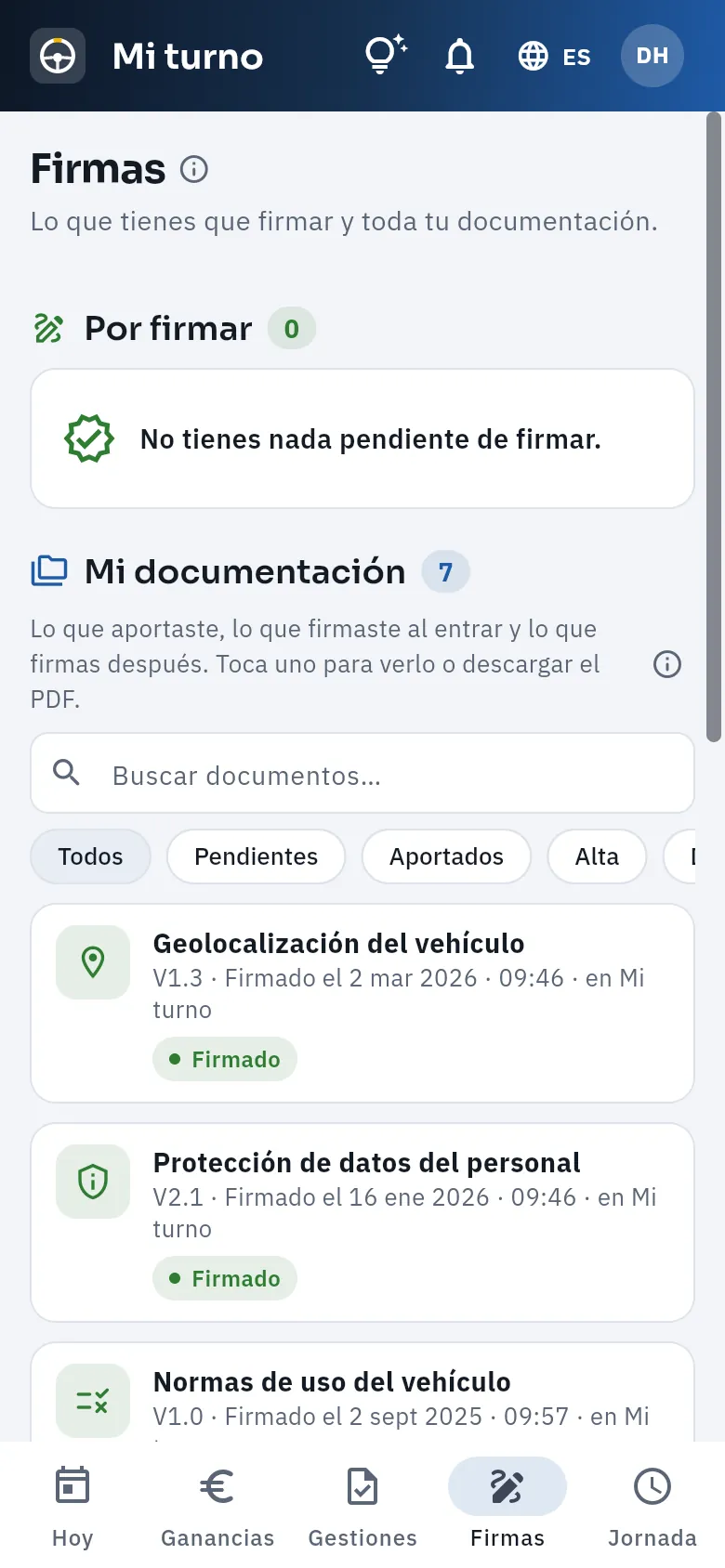 123
123
- 1Por firmar: lo que espera su firma, con Leer y firmar (David lo tiene todo firmado).
- 2Mi documentación, con el buscador y los filtros: pendientes, aportados, del alta, después del alta y avisos legales.
- 3Cada documento con su versión, cuándo y por dónde se firmó y su estado; un toque lo abre con su texto, su firma y su PDF.
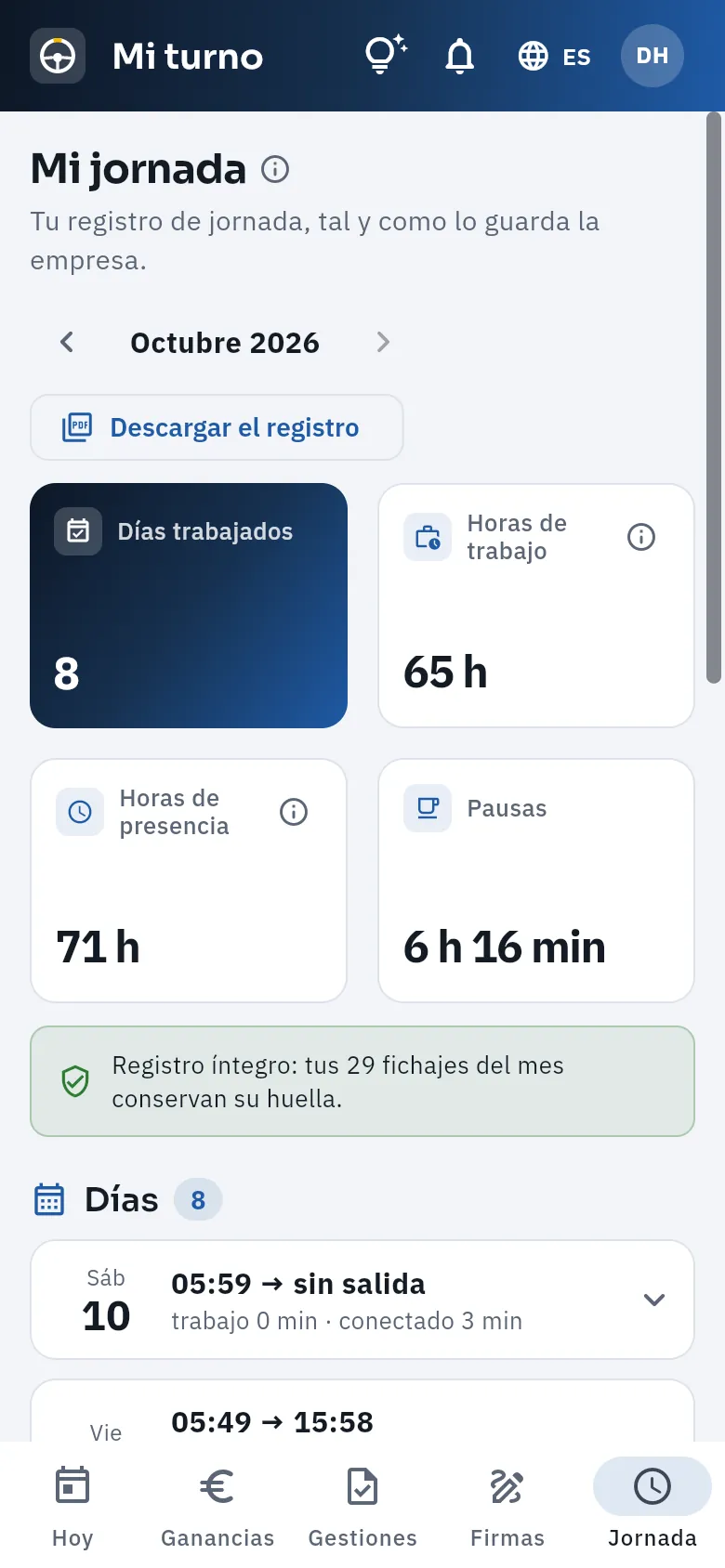 12345
12345
- 1El mes (con las flechas, los anteriores).
- 2Descargar el registro: su registro del mes en PDF, el mismo que enseñarías a la Inspección de Trabajo.
- 3Días trabajados, horas de trabajo, horas de presencia y pausas del mes.
- 4Registro íntegro: sus fichajes del mes conservan su huella.
- 5Cada día, con su entrada, su salida, el trabajo, las pausas y el tiempo conectado a las plataformas.
#Lo que cambia si conduces tú
Si conduces tú, eres el titular que conduce: tu ficha de conductor está enlazada con tu usuario y tienes Mi turno en la barra lateral, junto al Panel y Mi negocio (no a pantalla completa: sigues teniendo todas tus secciones). Pero como no eres asalariado de nadie, es un «Mi turno» más corto, con tres pestañas: Hoy, Ganancias (tu producción) y Gestiones.
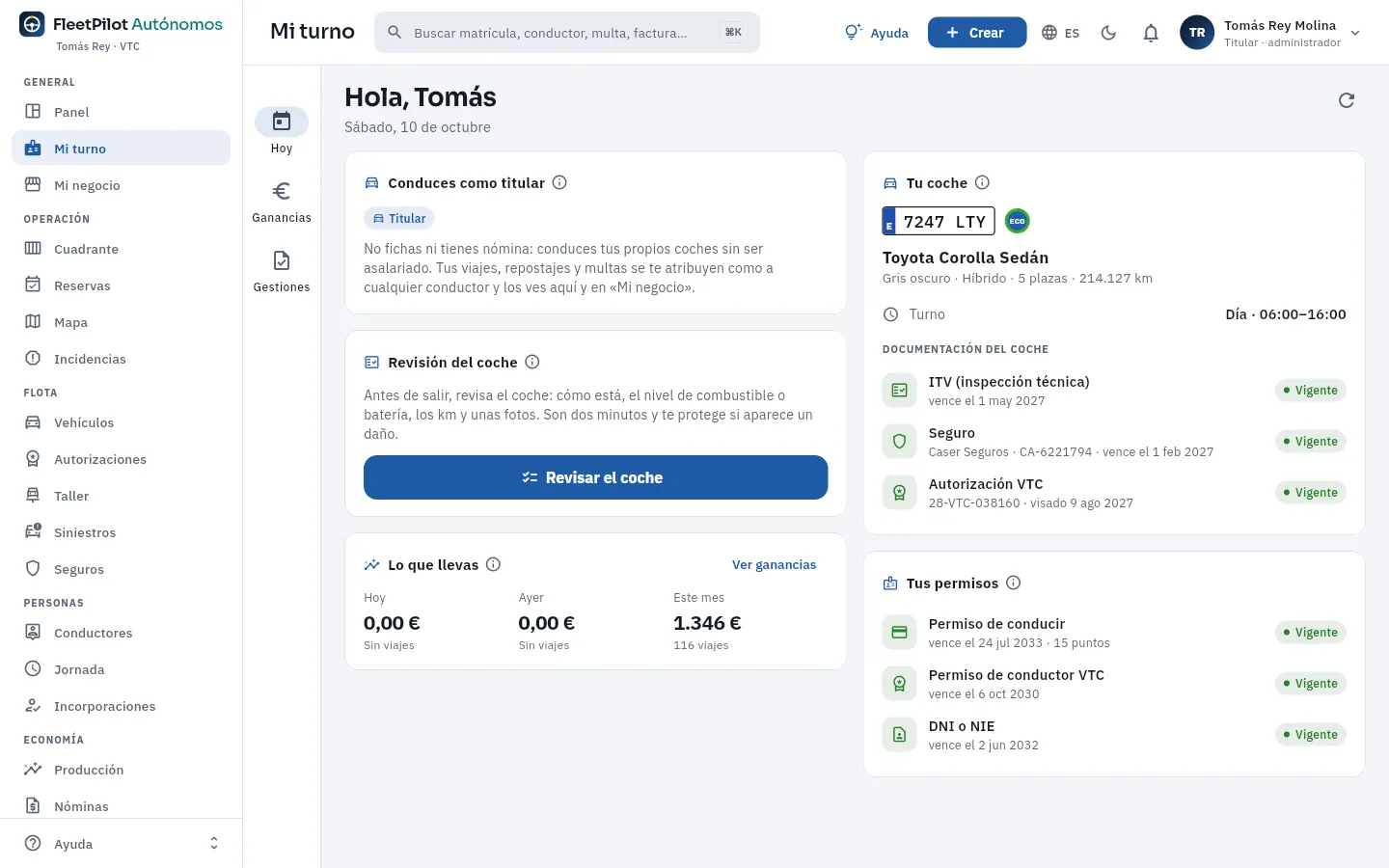 123456
- 1Solo tres pestañas: Hoy, Ganancias y Gestiones.
- 2Conduces como titular: no fichas ni tienes nómina; tus viajes, repostajes y multas se te atribuyen como a cualquier conductor.
- 3La revisión del coche, igual que tus conductores: te protege si aparece un daño.
- 4Lo que llevas: tu neto de hoy, de ayer y del mes; Ver ganancias lleva a tu producción.
- 5Tu coche y tu turno, con su ITV, su seguro y su autorización.
- 6Tus permisos: el de conducir con sus puntos, el de conductor VTC y el DNI o NIE, con su caducidad.
| Tu conductor asalariado | Tú, si conduces | |
|---|---|---|
| Fichar y registro de jornada | Sí: es obligatorio | No: no eres asalariado |
| Nómina simulada y nóminas | Sí | No: lo que te queda es el resultado de Mi negocio |
| Firmas (contrato, anexos, avisos legales, declaración de asignación) | Sí | No |
| Efectivo | Su caja, que ingresa con su tarjeta | No: el efectivo que cobras es de tu negocio |
| Revisión del coche, producción, gastos, incidencias y partes | Sí | Sí |
El porqué, y todo lo demás que cambia, en Si conduces tú.
#Consejos
- Pide a tus conductores que fichen siempre desde el móvil, al subir y al bajar del coche: el registro es la prueba de sus horas.
- Que revisen el coche y hagan las fotos al empezar: si aparece un daño, se ve quién lo llevaba antes.
- Que suban los tickets el mismo día, con la foto nítida: te ahorra perseguir facturas a final de mes.
- La nómina simulada a mitad de mes les dice cuánto les falta para el siguiente tramo: es una buena conversación para el turno.
Operación
Cuadrante
Quién lleva cada uno de tus coches en cada turno: las asignaciones de un conductor fijo a un coche y turno (con su libranza), las ausencias de tus conductores, las coberturas de un día y las plantillas de turno. De aquí sale a quién se atribuye cada viaje, cada repostaje y cada multa.
El cuadrante es el reparto de tus coches entre quienes los conducen. Cada coche sale uno o dos turnos al día y cada turno lo hace un conductor (o tú, si conduces). FleetPilot Autónomos lo organiza en cuatro piezas:
- Turnos: las plantillas de horario. Vienen hechas: D (día, de 06:00 a 16:00), N (noche, de 16:00 a 02:00), C (completo, de 08:00 a 18:00) y, para el taxi, TD y TN. Un coche a doble turno tiene un conductor de día y otro de noche; uno a turno único, uno solo.
- Asignaciones: el conductor fijo de un coche en un turno desde una fecha, con los días que libra cada semana (normalmente dos seguidos) y la declaración de asignación que firma el conductor. Se guardan con su historia: cada cambio cierra la anterior.
- Ausencias: vacaciones, IT (incapacidad temporal, la baja médica), permisos, asuntos propios, faltas, suspensiones y formación. Las pide el conductor desde Mi turno o las registras tú, y se aprueban aquí.
- Coberturas: el cambio de un solo día. Cuando el fijo libra o falta, otro conductor lleva el coche ese turno: un compañero que ese día no trabaja, un correturno (un conductor sin coche fijo que cubre libranzas y ausencias) o tú. Una cobertura sin conductor deja el coche parado ese turno.
Lo importante es lo que viene después: cada hecho se atribuye a quien tenía el coche en ese instante. Un viaje de Uber, un repostaje con la tarjeta, un trayecto del GPS o una multa se cargan al conductor de la cobertura de ese día o, si no la hay, al de la asignación. Por eso el cuadrante alimenta la producción de cada conductor (Producción), su variable (Nóminas), la identificación del conductor de una multa (Multas), los cruces de Discrepancias y lo que deja cada coche en Mi negocio.
- 1TurnoLa plantilla: franja horaria y días en que se hace.
- 2AsignaciónConductor fijo de un coche en un turno, con su libranza.
- 3Libranza o ausenciaEl fijo no trabaja ese día: queda un hueco.
- 4CoberturaOtro conductor lleva el coche ese día.
- 5AtribuciónViajes, repostajes y multas, a quien conducía.
#El cuadrante de la semana
Al abrir Cuadrante se ve la semana en curso: cada fila es un coche en un turno y cada columna, un día. En cada celda, quién conduce. De un vistazo se ven los turnos cubiertos, las coberturas y los huecos (turnos que nadie hace).
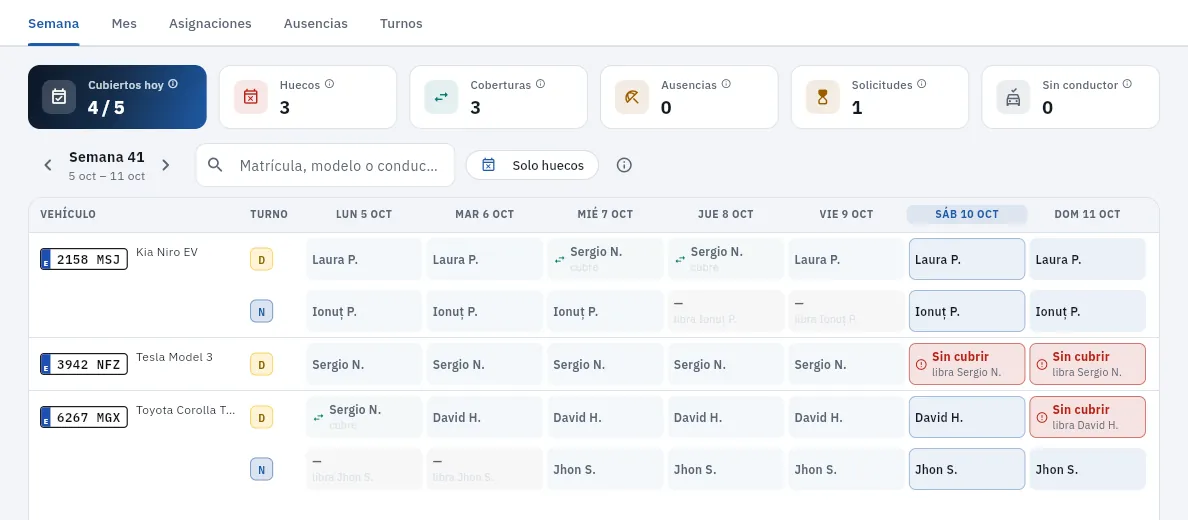 123456789
- 1Las cinco vistas: Semana, Mes, Asignaciones, Ausencias y Turnos.
- 2Cubiertos hoy: de los turnos que se hacen hoy, cuántos tienen conductor (el fijo o el que cubre).
- 3Huecos: turnos de hoy en adelante de esta semana sin conductor. Al tocarlo se activa Solo huecos.
- 4Coberturas de la semana, Ausencias que dejan turnos por cubrir, Solicitudes de ausencia por aprobar y coches Sin conductor en ningún turno.
- 5La semana: las flechas pasan a la anterior o la siguiente.
- 6El buscador y Solo huecos, que deja solo los coches con algún turno por cubrir. La ⓘ de al lado explica los colores.
- 7Una cobertura (cian, con flechas): Sergio N. lleva el Kia el miércoles, que libra la fija, Laura P.
- 8Un día pasado sin cubrir («—», apagado): el coche no salió. Lo pasado ya no se cambia.
- 9Un hueco (rojo): hoy libra Sergio N., el fijo del Tesla, y nadie le cubre.
| En la celda | Qué significa |
|---|---|
| Nombre (gris azulado) | El conductor fijo: trabaja ese día según su asignación. Si eres tú, con Titular debajo |
| Nombre · cubre (cian, con flechas) | Una cobertura: ese día lleva el coche otro conductor. Manda sobre la asignación |
| Sin cubrir · libra (rojo) | El fijo libra ese día y nadie le cubre |
| Sin cubrir · Vacaciones, Incapacidad temporal… (rojo) | El fijo tiene una ausencia aprobada y nadie le cubre |
| Sin conductor (rojo) | El coche no tiene conductor fijo en ese turno |
| Parado (gris) | Una cobertura sin conductor: el coche no sale ese turno |
| En taller (ámbar) | El coche está en el taller o parado |
| — · libra (apagado) | Un día pasado sin cubrir: el coche no salió |
| ⏳ (reloj de arena) | El fijo ha pedido una ausencia para ese día, todavía sin aprobar: sigue contando en el cuadrante |
La columna de hoy va resaltada. Cada coche ocupa tantas filas como turnos tiene en la semana.
#Cubrir un hueco
Toca cualquier celda de hoy en adelante y se abre la hoja de acciones de ese coche, turno y día: Cubrir este día (o Cambiar el conductor este día en una celda con conductor), Ver la asignación, Ver al fijo y Ver el coche; según la celda, también Cambiar o quitar la cobertura, Asignar un conductor fijo o Ver la ausencia. En un día pasado no hay acciones de cambio: lo que pasó ya está atribuido.
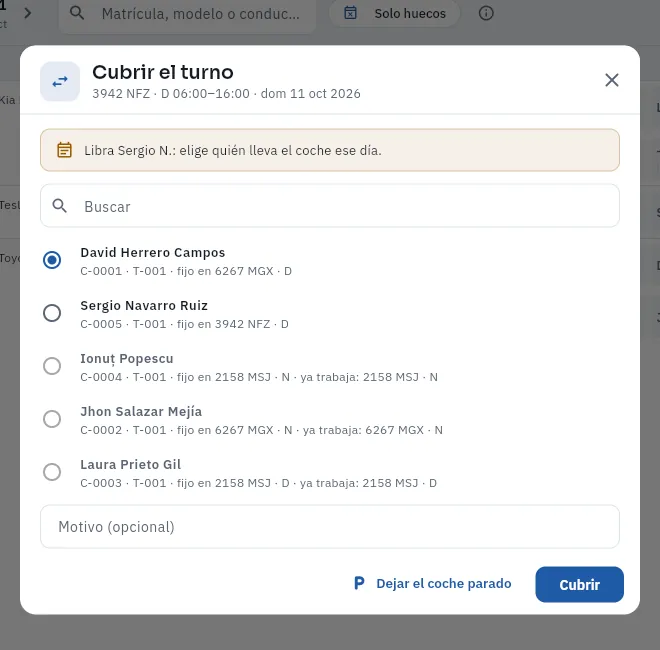 1234567
- 1Qué se cubre y por qué: el coche, el turno, el día y que el fijo libra (o está ausente, o el coche no tiene fijo).
- 2Para buscar por nombre, código o matrícula entre tus conductores contratados.
- 3Los que pueden: aquí, David, fijo del Toyota de día, que el domingo libra; y el propio fijo, si quiere trabajar su día libre.
- 4Los que ya trabajan ese día salen al final, apagados, y no se pueden elegir («ya trabaja: …»).
- 5Motivo; si se deja vacío, FleetPilot anota «Libranza del conductor fijo» o «Ausencia del conductor fijo».
- 6Dejar el coche parado: el coche no sale ese turno.
- 7Cubrir guarda la cobertura (en la captura no se ha pulsado).
En la pestaña Semana, pulsa el indicador Huecos (o marca Solo huecos) para quedarte con los coches por cubrir.
Toca la celda roja del día y elige Cubrir este día.
Elige a un conductor de la franja del turno (de día para un turno de día) que no tenga ya otro turno ese día: un correturno, un fijo que ese día libre o tú, si conduces.
Si quieres, escribe el motivo y pulsa Cubrir.
Para deshacer una cobertura, toca la celda y elige Cambiar o quitar la cobertura: en el mismo diálogo aparece Quitar la cobertura, que devuelve el turno al fijo (o lo deja como hueco si libra).
#El mes de un vistazo
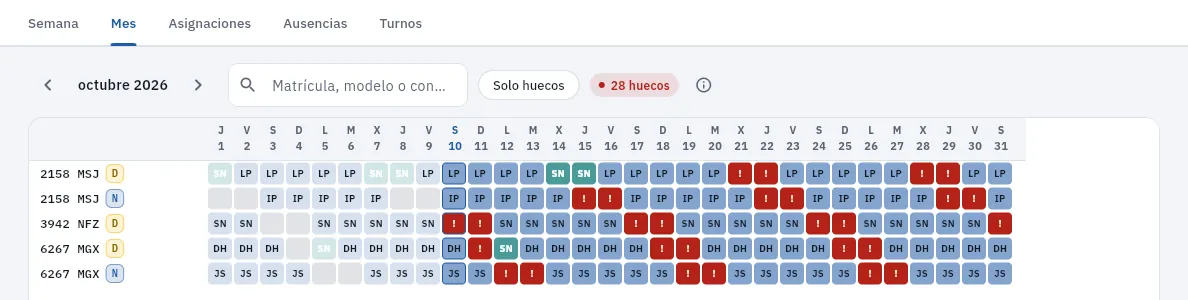 12345
12345
- 1El mes: las flechas pasan al anterior o al siguiente.
- 2El buscador y Solo huecos, igual que en la semana.
- 3Los huecos del mes, de hoy en adelante.
- 4Hoy, enmarcado. Cada casilla lleva las iniciales de quien conduce: en azul el fijo, en verde azulado oscuro una cobertura.
- 5Un hueco («!» en rojo). Pasa el ratón por encima para ver el detalle o toca la casilla para sus acciones.
El mes sirve para planificar: dónde se acumulan las libranzas sin cubrir, qué semanas tienen vacaciones aprobadas y qué coches se quedan sin conductor. Las coberturas se suelen poner con pocos días de antelación, por eso las semanas siguientes salen con «!» hasta que las cubres.
#Las asignaciones
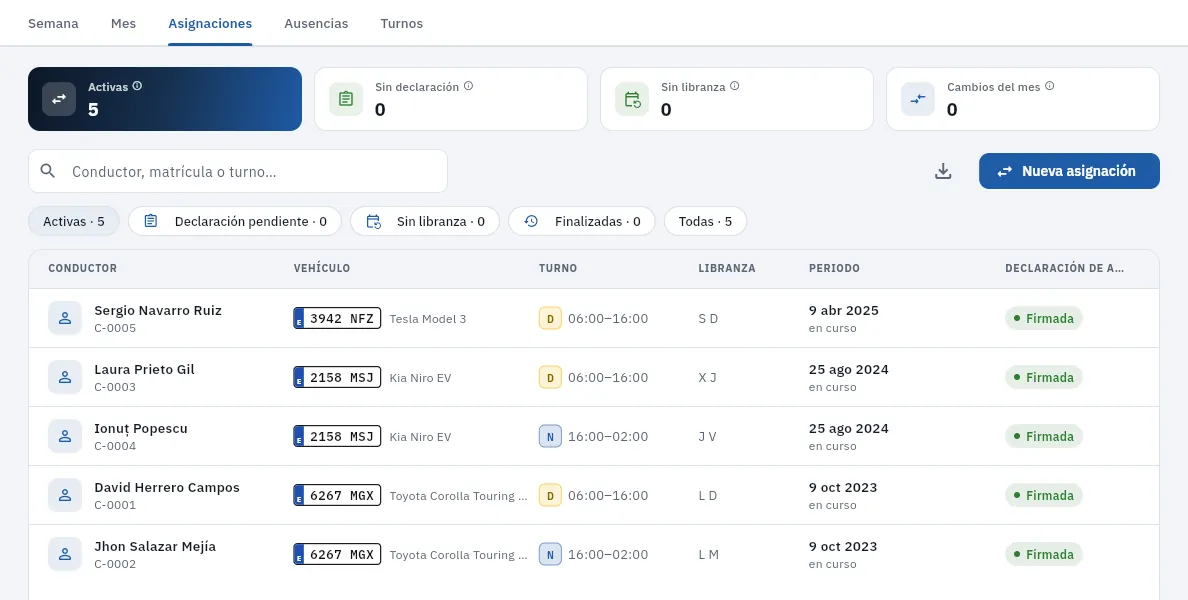 1234567
- 1Activas: asignaciones en vigor ahora mismo. Un coche a doble turno tiene dos.
- 2Sin declaración (el conductor no ha firmado la declaración de asignación) y Sin libranza (el cuadrante le cuenta los siete días y no enseña sus huecos).
- 3Cambios del mes: asignaciones que han empezado este mes (altas, cambios de coche o de turno, relevos).
- 4Los filtros: Activas, Declaración pendiente, Sin libranza, Finalizadas (el histórico) y Todas.
- 5Libranza y periodo: los días que libra cada semana, desde cuándo y, si ha terminado, hasta cuándo y por qué.
- 6Declaración: firmada o pendiente (solo en las activas).
- 7Nueva asignación: un conductor fijo para un coche y turno.
Cada fila es una asignación: el conductor, el vehículo, el turno con su franja, la libranza (L, M, X, J, V, S, D) y el periodo. Las asignaciones no se borran: cuando un conductor cambia de coche o se va, la suya se cierra con fecha y hora y queda en Finalizadas. Así siempre se puede saber quién llevaba un coche cualquier día del pasado. Al tocar una fila se abre su ficha, con Resumen, Próximos días (los 14 siguientes, celda a celda, para cubrir o cambiar cada uno) y Documentos (el PDF de la declaración firmada); en Más opciones, Cambiar la libranza y Finalizar la asignación.
La declaración de asignación es el documento en el que el conductor declara que es el conductor habitual de ese coche en su turno desde esa fecha, salvo libranzas, ausencias o coberturas, y que responde de las infracciones que cometa. La firma en «Mi turno» o en tu pantalla con Firmar. Si llega una multa de ese coche en su turno, su identificación no ofrece dudas (ver Multas).
#Asignar un conductor fijo
Nueva asignación (en la pestaña Asignaciones, en el botón Crear de la barra superior o, desde la celda «Sin conductor» de la semana, con Asignar un conductor fijo) abre el diálogo de asignar. Mientras eliges, FleetPilot comprueba las reglas y te enseña el resultado antes de guardar: que el conductor esté contratado y con un contrato vigente (firmado), que el coche sea de tu negocio, que esté disponible, la ITV y el seguro en vigor, las habilitaciones del conductor (avisan, no impiden), lo que se va a cerrar (su asignación actual y la del coche en ese turno) y si tiene una ausencia aprobada en curso. Las verdes están bien, las ámbar avisan, las azules informan y las rojas impiden.
Comprueba en Conductores que el conductor tiene su contrato firmado.
Pulsa Nueva asignación y elige el conductor, el vehículo y el turno.
Revisa la fecha y la hora de Desde (la del relevo) y marca los días que libra cada semana.
Lee la comprobación: si hay algo en rojo, resuélvelo antes (contrato, ITV, seguro…).
Pulsa Asignar.
Pide al conductor que firme la declaración en «Mi turno» (o ábrela y pulsa Firmar para que firme en tu pantalla).
#Asignarte un coche si conduces
Si conduces tú, te asignas tu coche igual que a cualquier conductor: eliges tu nombre en Conductor. La comprobación te deja aunque no tengas contrato, porque eres el titular del coche: en Contrato vigente y en El coche es de su empleador sales tú. No hay declaración de asignación que firmar. Si cambias de coche o de turno, la asignación nueva cierra la anterior y releva al conductor que tuviera ese coche y turno, como con cualquiera.
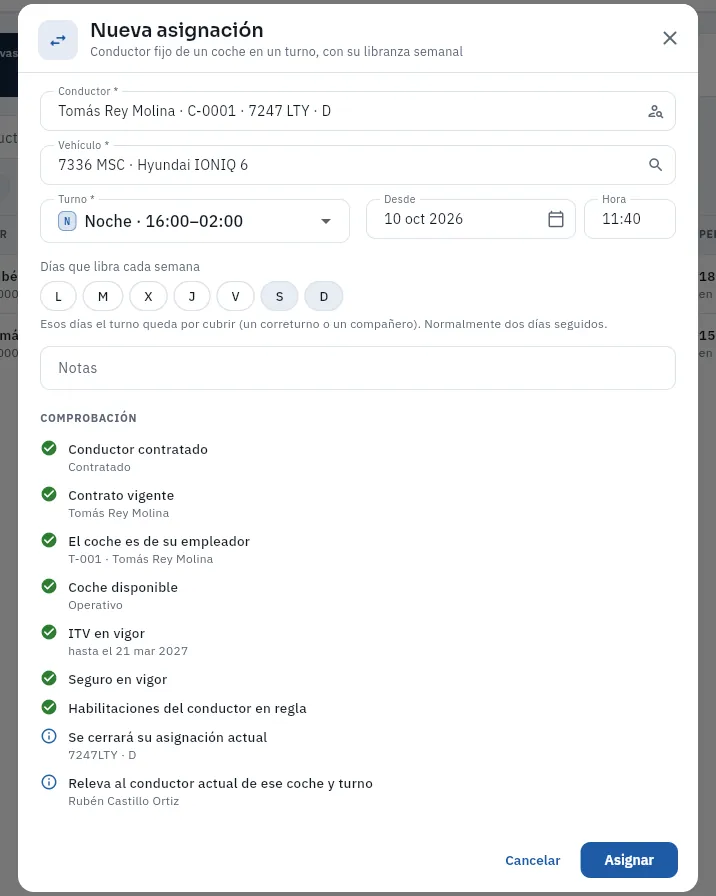 123456
- 1Conductor (él mismo) y vehículo, buscando por nombre o matrícula.
- 2El turno y desde cuándo (fecha y hora): hoy, a la hora actual; nunca una fecha pasada.
- 3Días que libra cada semana (FleetPilot propone los de su asignación actual).
- 4Contrato vigente y el coche es de su empleador: en el titular que conduce, él mismo como titular.
- 5Lo que pasará al guardar: se cierra su asignación actual (el 7247 LTY de día) y releva al asalariado de noche del 7336 MSC.
- 6Asignar (en la captura no se ha pulsado).
#Las ausencias
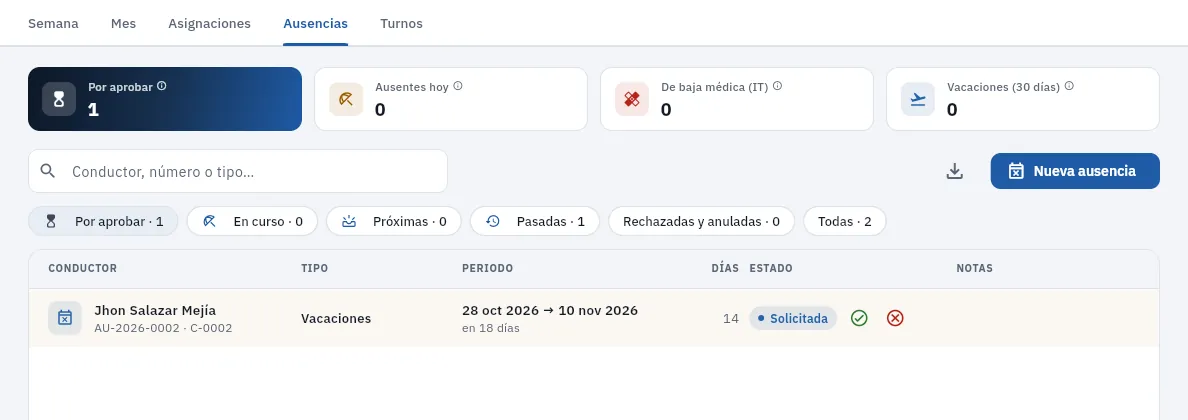 123456
- 1Por aprobar: solicitudes que esperan tu respuesta. Una solicitud no deja hueco hasta que se aprueba.
- 2Ausentes hoy, de baja médica (IT) hoy y vacaciones aprobadas que empiezan en los próximos 30 días, para planificar quién cubre.
- 3Los filtros: Por aprobar, En curso, Próximas, Pasadas, Rechazadas y anuladas y Todas.
- 4Una solicitud: conductor, número (AU-…), tipo, periodo, días naturales y estado.
- 5Aprobar y Rechazar desde la propia fila.
- 6Nueva ausencia: registrar una ausencia de un conductor (una baja médica, un permiso).
Al aprobar, el conductor recibe un aviso y desde ese momento sus turnos de esos días salen en el cuadrante como huecos («Sin cubrir · Vacaciones»…) hasta que los cubras; en la ficha de la ausencia, Turnos afectados los enseña uno a uno para cubrirlos. Al rechazar (con confirmación) también se le avisa. Una ausencia aprobada se puede anular desde su ficha: el conductor vuelve a contar esos días. Las bajas médicas que te llegan por otra vía las registras tú con Nueva ausencia, marcando Registrarla ya aprobada; el motivo de una baja es un dato de salud: no escribas el diagnóstico.
#Las plantillas de turno
La pestaña Turnos lista las plantillas con su franja, sus horas, los días en que se hacen y cuántas asignaciones activas tiene cada una. Se crean con Nuevo turno y se cambian tocando su fila: código (D, N, C, TD…), nombre, hora de inicio y de fin (si el fin es anterior al inicio, el turno acaba al día siguiente), días en que se hace, color, orden y si está activo. Un turno que cruza la medianoche pertenece al día en que empieza: un viaje a la 01:30 del domingo es del turno de noche del sábado (y de la cobertura del sábado, si la hay). Si una plantilla pasa de la jornada diaria máxima de Configuración, avisa.
#Consejos
- Empieza el día con Solo huecos: cada hueco de hoy es un coche que no sale.
- Registra siempre las coberturas, aunque sea un cambio de palabra entre compañeros: si no, los viajes, la tarjeta de combustible y las multas de ese día se cargan al fijo.
- Pon la libranza en cada asignación. Sin ella el cuadrante cuenta los siete días y no te enseña los huecos.
- Para cambiar a un conductor de coche, usa Nueva asignación: cierra la anterior en el mismo instante y no deja ni solapes ni huecos en la atribución.
- Aprueba las vacaciones con tiempo y mira Vacaciones (30 días) para planificar quién cubre.
Operación
Reservas
Los servicios que te contratan directamente, sin plataforma: el traslado al aeropuerto de un cliente, el hotel o la empresa que te llama siempre. La recogida, el coche y el conductor, su comunicación al registro de servicios VTC antes de empezar y su factura.
Además de los viajes de Uber, Bolt, Cabify o FREENOW, muchos autónomos tienen clientes propios: un vecino que te pide cada semana el traslado al aeropuerto, un hotel que te llama para sus huéspedes, una empresa que te contrata un coche por horas. En Reservas se apuntan esos servicios: el cliente, la recogida y el destino, la fecha y la hora, el vuelo (para seguir su retraso), los pasajeros, el requisito del vehículo (estándar, premium, monovolumen, adaptado PMR —para personas con movilidad reducida—, eléctrico…) y el precio pactado sin IVA. Después le pones coche y conductor (tú, si conduces, o uno de tus asalariados), la comunicas al registro del Ministerio antes de empezar si es un VTC y, una vez hecha, la facturas desde Facturación.
Tiene tres pestañas: Reservas (la lista), Calendario (la semana) y Clientes (sus fichas y sus condiciones). En la demo todavía no hay ninguna: las capturas enseñan la lista vacía y los formularios abiertos, sin guardar.
#La lista de reservas
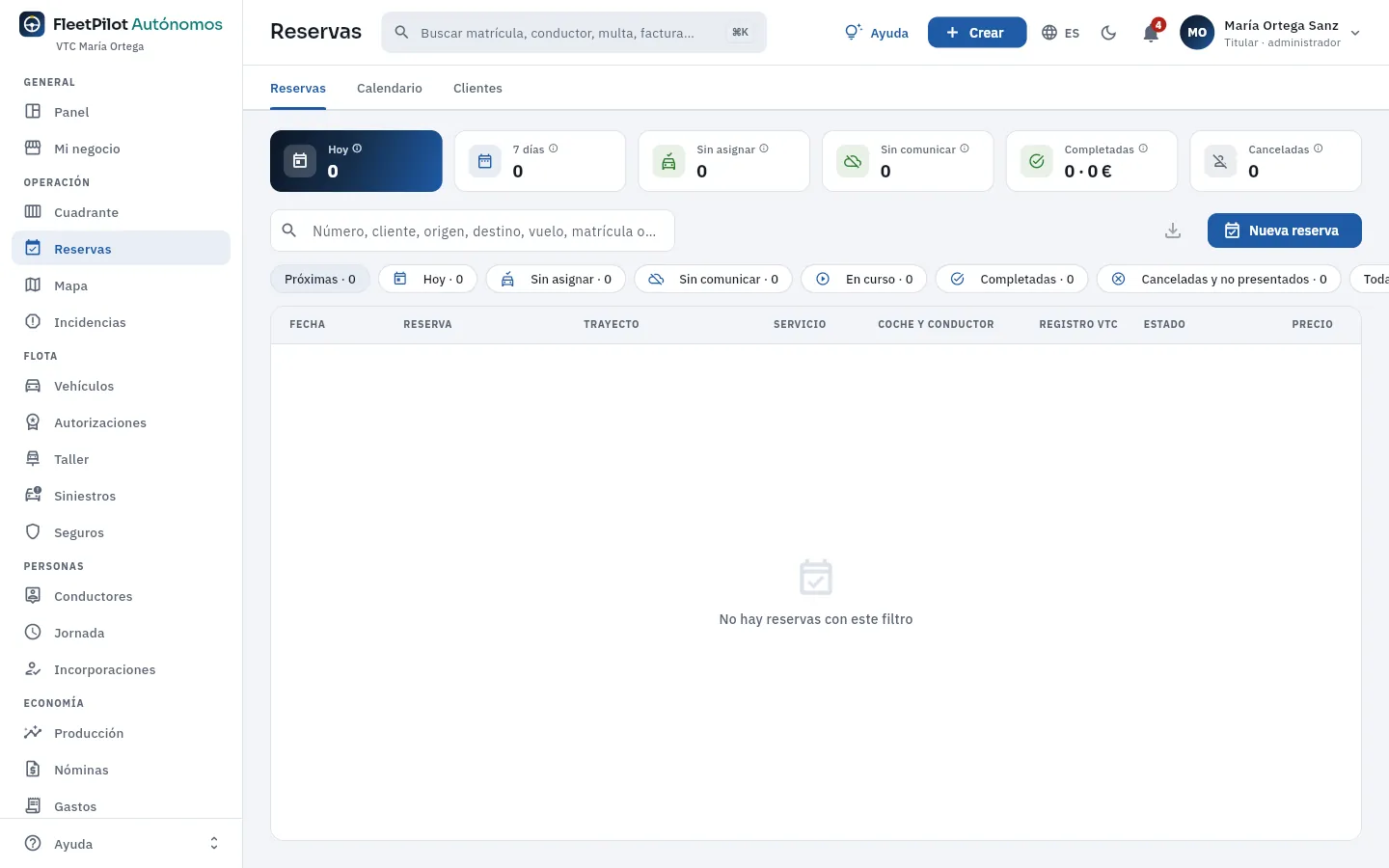 1234567
- 1Las tres pestañas: Reservas, Calendario (la semana, cada reserva en su día) y Clientes.
- 2Hoy y 7 días: las reservas con recogida hoy y en la próxima semana.
- 3Sin asignar: sin coche ni conductor y con recogida en las próximas 48 horas.
- 4Sin comunicar: con coche, pero aún sin comunicar al registro de servicios VTC. Empezar un servicio sin comunicarlo es una infracción muy grave.
- 5Completadas este mes con su importe sin IVA, y canceladas o con el cliente no presentado.
- 6Los filtros por estado: próximas, hoy, sin asignar, sin comunicar, en curso, completadas y canceladas.
- 7Nueva reserva (también desde Crear, arriba).
| Estado | Qué significa |
|---|---|
| Pendiente | Apuntada, sin coche ni conductor. |
| Asignada | Con coche y conductor; si es un VTC, hay que comunicarla antes de la hora de recogida. |
| En curso | El servicio ha empezado. |
| Completada | Hecha: lista para facturar al cliente. |
| Cancelada · Cliente no presentado | No se hizo. Una cancelación ya comunicada se anula en el registro. |
#Una reserva nueva
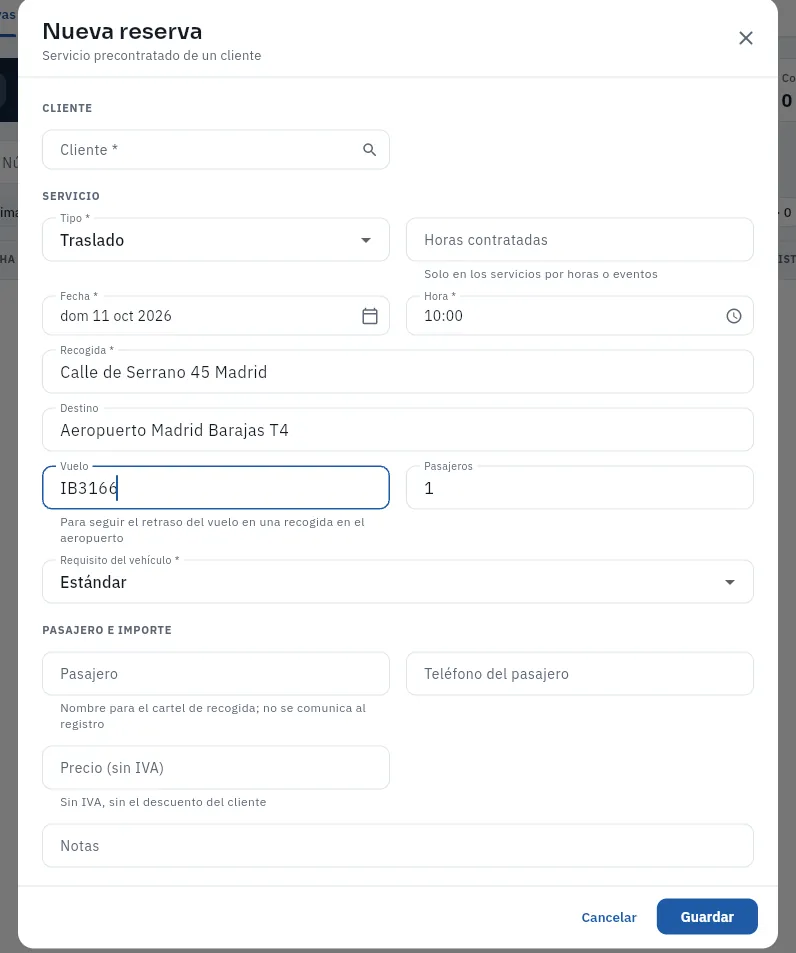 12345678
- 1El cliente: se busca por su nombre o su código. Si es nuevo, dalo de alta antes en Clientes.
- 2El tipo (traslado, por horas, evento…) y, si es por horas, las horas contratadas.
- 3La fecha y la hora de recogida.
- 4Recogida y destino.
- 5El vuelo, para seguir su retraso si recoges en el aeropuerto, y los pasajeros.
- 6El requisito del vehículo: decide qué coches te propone al asignarla.
- 7El pasajero (el nombre del cartel de recogida: no se comunica al registro) y su teléfono.
- 8El precio sin IVA; el descuento del cliente se aplica en la factura.
Si el cliente es nuevo, ve a Clientes → Nuevo cliente y guarda su nombre, su NIF y sus condiciones.
Pulsa Nueva reserva, elige el cliente y pon la fecha, la hora, la recogida, el destino y el vuelo. Pulsa Guardar.
En la ficha de la reserva, en Coche y conductor, pulsa Asignar: FleetPilot Autónomos te propone los coches que cumplen el requisito, tienen la ITV y el seguro en regla y un conductor de turno a esa hora.
Si el coche es un VTC, en la pestaña Registro VTC pulsa el botón para comunicar el servicio antes de la recogida.
#La comunicación al registro de servicios VTC
Cada servicio de un VTC (vehículo de turismo con conductor) se comunica por vía electrónica al registro del Ministerio de Transportes antes de empezar: quién lo presta y su NIF, el intermediario, el lugar y la fecha del contrato, el lugar y la hora de inicio, la fecha de fin y la matrícula. Sin datos de los pasajeros. En la pestaña Registro VTC de cada reserva están las comunicaciones hechas, con su referencia, y los botones para comunicar el alta, una modificación (si cambias el coche o la hora), el inicio o la anulación. En la demo, la comunicación está simulada con la forma del servicio web oficial (ver Integraciones). Un taxi no tiene esta comunicación.
#Tus clientes
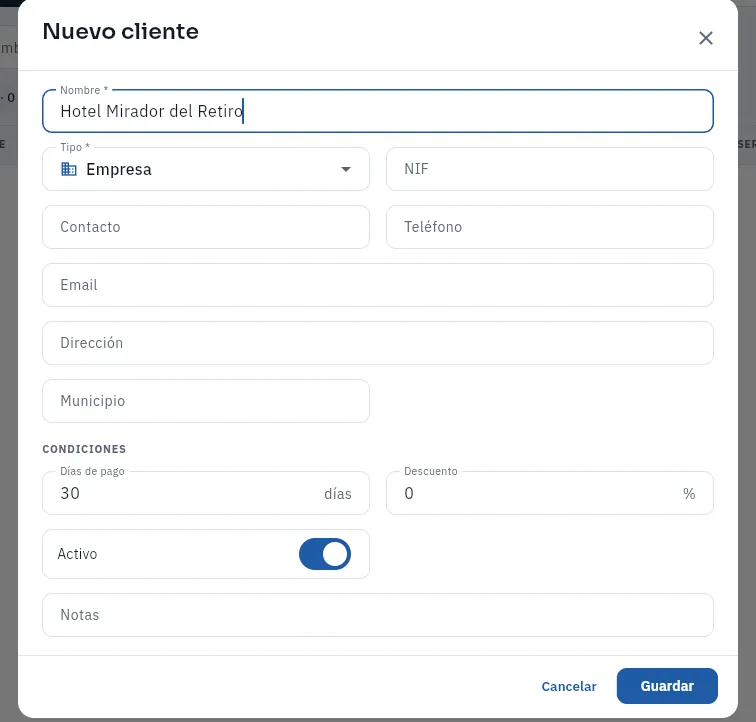 1234
1234
- 1El nombre y el tipo (empresa o particular), con su NIF para la factura.
- 2La persona de contacto, el teléfono, el email y la dirección.
- 3Las condiciones: los días de pago de sus facturas y el descuento que le haces.
- 4Activo: un cliente inactivo ya no sale al crear reservas.
La pestaña Clientes enseña cada cliente con sus días de pago, su descuento, sus reservas de los últimos 30 días, lo facturado en 12 meses y lo pendiente de cobro, con filtros para los que deben dinero o tienen facturas vencidas.
#Consejos
- Asigna con tiempo: el indicador «Sin asignar» solo mira las próximas 48 horas.
- Comunica en cuanto asignes: si luego cambias el coche o la hora, comunica la modificación.
- Pon el vuelo en las recogidas del aeropuerto: si se retrasa, lo ves sin llamar a nadie.
Operación
Mapa
Dónde está cada uno de tus coches según su equipo de telemática, quién lo lleva en ese momento y el recorrido de su día; y los viajes de las plataformas de cualquier periodo con quién conducía.
Si tus coches llevan un equipo de telemática (un GPS que envía la posición, la velocidad y si el motor está encendido), el Mapa los pinta sobre el plano con el color de su estado y, al lado, la lista de tus coches con quién lo lleva ahora: el de la cobertura del día o, si no hay, el de la asignación cuyo turno incluye esa hora (la misma regla de atribución que usa toda la app: cada hecho es de quien tenía el coche en ese instante).
En la demo la telemática está simulada con la forma de la API de un proveedor real (ver Integraciones). El Mapa tiene dos pestañas:
- Flota: la foto de ahora. Dónde está cada coche, quién lo lleva y, al pulsarlo, su recorrido del día.
- Servicios: los viajes de todas las plataformas (Uber, Bolt, Cabify, FREENOW, taxi y tus reservas) de un periodo, con quién conducía y, si el coche tiene telemática, el itinerario que siguió.
#Tus coches en el mapa
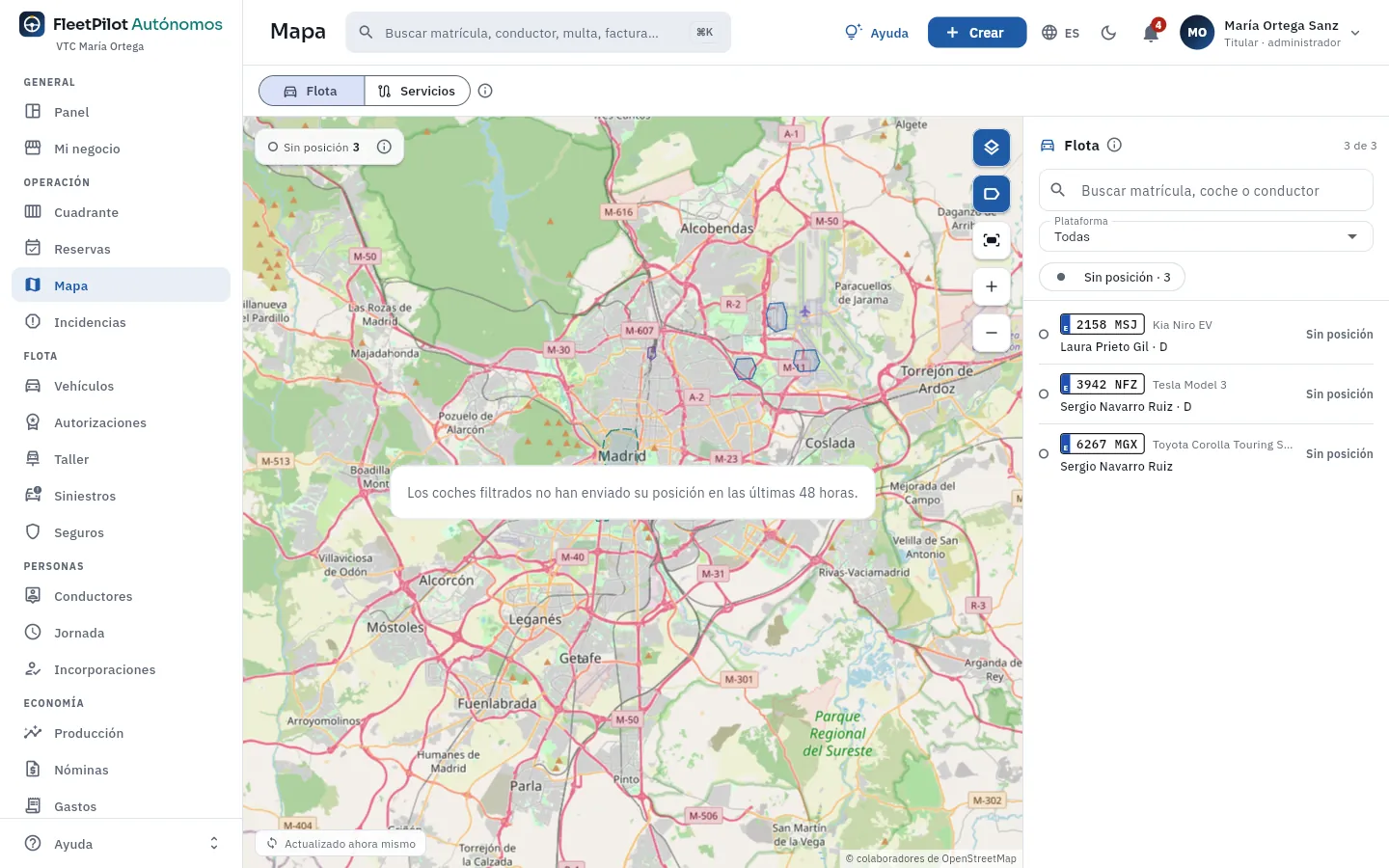 123456
- 1Las dos pestañas: Flota (ahora) y Servicios (los viajes de un periodo).
- 2El recuento por estado: en servicio (con pasajero o yendo a por él), libre, parado (encendido sin moverse), apagado o sin posición.
- 3Los controles: zonas de interés (aeropuertos, estaciones, la ZBE —zona de bajas emisiones—), matrículas y nombres en el plano, acercar y alejar.
- 4El buscador de la lista y el filtro por plataforma.
- 5Los estados como filtros: pulsa uno para ver solo esos coches.
- 6Cada coche: matrícula, modelo, quién lo lleva ahora con su turno, estado y hace cuánto llegó su última posición. Púlsalo para ver su recorrido.
#El recorrido del día de un coche
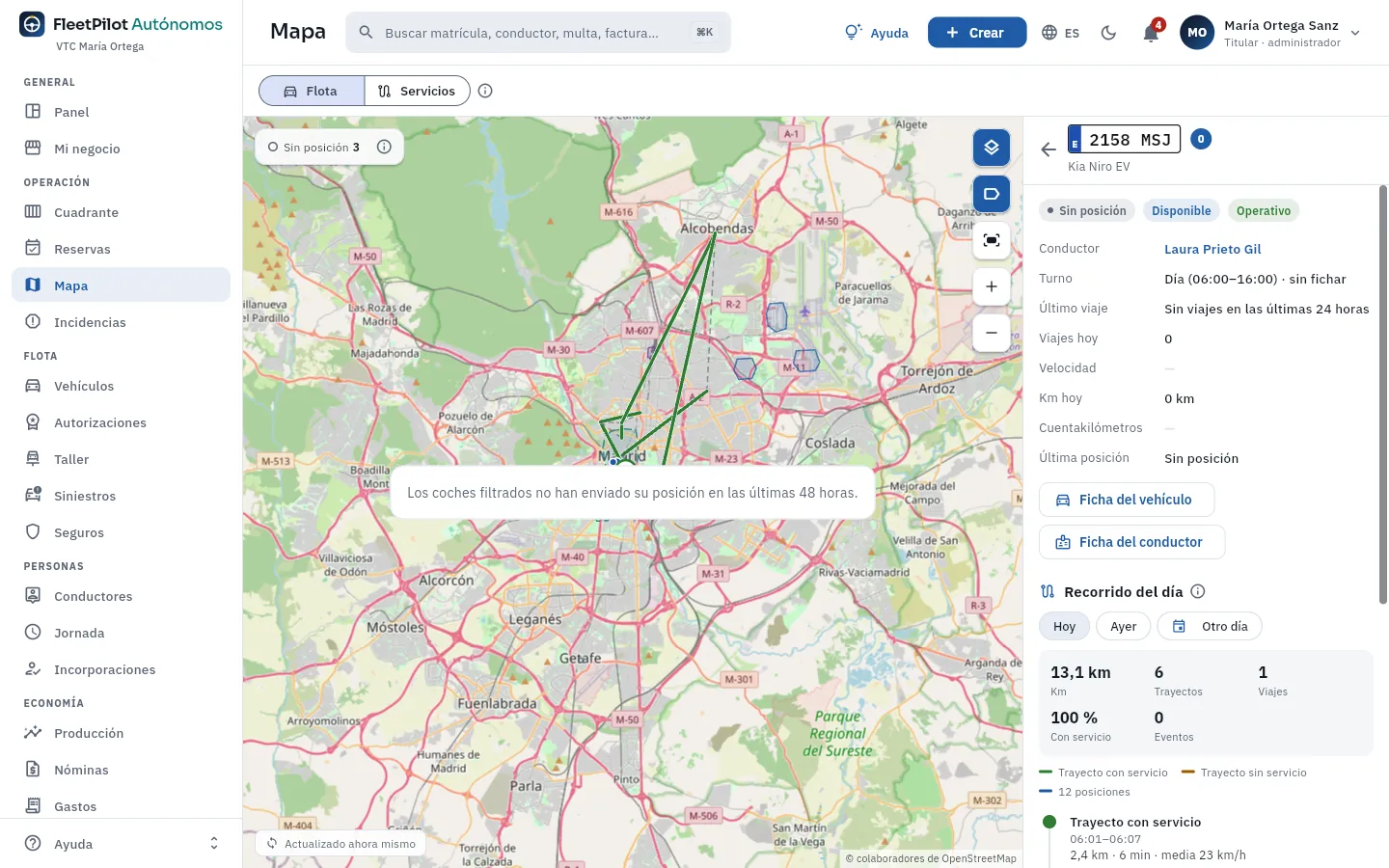 1234
1234
- 1El coche con su matrícula, y la flecha para volver a la lista.
- 2Su estado, el conductor de ahora y su turno, el último viaje, los viajes y los km de hoy, la velocidad y la última posición.
- 3Saltos a la ficha del vehículo y a la del conductor.
- 4Recorrido del día: hoy, ayer u otro día, con los km, los trayectos, los viajes y el porcentaje con servicio.
En el plano, los trayectos con servicio (verde: coinciden con un viaje de alguna plataforma) y sin servicio (ámbar: kilómetros sin pasajero). Debajo de la tarjeta, la lista del día: cada viaje con su hora, su trayecto y su importe, y cada trayecto de la telemática. Los kilómetros sin servicio son los que luego salen en Discrepancias si pasan del umbral.
Abre Mapa y pulsa el coche en la lista (o escribe la matrícula o el conductor en el buscador).
En su tarjeta, mira el recorrido del día; con Ayer u Otro día, el de otro día.
Si algo no cuadra (muchos km sin servicio), abre la ficha del vehículo o la del conductor.
#Servicios: los viajes y quién conducía
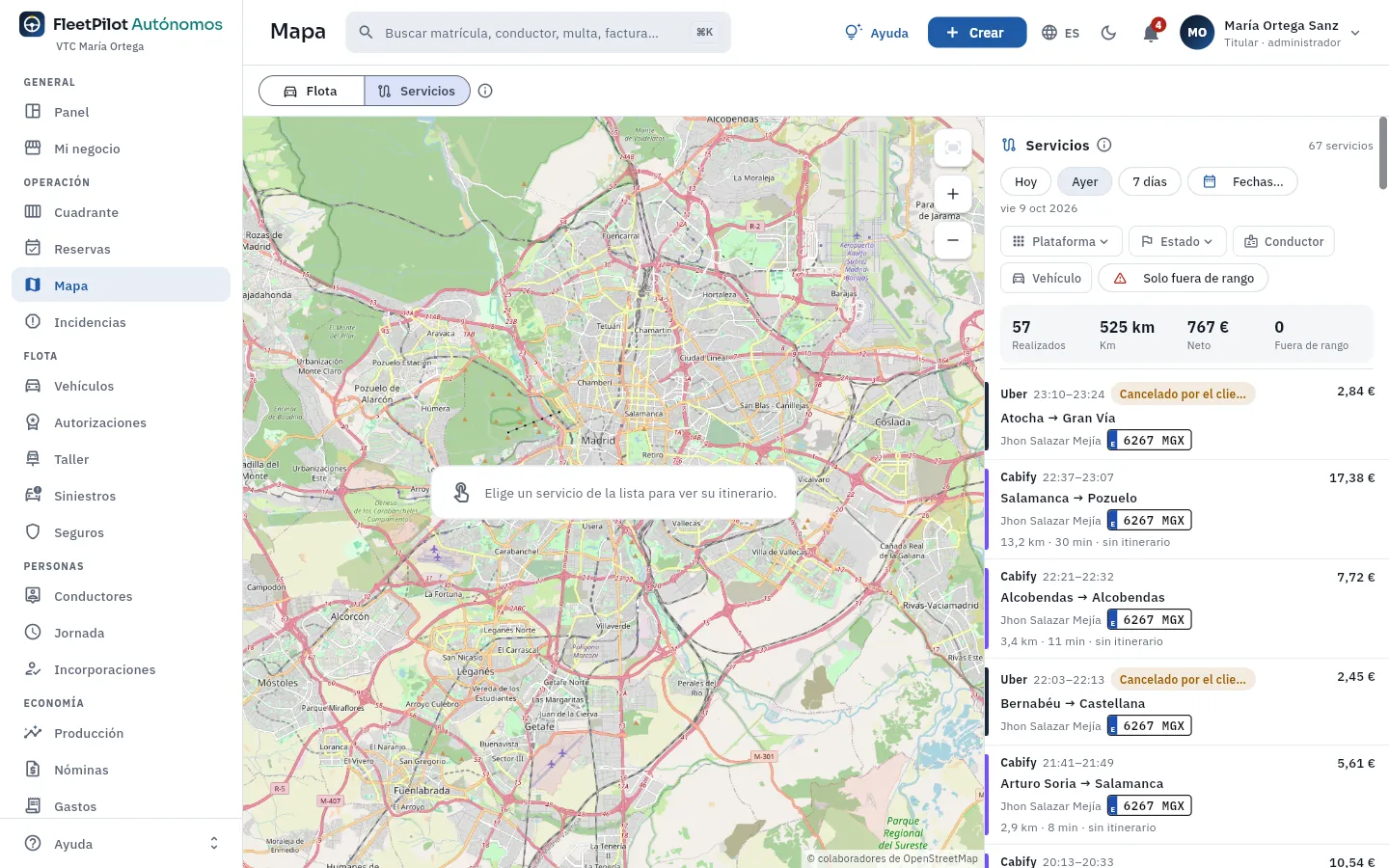 1234
1234
- 1El periodo: hoy, ayer, los últimos 7 días o unas fechas (hasta tres meses).
- 2Los filtros: plataforma, estado (realizados, cancelados…), un conductor o un coche.
- 3Las cifras de lo filtrado: viajes realizados, km y neto.
- 4Cada viaje: plataforma, hora de recogida y de llegada, origen → destino, conductor, matrícula, km y minutos, e importe. Púlsalo para verlo en el plano.
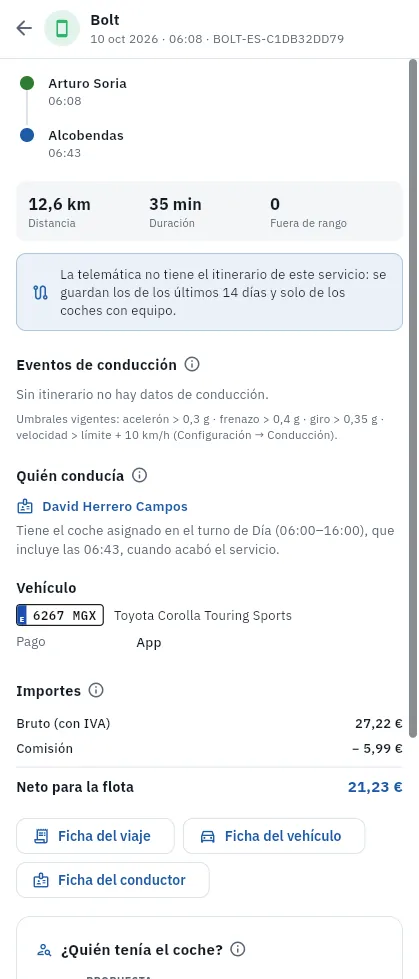 1234
1234
- 1La recogida y la llegada con su hora, la distancia y la duración.
- 2Quién conducía (púlsalo para abrir su ficha) y por qué se le atribuye: aquí, porque tenía el coche asignado en su turno.
- 3El coche (púlsalo para abrir su ficha) y la forma de pago.
- 4Los importes: el bruto con IVA, la comisión de la plataforma y el neto que te queda.
Si el coche tiene telemática y el viaje es de los últimos 14 días, el plano dibuja además el itinerario que siguió el coche, coloreado por velocidad, con un gráfico de la velocidad frente al límite de la vía y los eventos de conducción (acelerones, frenazos, giros bruscos y excesos de velocidad). Sirve para atender la queja de un pasajero o explicar unos kilómetros que no cuadran. Desde Producción, la ficha de cada viaje lleva a esta pestaña con Ver itinerario en el mapa.
#Consejos
- Filtra por «Libre» para ver qué coche puede coger una reserva urgente.
- Revisa los km sin servicio del coche con más ámbar: suelen explicar una discrepancia.
- Usa Servicios cuando un pasajero o una plataforma reclame: ves por dónde fue el coche y quién lo llevaba.
Operación
Incidencias
Las averías, los daños, las quejas de los clientes, los objetos olvidados, la limpieza y los accidentes de tus coches: quién llevaba el coche, cómo se resuelven y su paso al taller o a un siniestro.
Una incidencia es cualquier cosa que pasa con un coche o con un servicio y hay que atender: una avería (no arranca, un testigo encendido), un daño en el vehículo (un retrovisor suelto), una queja de cliente (llegó tarde, mala ruta), un objeto olvidado por un pasajero, una limpieza o un accidente. Las abren tus conductores desde Mi turno (con fotos) y tú desde aquí. Cada una tiene una prioridad (baja, media, alta o urgente) y un estado (abierta, en curso, resuelta o descartada), y FleetPilot Autónomos dice quién llevaba el coche a esa hora. Las averías y los daños pasan al Taller como una orden; los accidentes, a Siniestros.
#La lista de incidencias
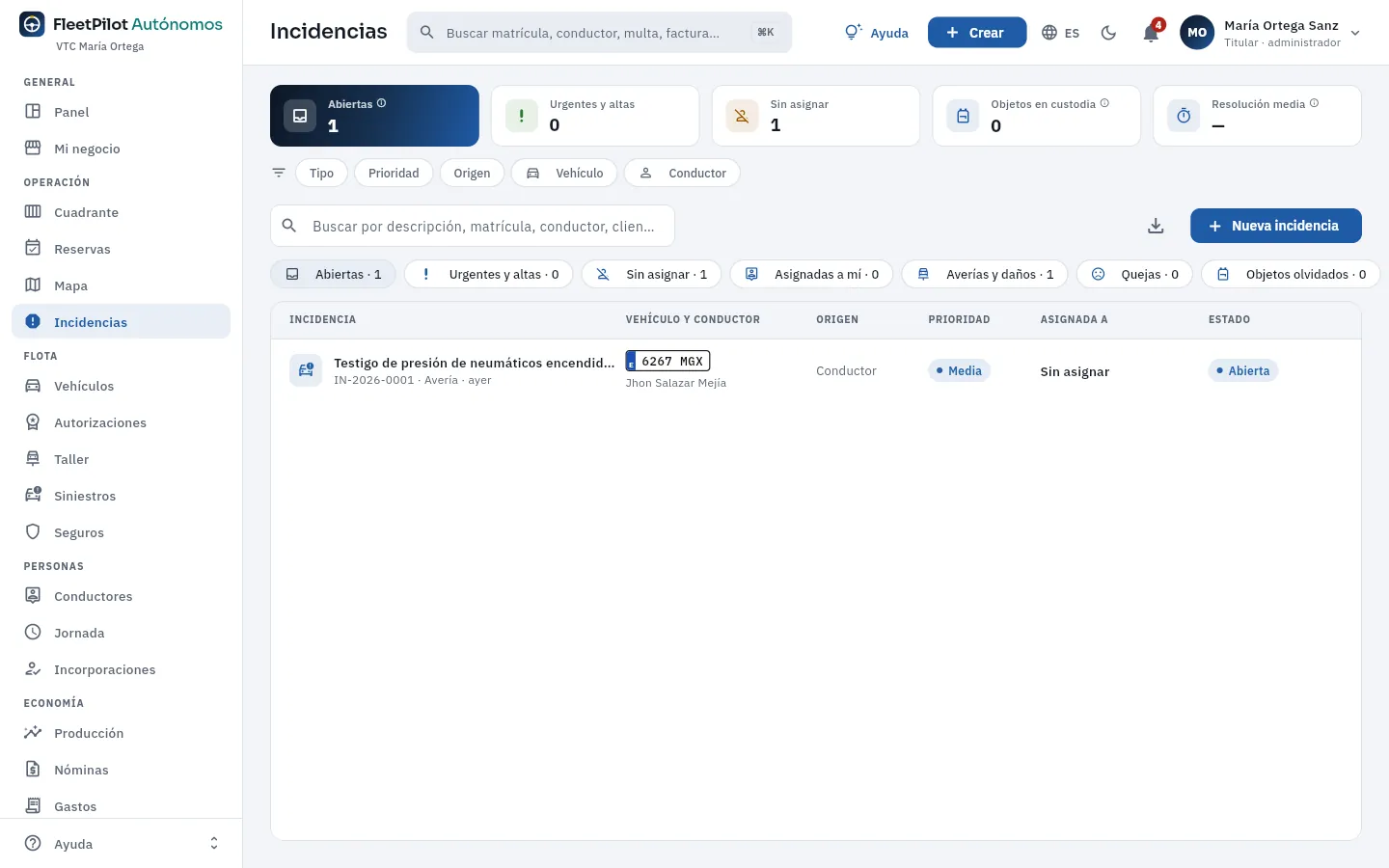 123456
- 1Abiertas: las que no están cerradas (abiertas o en curso). A su lado, las urgentes y altas y las sin asignar.
- 2Objetos en custodia: los que se dejaron los pasajeros y aún no has devuelto. Al lado, el tiempo medio que tardas en resolverlas.
- 3Filtros por tipo, prioridad, origen (conductor, oficina, cliente, plataforma), vehículo y conductor.
- 4Las vistas con su recuento: abiertas, urgentes y altas, sin asignar, asignadas a mí, averías y daños, quejas, objetos olvidados, resueltas y descartadas.
- 5Cada incidencia: la descripción, el número, el tipo y hace cuánto; después, el coche y el conductor, el origen, la prioridad, a quién está asignada y el estado.
- 6Nueva incidencia (también desde Crear, arriba).
#La ficha y lo que se hace con ella
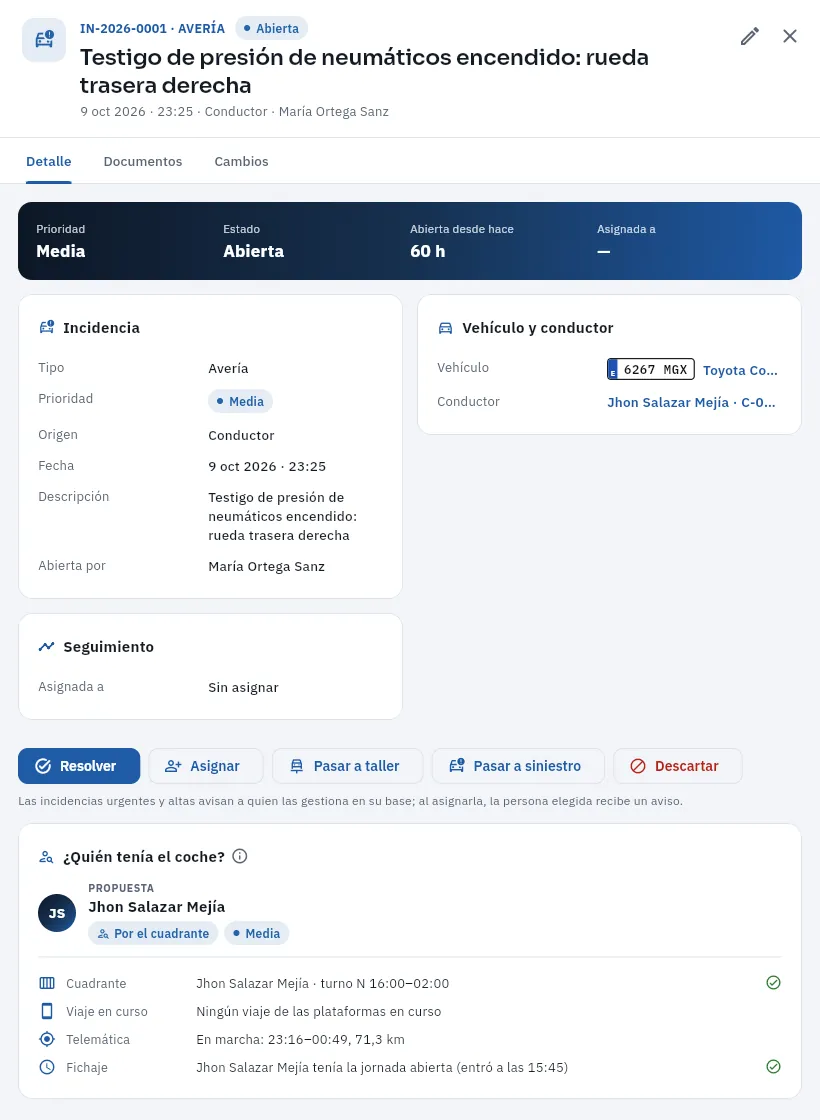 12345
12345
- 1Número, tipo y estado, la descripción, cuándo, el origen y quién la abrió.
- 2Prioridad, estado, cuánto lleva abierta y a quién está asignada.
- 3El vehículo y el conductor que lo llevaba: púlsalos para abrir sus fichas.
- 4Resolver (con lo que se hizo), Asignar a una persona, Pasar a taller (crea la orden), Pasar a siniestro o Descartar.
- 5¿Quién tenía el coche?: la persona propuesta y por qué (aquí, por el cuadrante), comprobada con el viaje en curso, la telemática y el fichaje.
Según el tipo, la ficha tiene su bloque propio: en una queja, quién reclama, su contacto, la plataforma o el viaje, el motivo y la respuesta al cliente; en un objeto olvidado, qué es, dónde lo guardas y, al devolverlo, a quién, cómo (en mano, por el conductor, por mensajería o por la plataforma) y cuándo. Una incidencia resuelta se puede reabrir.
Abre la incidencia (vista Averías y daños).
Pulsa Pasar a taller: se abre una orden de taller para ese coche con la descripción de la incidencia; elige el taller y la fecha.
La incidencia queda en curso y enlazada a la orden; cuando el taller termina, resuélvela.
#Abrir una incidencia
Con Nueva incidencia eliges primero el tipo (avería, daño en el vehículo, queja de cliente, objeto olvidado, limpieza, accidente u otro) y después rellenas el resto:
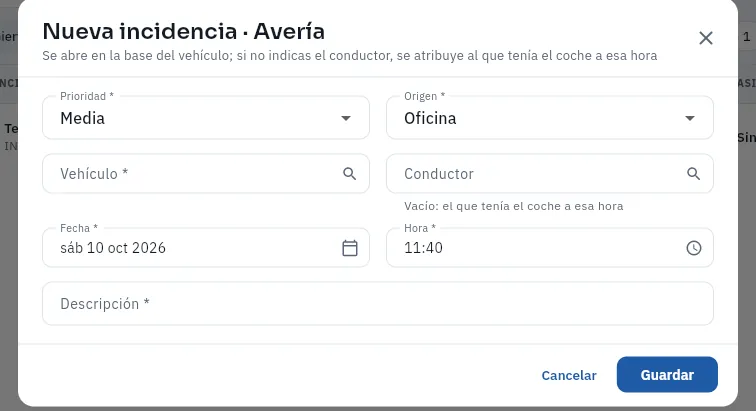 12345
12345
- 1Prioridad y origen: quién avisa (tú desde la oficina, un conductor, un cliente o una plataforma).
- 2El vehículo: uno de tus coches.
- 3El conductor: si lo dejas vacío, FleetPilot Autónomos pone el que tenía el coche a esa hora.
- 4Fecha y hora en que pasó.
- 5La descripción: qué pasa, con el detalle que necesite el taller.
#Consejos
- Pasa las averías al taller el mismo día: el coche que no se arregla es producción perdida.
- Responde siempre a las quejas y anótalo: si el cliente vuelve a llamar, la respuesta está en la ficha.
- Registra la entrega de los objetos olvidados: a quién se le devolvió y cuándo.
Flota
Vehículos
Tus coches (hasta tres): cada uno con su estado, su autorización o licencia, su seguro, su ITV, sus kilómetros, si cumple los requisitos del vehículo y lo que produce, cuesta y te deja cada mes.
Vehículos es la lista de tus coches: los VTC (vehículos de turismo con conductor, los que trabajan con Uber, Bolt, Cabify, FREENOW o con tus reservas) o tu taxi. FleetPilot Autónomos lleva hasta tres coches que no estén de baja; todos son tuyos, así que el titular no se pide en ningún sitio. De cada coche guarda:
- Su identificación: matrícula, bastidor (el VIN de 17 caracteres), marca, modelo, versión, color, primera matriculación y servicio (VTC o taxi).
- Sus datos técnicos: combustible, etiqueta ambiental de la DGT (Dirección General de Tráfico: CERO, ECO, C, B o sin etiqueta), plazas, si está adaptado para PMR (personas con movilidad reducida), longitud, potencia fiscal en CVF (caballos fiscales), depósito, batería y consumo de referencia.
- Si cumple los requisitos del vehículo que pide el ROTT (Reglamento de la Ley de Ordenación de los Transportes Terrestres) a un VTC, o la antigüedad máxima del taxi.
- El régimen: en propiedad, renting o leasing, con la empresa, la cuota y el fin del contrato.
- La autorización VTC o la licencia de taxi a la que está adscrito (ver Autorizaciones) y la póliza que lo cubre (ver Seguros).
- La ITV (Inspección Técnica de Vehículos): la última, su resultado y la próxima; en el taxi, además, el taxímetro.
- Los kilómetros, que llegan solos de la telemática (el GPS del coche) o se anotan a mano.
- Lo que hace cada mes: viajes, ingresos, costes y margen, con los conductores que lo han llevado.
- 1En altaRecién dado de alta: todavía no tiene conductor.
- 2OperativoCon su primera asignación en el Cuadrante pasa solo a operativo.
- 3En tallerAl entrar una orden de taller; vuelve a operativo al terminarla.
- 4ParadoNo puede trabajar por otra causa (ITV negativa, papeles…).
- 5De bajaDefinitiva: cierra sus asignaciones, tarjetas, póliza y autorización, y deja hueco para otro coche.
#La lista de tus coches
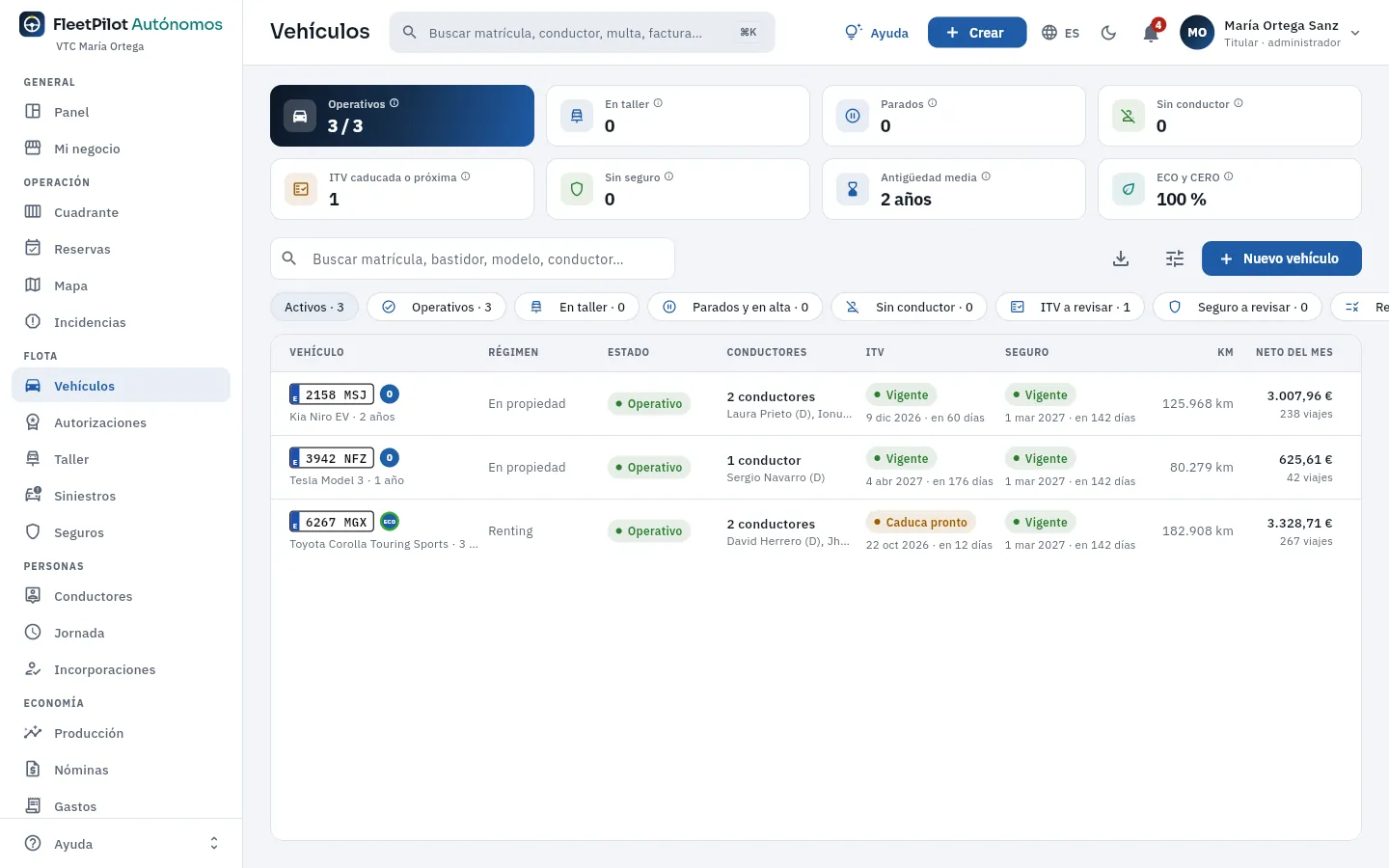 12345678
- 1Operativos: los coches que pueden trabajar frente a los que no están de baja. Al lado, En taller, Parados y Sin conductor (operativos sin nadie asignado: producción perdida). Cada indicador se pulsa para filtrar.
- 2ITV caducada o próxima: con la ITV caducada, sin fecha o que caduca dentro del aviso de caducidades. Al lado, Sin seguro, la antigüedad media y la parte ECO y CERO.
- 3El buscador: matrícula (con o sin espacio), bastidor, marca, modelo, autorización, póliza o conductor.
- 4Los filtros con su recuento: activos, operativos, en taller, parados, sin conductor, ITV a revisar, seguro a revisar, requisitos, mantenimiento y, al deslizar, los de baja.
- 5Los conductores que lo llevan, con su turno: D, de día; N, de noche.
- 6La ITV y el seguro: el estado (vigente, caduca pronto, caducado), la fecha y cuánto falta. El 6267 MGX la pasa el 22 de octubre.
- 7El neto del mes y los viajes del coche.
- 8Nuevo vehículo da de alta un coche. A su izquierda, Filtros (combustible y etiqueta) y Exportar CSV.
La fila de un coche con la ITV caducada o sin seguro sale en rojo claro: no debería circular, y FleetPilot Autónomos no deja asignarlo a ningún conductor. Pulsa la cabecera de una columna para ordenar por ella.
#La ficha de un coche
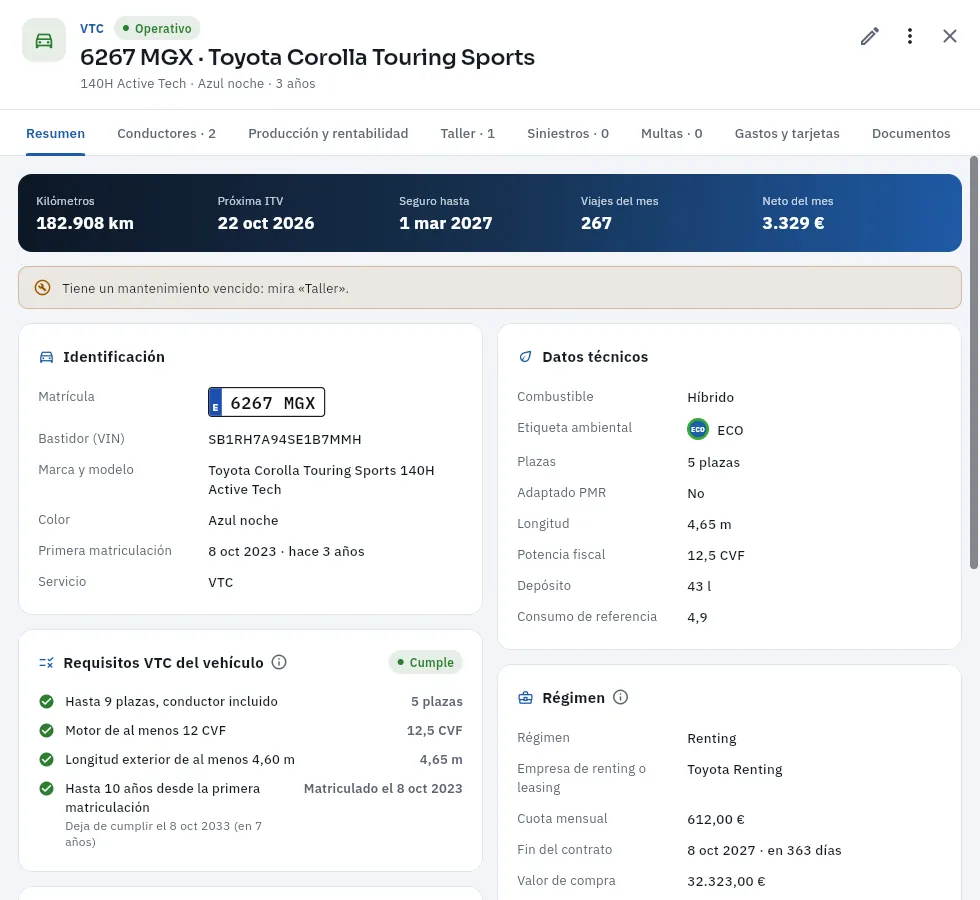 12345678
- 1El servicio y el estado del coche; la matrícula, la marca y el modelo; y debajo, la versión, el color y los años.
- 2El lápiz edita el coche; Más opciones cambia el estado, registra la ITV y abre una orden de taller, un peritaje o un siniestro.
- 3Las pestañas: Resumen, Conductores, Producción y rentabilidad, Taller, Siniestros, Multas, Gastos y tarjetas, Documentos y Cambios.
- 4Las cifras clave: kilómetros, próxima ITV, seguro hasta, viajes del mes y neto del mes.
- 5Los avisos: aquí, un mantenimiento vencido según los planes de Taller. También avisa si el coche está parado, sin seguro, con la ITV caducada o sin autorización.
- 6Identificación: matrícula, bastidor, marca y modelo, color, primera matriculación (con los años que tiene) y servicio.
- 7Requisitos VTC del vehículo: plazas, potencia, longitud y antigüedad, cada uno con el dato del coche. Este cumple hasta el 8-10-2033.
- 8Régimen: renting con Toyota Renting, la cuota mensual, el fin del contrato (FleetPilot Autónomos avisa 60 días antes) y el valor de compra.
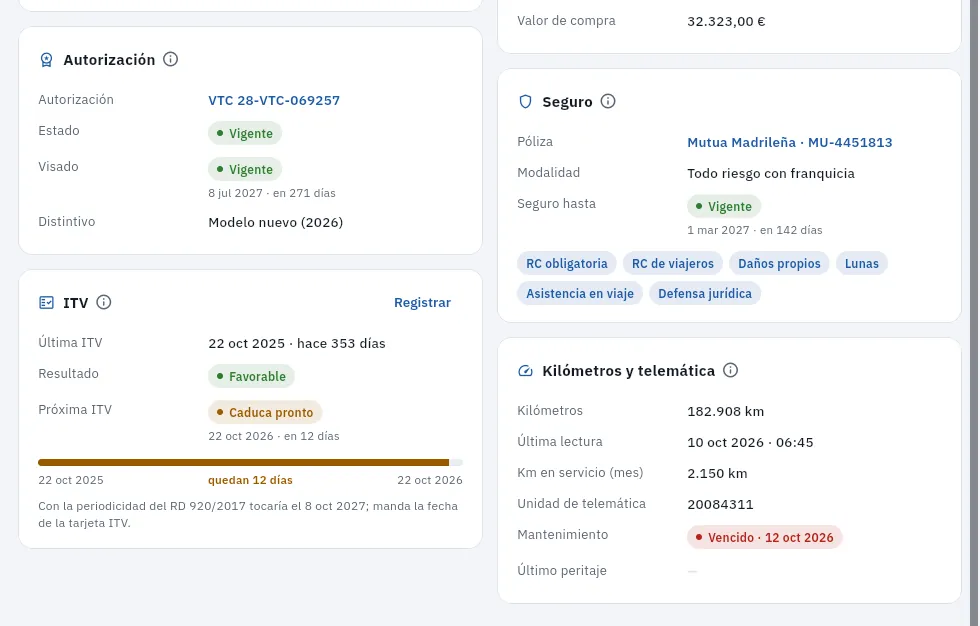 12345
12345
- 1Autorización: la autorización VTC a la que está adscrito (púlsala para abrirla), su estado, el visado y el distintivo.
- 2ITV: la última (favorable) y la próxima, que caduca pronto. La barra va de una ITV a la siguiente; debajo, la fecha que propondría el RD 920/2017, aunque manda la de la tarjeta ITV.
- 3Registrar anota la ITV nueva el día que la pasa.
- 4Seguro: la póliza que lo cubre hoy, la modalidad, el vencimiento y las coberturas. Si falta la RC de viajeros, sale un aviso en rojo.
- 5Kilómetros y telemática: los km y su última lectura, los km en servicio del mes, la unidad GPS y el próximo mantenimiento (aquí, vencido).
La pestaña Conductores dice quién tiene asignado el coche (con su turno y desde cuándo) y las coberturas de los próximos días; Taller, sus mantenimientos y sus órdenes; Siniestros y Multas, cada uno atribuido a quien llevaba el coche; Gastos y tarjetas, sus tarjetas de combustible o carga, los repostajes y los gastos; Documentos, la ficha técnica, el permiso de circulación, la tarjeta ITV o el contrato de renting.
Un taxi tiene la misma ficha con tres diferencias: los requisitos son solo la antigüedad máxima (10 años en Madrid), la autorización es una licencia de taxi municipal y hay una tarjeta más, la del taxímetro, con su verificación anual.
#Lo que te deja cada coche
La pestaña Producción y rentabilidad responde a dos preguntas: qué ha hecho el coche este mes y cuánto te deja. Para ver la cuenta de todo tu negocio, con la nómina de tus conductores, ve a Mi negocio.
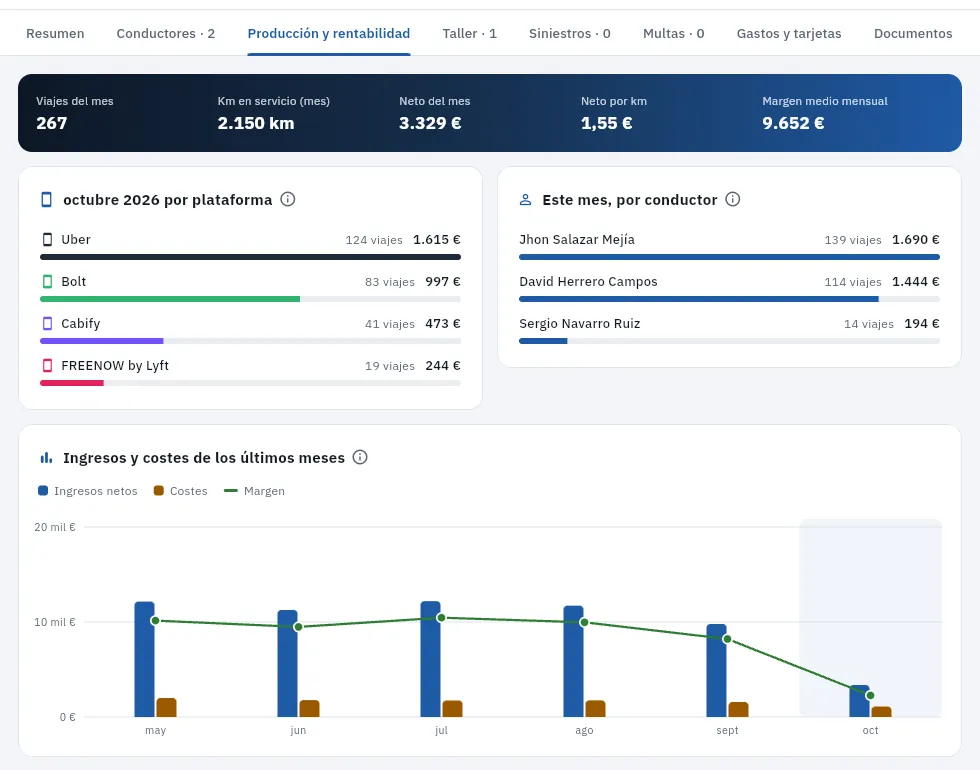 1234
1234
- 1Las cifras del mes: viajes, km en servicio, neto, neto por km y el margen medio mensual de los meses cerrados.
- 2Por plataforma: lo que ha hecho el coche este mes en Uber, Bolt, Cabify y FREENOW (viajes y neto).
- 3Por conductor: quién ha producido con el coche, también quien lo cubrió algún día.
- 4Ingresos y costes de los últimos meses: el neto (azul), los costes (ámbar) y la línea del margen. El mes en curso, resaltado, va a medias.
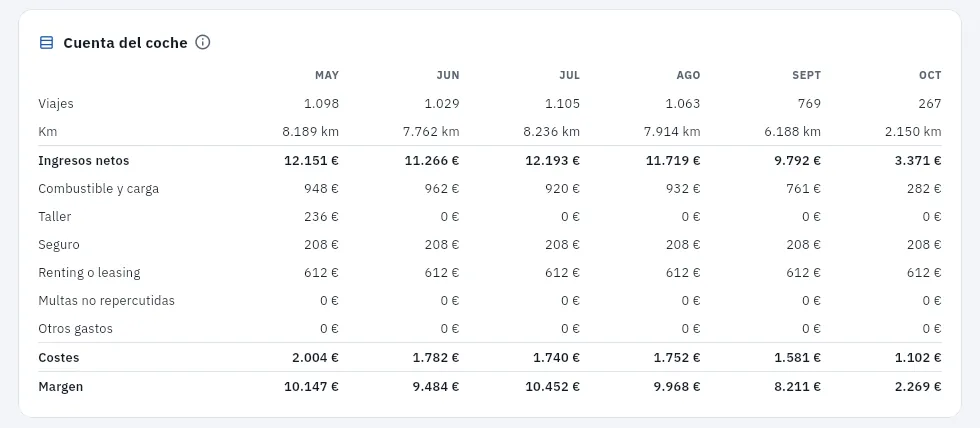 1234
1234
- 1Cuenta del coche: una columna por mes.
- 2Ingresos netos: lo que han pagado las plataformas por los viajes del coche, con sus incentivos.
- 3Los costes: combustible y carga de sus tarjetas, taller terminado (sin lo que paga un seguro), la prima mensual del seguro, la cuota del renting, las multas que no pagan tus conductores y otros gastos.
- 4Margen: ingresos − costes. Es lo que aporta el coche antes de pagar a sus conductores.
#Las acciones de Más opciones
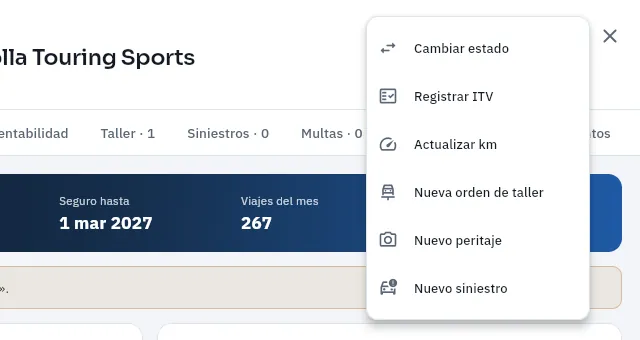 123456
- 1Cambiar estado: operativo, en taller, parado o de baja, con el motivo.
- 2Registrar ITV: la inspección, su resultado y la próxima.
- 3Actualizar km: una lectura del cuentakilómetros (la telemática los pone sola).
- 4Nueva orden de taller con el coche ya puesto (ver Taller).
- 5Nuevo peritaje: las fotos del coche al entregarlo, al devolverlo o tras un golpe.
- 6Nuevo siniestro: el parte de un accidente (ver Siniestros).
En un taxi sale además Verificar taxímetro. Un coche de baja ya no tiene acciones.
Abre la ficha del coche y pulsa Registrar en la tarjeta ITV (o Más opciones → Registrar ITV).
Comprueba la Fecha de la inspección (no puede ser futura) y elige el Resultado: favorable, desfavorable o negativa.
Revisa la Próxima ITV: FleetPilot Autónomos la propone con la periodicidad del RD 920/2017; si la tarjeta ITV dice otra, pon la de la tarjeta.
Si la tienes, escribe la lectura del cuentakilómetros y pulsa Registrar ITV. Adjunta la tarjeta o el informe en Documentos.
En la ficha, pulsa Más opciones → Cambiar estado.
Elige el Nuevo estado y escribe el Motivo (obligatorio para pararlo o darlo de baja, por ejemplo «Vendido» o «Fin del renting»).
Si es una baja, pon la Fecha de la baja y lee el aviso: la baja no se puede deshacer.
Pulsa Cambiar estado.
#Dar de alta un coche
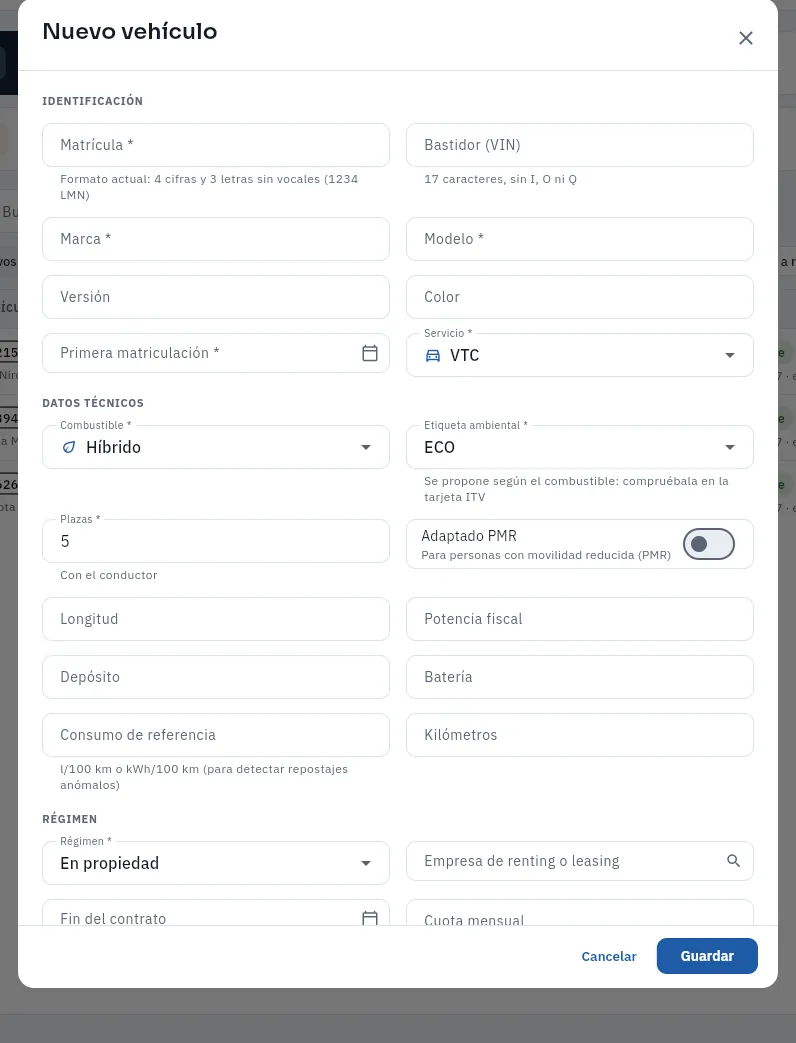 1234567
- 1Matrícula: el formato actual, 4 cifras y 3 letras sin vocales (1234 LMN), con o sin espacio.
- 2Bastidor (VIN): 17 caracteres, sin I, O ni Q. Matrícula y bastidor no se pueden repetir.
- 3Primera matriculación: de ella salen los años del coche, la antigüedad máxima y la periodicidad de la ITV.
- 4Servicio: VTC o taxi. Cambia los requisitos que se comprueban y la ITV que se propone.
- 5Combustible: al elegirlo, se propone la etiqueta ambiental (eléctrico, CERO; híbrido, GLP o gas, ECO; el resto, C). Compruébala en la tarjeta ITV.
- 6Longitud (en mm) y Potencia fiscal (en CVF): sin ellas no se pueden comprobar los requisitos VTC.
- 7Régimen: en propiedad, renting o leasing; con renting o leasing, la empresa, el fin del contrato y la cuota.
En Vehículos, pulsa Nuevo vehículo.
Escribe la Matrícula, el Bastidor (VIN), la Marca, el Modelo y la Primera matriculación, y elige el Servicio.
En Datos técnicos, elige el Combustible, comprueba la Etiqueta ambiental y rellena Plazas, Longitud y Potencia fiscal con la ficha técnica.
En Régimen, elige si es tuyo, de renting o de leasing. Si lleva unidad de telemática (o es un taxi, el taxímetro), escribe su número en Equipos. Pulsa Guardar.
Adjunta la ficha técnica y el permiso de circulación en Documentos, añádelo a su póliza en Seguros y adscríbelo a su autorización en Autorizaciones.
#Lo que FleetPilot Autónomos comprueba
#Consejos
- Rellena la potencia fiscal y la longitud de cada VTC con la ficha técnica: sin ellas no se sabe si cumple.
- Usa las órdenes de taller en lugar de cambiar el estado a mano: el coche entra y sale solo del taller y quedan los días parado y el coste.
- Registra la ITV el mismo día, con la fecha de la tarjeta, y adjunta el informe en Documentos.
- Mira la cuenta de cada coche antes de renovar un renting: el margen de los últimos meses dice si te compensa.
Flota
Autorizaciones
Tus autorizaciones VTC o tu licencia de taxi: el coche adscrito y su historial, el ámbito, el visado, el distintivo y el estado, con las comprobaciones de la normativa que hace FleetPilot Autónomos por ti.
Para trabajar, cada coche necesita su título:
- La autorización VTC (de arrendamiento de vehículos con conductor), que concede la comunidad autónoma (en Madrid, 28-VTC-…; en Málaga, 29-VTC-…). Va unida a ti, su titular, y a un vehículo adscrito, que tiene que tener siempre.
- La licencia de taxi, municipal (en Madrid, LIC-MAD-…), con su municipio o área de prestación conjunta.
De cada una FleetPilot Autónomos guarda el coche adscrito y el historial de los que ha tenido, el ámbito (comunidad y municipio), la fecha de concesión, el visado (la revisión cada dos años de que sigues cumpliendo los requisitos), el distintivo que lleva el coche en Madrid y el estado: vigente, en trámite, suspendida o de baja. La vista Comprobaciones repasa con tus datos lo que pide la normativa y te dice lo que no cumple o hay que vigilar.
#La lista de autorizaciones
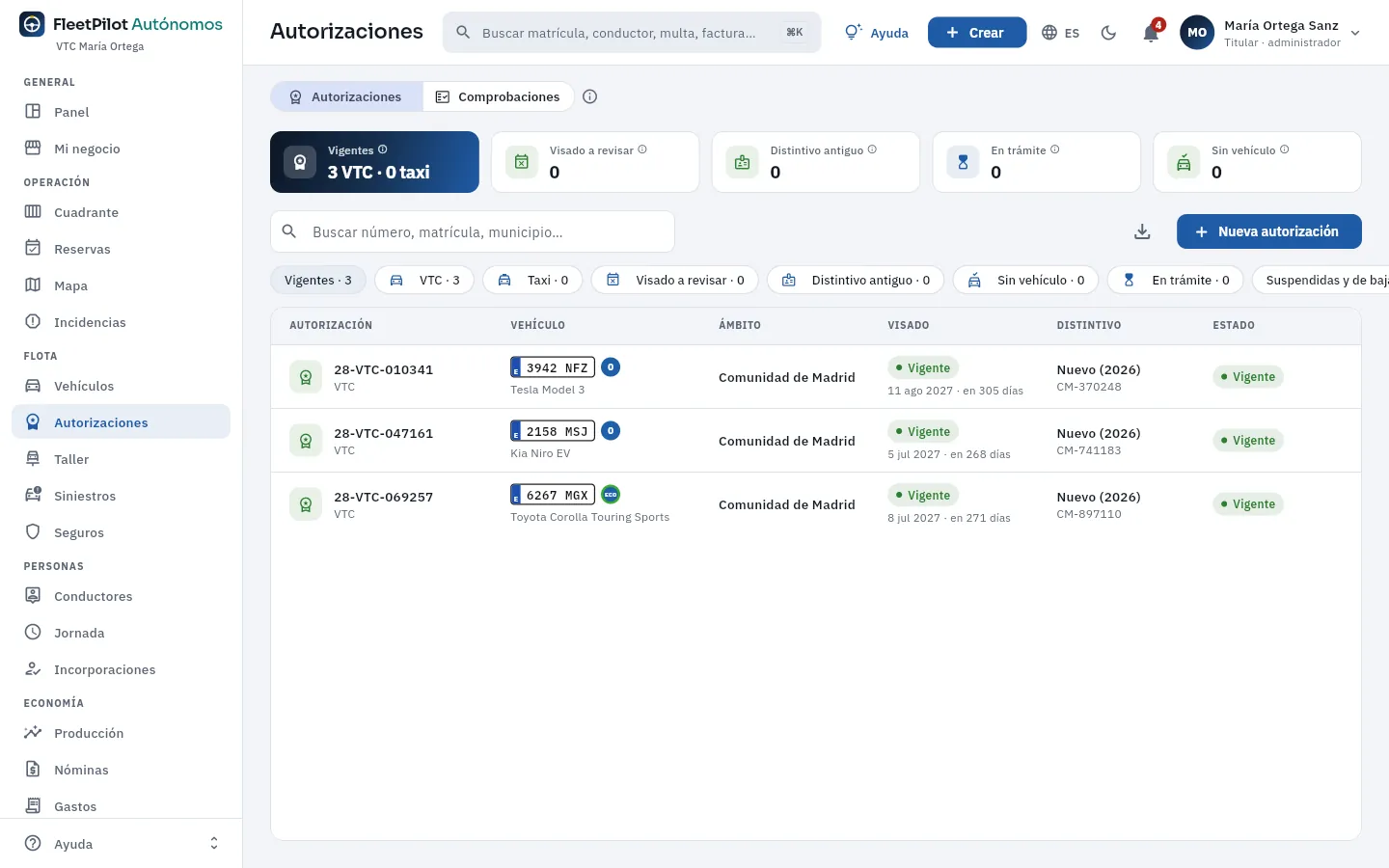 1234567
- 1Las dos vistas: Autorizaciones (la lista) y Comprobaciones (la normativa).
- 2Vigentes, por tipo: autorizaciones VTC y licencias de taxi.
- 3Visado a revisar: vencidos o que vencen pronto. Al lado, el distintivo antiguo (en Madrid deja de valer el 3-11-2026), las en trámite y las sin vehículo.
- 4El buscador: por número, matrícula, municipio o número de serie del distintivo.
- 5Los filtros: vigentes, VTC, taxi, visado a revisar, distintivo antiguo, sin vehículo, en trámite, suspendidas y de baja, y todas.
- 6El coche adscrito a cada una, con su etiqueta ambiental; después, el ámbito, el visado, el distintivo y el estado.
- 7Nueva autorización da de alta una autorización VTC o una licencia de taxi.
| Estado | Qué significa |
|---|---|
| Vigente | Concedida y en uso: el coche adscrito puede trabajar. |
| En trámite | Solicitada y sin conceder: el coche puede estar ya adscrito, pero no puede trabajar hasta la concesión. |
| Suspendida | Sin efecto por un tiempo (por ejemplo, por no pasar el visado); al registrar el visado vuelve a vigente. |
| De baja | Extinguida o transmitida: ya no admite cambios de vehículo ni visados. |
#La ficha de una autorización
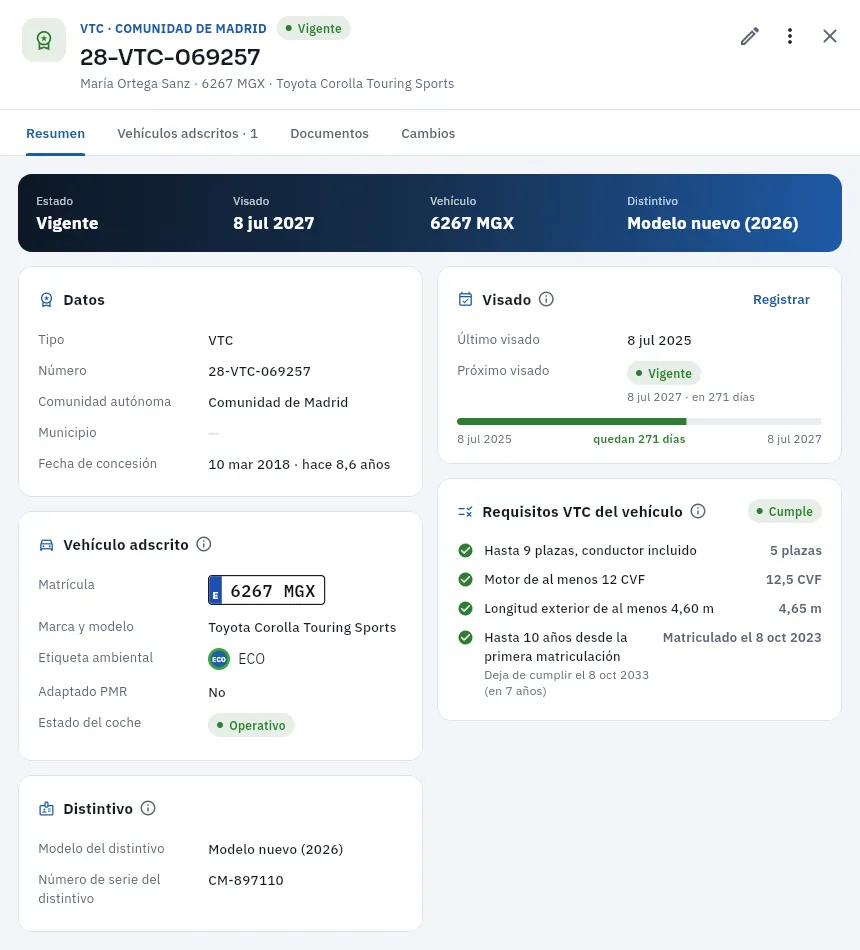 12345678
- 1Tipo y comunidad, estado, número, titular (tú) y coche adscrito.
- 2El lápiz edita la autorización; Más opciones cambia o quita el vehículo y registra el visado (en una licencia de taxi, también verifica el taxímetro).
- 3Las pestañas: Resumen, Vehículos adscritos (el historial de los coches que ha tenido), Documentos y Cambios.
- 4Datos: tipo, número, comunidad, municipio y fecha de concesión.
- 5Visado: el último y el próximo, con la barra de lo que queda. Registrar anota el visado nuevo.
- 6Vehículo adscrito: matrícula (púlsala para abrir el coche), modelo, etiqueta, PMR y estado del coche.
- 7Requisitos VTC del vehículo: si el coche adscrito cumple, y hasta cuándo.
- 8Distintivo: el modelo (el nuevo de 2026, bicolor) y su número de serie.
#Registrar el visado
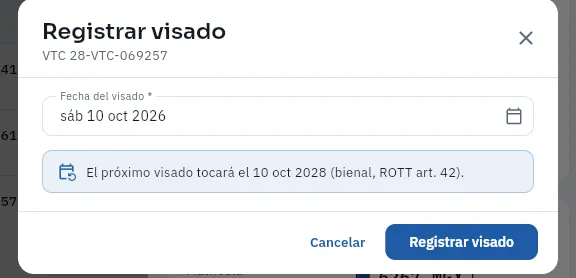 123
123
- 1Fecha del visado: la de la resolución; no puede ser futura.
- 2El próximo visado: FleetPilot Autónomos lo pone a los 2 años de la fecha.
- 3Registrar visado (en la captura no se ha pulsado).
Si el coche adscrito no cumple los requisitos VTC, el diálogo lo avisa: el visado lo comprobará. Registrar el visado de una autorización suspendida la devuelve a vigente.
Da de alta el coche nuevo en Vehículos como VTC (si ya tienes tres, da antes de baja el que sustituye).
Abre la autorización y pulsa Más opciones → Cambiar el vehículo.
En Nuevo vehículo adscrito busca el coche: solo salen tus coches del mismo servicio.
Pon la Fecha del cambio (hasta 60 días por delante) y el Motivo (sustitución por antigüedad, siniestro total, venta…) y pulsa Cambiar el vehículo.
Adjunta en Documentos la nueva tarjeta de transporte cuando la tengas.
Quitar el vehículo deja la autorización sin coche (si lo vendes o tiene un siniestro total antes de tener el sustituto). Desde ese día cuenta el plazo de 2 meses para adscribir otro: la lista, la ficha y las comprobaciones dicen cuántos días quedan, y mientras tanto la autorización no puede trabajar. Dar de baja el coche en Vehículos también lo desadscribe.
#Una licencia de taxi
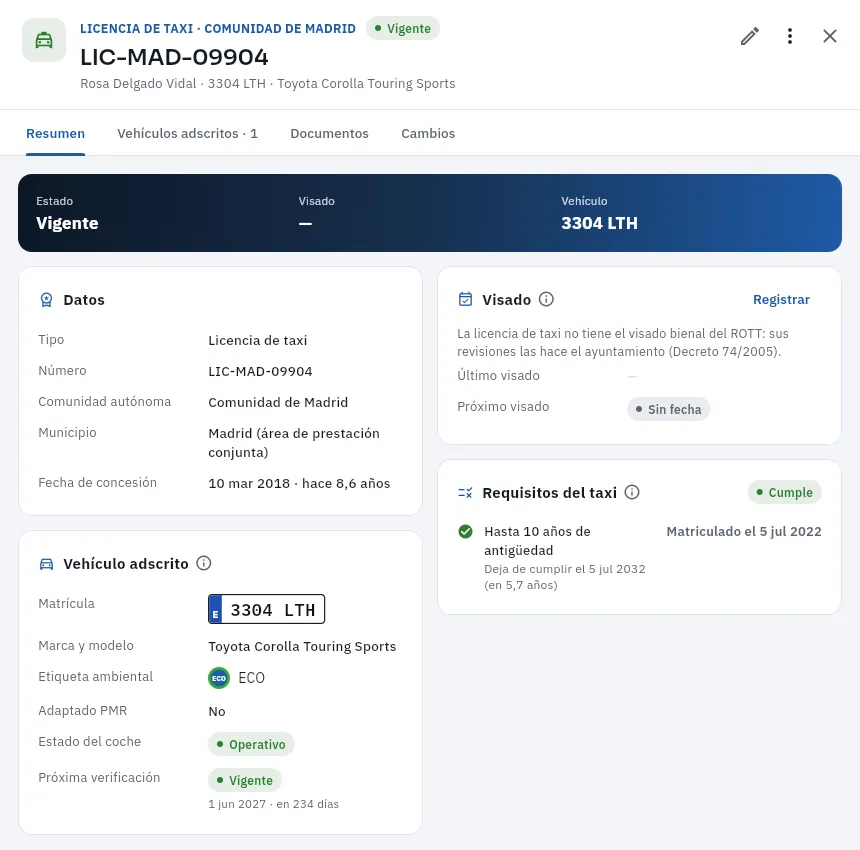 12345
12345
- 1Una licencia de taxi de la Comunidad de Madrid, vigente, con su titular y su taxi.
- 2El municipio: en el taxi, el municipio o el área de prestación conjunta (aquí, la de Madrid).
- 3Sin visado bienal: las licencias de taxi las revisa el ayuntamiento.
- 4Requisitos del taxi: hasta 10 años de antigüedad; este deja de valer en julio de 2032.
- 5El taxi adscrito y la próxima verificación del taxímetro. Se verifica desde Más opciones → Verificar taxímetro.
#Las comprobaciones de la normativa
La vista Comprobaciones es la lista que conviene repasar de vez en cuando. Cada tarjeta es una regla, con la norma que la exige, su estado (rojo: no cumple; ámbar: a revisar; verde: cumple) y los casos que hay que atender, que se abren desde su fila.
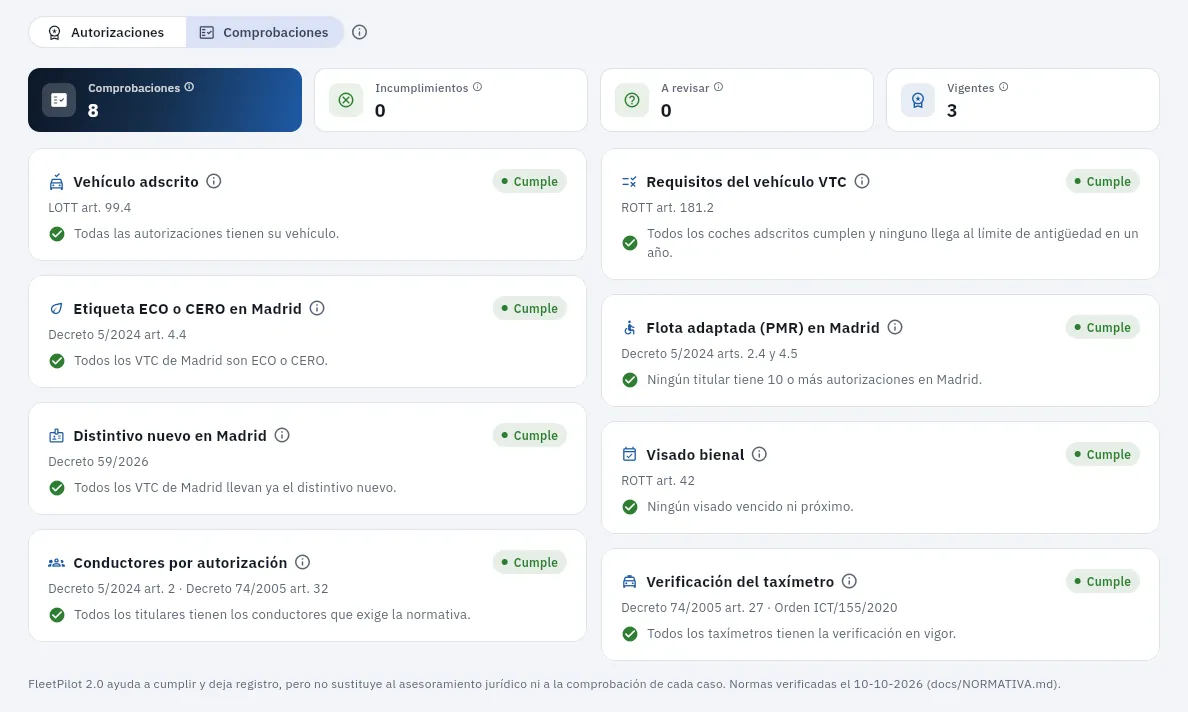 123456
- 1Incumplimientos: los casos en rojo de todas las comprobaciones. A revisar: los ámbar, que cumplen hoy pero hay que vigilar.
- 2Vehículo adscrito (LOTT art. 99.4): autorizaciones sin coche, con los días que quedan de los 2 meses.
- 3Requisitos del vehículo VTC (ROTT art. 181.2): los coches que no cumplen o que llegan al límite de antigüedad en un año.
- 4Etiqueta ECO o CERO en Madrid y distintivo nuevo.
- 5Conductores por autorización: en Madrid, conductores para al menos el 75 % de las autorizaciones VTC; tú cuentas si conduces.
- 6Visado bienal (ROTT art. 42) y, debajo, la verificación del taxímetro.
#Dar de alta una autorización
Con Nueva autorización eliges el Tipo (VTC o licencia de taxi) y escribes el Número de la resolución; después, el Vehículo adscrito (uno de tus coches del mismo servicio: si aún no lo tienes, se adscribe después), la Comunidad autónoma y el Municipio, la Fecha de concesión y el Estado («En trámite» hasta la concesión), el Último visado (FleetPilot Autónomos propone el siguiente a los 2 años) y, en los VTC, el Modelo del distintivo y su número de serie. El titular no se pide: eres tú.
#Lo que FleetPilot Autónomos comprueba
#Consejos
- Repasa Comprobaciones una vez al mes: lo ámbar de hoy es lo rojo del mes que viene.
- Busca el sustituto con tiempo: un coche que llega a los 10 años sale en las comprobaciones con un año de margen. El nuevo tiene que cumplir el ROTT y, en Madrid, ser ECO o CERO.
- Adjunta la resolución y cada visado en Documentos: son lo primero que pide una inspección.
Flota
Taller
Lo que se hace a tus coches en los talleres externos y en la ITV: las órdenes con su estado, sus días parado y su coste; los mantenimientos que tocan por km y por tiempo; y los peritajes con fotos al entregar o devolver un coche.
Taller es donde organizas lo que se hace a tus coches fuera: en tu taller de confianza, en el concesionario o en la estación de ITV. Tiene cuatro vistas:
- Órdenes: cada trabajo en un coche —mantenimiento, avería, neumáticos, chapa y pintura, ITV, limpieza…— con su taller, sus fechas, los días parado y su coste (mano de obra y piezas).
- Mantenimiento: lo que toca a cada coche según los planes de mantenimiento, por kilómetros y por tiempo, con la fecha estimada y si ya tiene su orden.
- Peritajes: la inspección del coche con 12 fotos guiadas al entregarlo a un conductor, al devolverlo o tras un golpe. Un análisis por IA (inteligencia artificial; simulado en la demo) lo compara con el anterior y marca los daños nuevos, que revisas tú.
- Planes: las reglas de mantenimiento («Revisión cada 15.000 km o 12 meses»…) y a qué coches aplican.
Cada día en el taller es un día sin producción: por eso FleetPilot Autónomos cuenta los días parado y te avisa de los mantenimientos antes de que venzan.
- 1ProgramadaA mano, desde un plan, una incidencia, un siniestro o la ITV.
- 2En tallerAl entrar, el coche pasa a «En taller» y empiezan a contar los días parado.
- 3TerminadaCon los trabajos y el coste; el coche vuelve a operativo.
- 4OperativoEl coste entra en la cuenta del coche.
#Las órdenes en el tablero
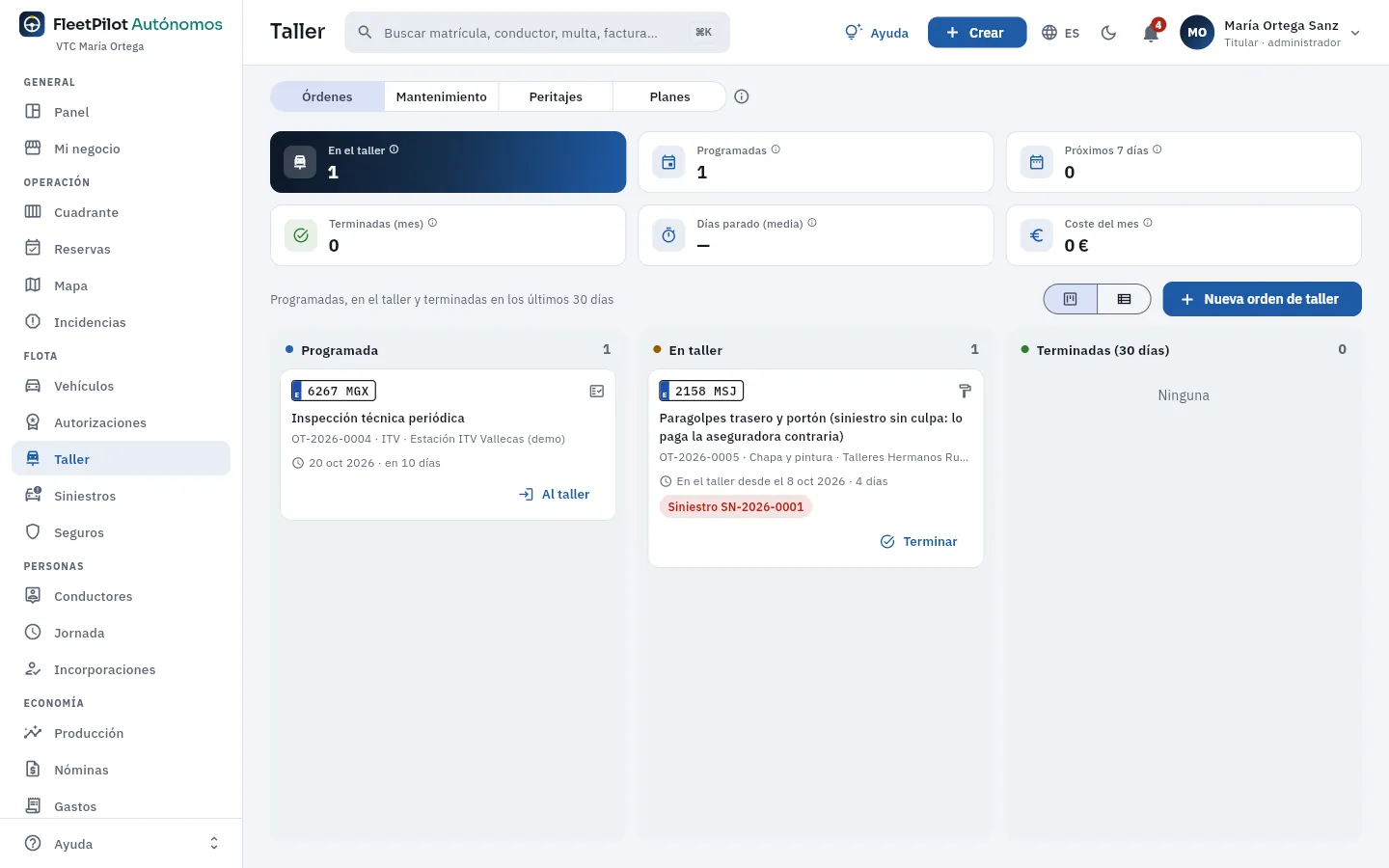 1234567
- 1Las vistas: Órdenes, Mantenimiento, Peritajes y Planes.
- 2En el taller: órdenes que han entrado y no han salido. Al lado, las programadas y las de los próximos 7 días.
- 3Terminadas (mes), Días parado (media) de las terminadas este mes y el coste del mes.
- 4Cambia entre el tablero (por estado) y la lista (con filtros, buscador y exportación).
- 5Una orden programada: la ITV del 6267 MGX el 20 de octubre. Al taller anota la entrada el día que lo llevas.
- 6Una orden en el taller: la reparación del siniestro SN-2026-0001, desde el 8 de octubre. Terminar anota la salida con los trabajos y el coste.
- 7Nueva orden de taller.
La tercera columna son las órdenes terminadas en los últimos 30 días. Una orden programada con la fecha ya pasada sale con el borde en ámbar: suele ser un coche que no llegó al taller (cambia la fecha o anúlala).
#La ficha de una orden
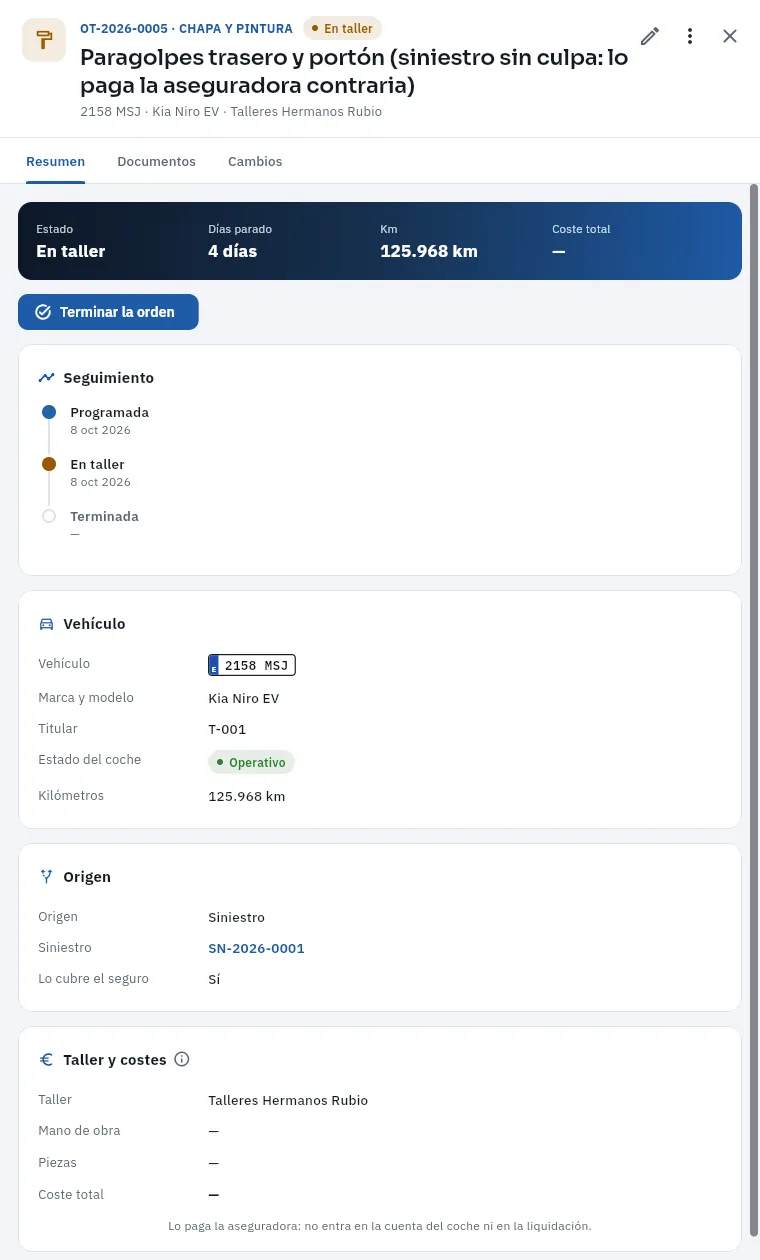 12345678
- 1Número y tipo de trabajo, estado, descripción, coche y taller.
- 2El lápiz edita la orden; Más opciones la hace avanzar o la anula con un motivo.
- 3Las cifras clave: estado, días parado, km y coste total.
- 4El botón del siguiente paso: aquí, Terminar la orden.
- 5Seguimiento: programada, en el taller y terminada, con sus fechas.
- 6Vehículo: la matrícula (púlsala para abrir el coche), el modelo, su estado y sus km.
- 7Origen: de dónde viene la orden (aquí, el siniestro SN-2026-0001) y si lo cubre el seguro.
- 8Taller y costes: el taller, la mano de obra, las piezas y el total. Lo que paga una aseguradora no entra en la cuenta del coche.
Abre la orden (en el tablero, la tarjeta del coche en En taller) y pulsa Terminar la orden (o Terminar en la tarjeta).
Comprueba la Salida del taller y escribe los Km en el cuentakilómetros.
Describe los Trabajos hechos y pon la Mano de obra y las Piezas de la factura del taller.
Marca Lo cubre el seguro si lo paga una aseguradora (la reparación de un siniestro con culpa del contrario, por ejemplo).
Pulsa Terminar la orden y adjunta la factura en Documentos.
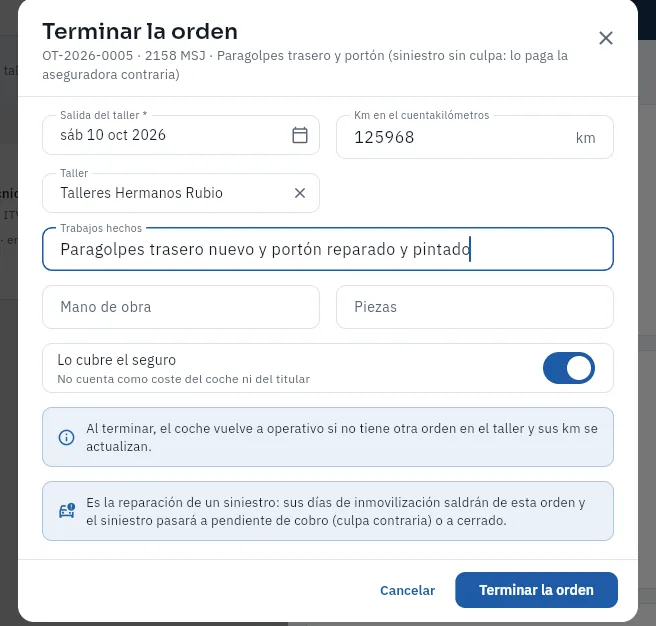 1234567
- 1Salida del taller: no puede ser anterior a la entrada. Los días parado van de una a otra.
- 2Los km a la salida: si son más que los del coche, se actualizan.
- 3Trabajos hechos: lo que dice la factura.
- 4Mano de obra y Piezas: el total de la orden es la suma de las dos.
- 5Lo cubre el seguro: entonces no cuenta como coste del coche.
- 6Es la reparación de un siniestro: sus días de inmovilización salen de esta orden y el siniestro pasa a pendiente de cobro.
- 7Terminar la orden (en la captura no se ha pulsado).
Pulsa Nueva orden de taller en el tablero, o en la ficha del coche Más opciones → Nueva orden de taller (el coche ya viene puesto).
Elige el Vehículo, el Tipo de trabajo y el Origen, y escribe la Descripción (por ejemplo, «Ruido en la suspensión delantera»).
Elige el Taller (de tus proveedores) y la Fecha prevista; si tienes la lectura, los km.
Pulsa Guardar.
Una orden también nace sola: al pulsar Programar en un mantenimiento, al pasar al taller una incidencia (Incidencias) o un siniestro (Siniestros). La ITV se lleva igual: una orden de tipo ITV con la estación y la fecha; al registrar la ITV en la ficha del coche (Vehículos) se cierra sola.
#Próximos mantenimientos
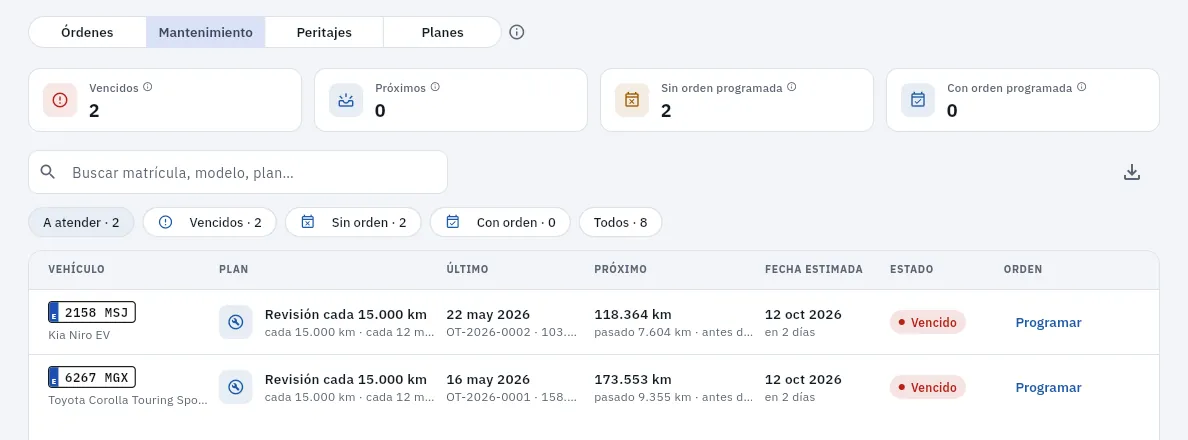 12345
12345
- 1Vencidos: pasados de km o de fecha. Al lado, los próximos (faltan 1.500 km o 30 días, o menos).
- 2Sin orden programada: los vencidos o próximos que aún no tienen orden. Al lado, los que ya la tienen.
- 3Los filtros: A atender (el de partida), Vencidos, Sin orden, Con orden y Todos.
- 4El último (la fecha y su orden) y el próximo: a qué km toca y cuánto se ha pasado o cuánto falta.
- 5Programar: crea la orden en el taller y la fecha que elijas, con el plan, los km y la descripción ya puestos.
La vista Planes tiene las reglas de mantenimiento de partida (la revisión cada 15.000 km o 12 meses, los neumáticos…) y a qué coches aplican: a todos o solo a los de una marca, un modelo o un combustible. Con Nuevo plan añades los tuyos (por ejemplo, la revisión del fabricante de tu coche eléctrico).
#Peritajes
Un peritaje es la foto del estado del coche en un momento: al entregarlo a un conductor, al devolverlo, tras un golpe o de forma periódica. Son 12 fotos guiadas, una por zona. FleetPilot Autónomos compara cada peritaje con el anterior del mismo coche: un daño que no estaba antes es nuevo y es de quien tuvo el coche entre los dos. La IA propone y tú decides: hasta que lo revisas, un daño no se usa para abrir un siniestro ni para reclamar nada a un conductor. En la demo todavía no hay ninguno.
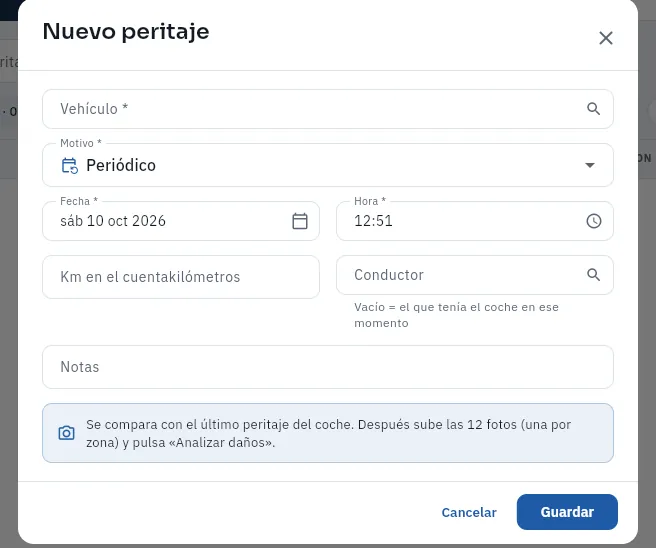 12345
12345
- 1Vehículo: el coche que entregas, recibes o revisas.
- 2Motivo: entrega al conductor, devolución, tras un incidente o periódico.
- 3Fecha y hora: no pueden ser futuras; con ellas se sabe quién tenía el coche.
- 4Conductor: si lo dejas vacío, el que tenía el coche en ese momento según el cuadrante.
- 5El recordatorio: se compara con el último peritaje del coche; después se suben las 12 fotos y se analizan.
En la vista Peritajes pulsa Nuevo peritaje (o, en la ficha del coche, Más opciones → Nuevo peritaje).
Elige el Vehículo y el Motivo, comprueba la fecha y la hora y pulsa Guardar.
En Fotos y zonas, pulsa cada zona y sube su foto (12 en total). Luego pulsa Analizar daños.
Revisa los daños que proponga la IA y, si hay alguno nuevo, abre el siniestro desde el peritaje.
#Lo que FleetPilot Autónomos comprueba
#Consejos
- Programa los mantenimientos desde la vista Mantenimiento, con el filtro Sin orden: la orden ya sale con el plan y los km.
- Anota los costes al terminar, con la factura delante, y marca Lo cubre el seguro cuando toque: si no, el coste caerá en la cuenta del coche.
- Haz un peritaje cada vez que un coche cambia de manos: sin la entrega y la devolución no se puede saber quién hizo un daño.
Flota
Siniestros
Los golpes y accidentes de tus coches de principio a fin —parte, culpa, terceros, peritaje, reparación, franquicia, recobro y días parado—, con el conductor que llevaba el coche y, si hace falta, el reconocimiento de deuda.
Un siniestro es cualquier daño a uno de tus coches: un golpe con otro vehículo, un alcance, un roce al aparcar, una luna rota, un acto vandálico o un robo. Siniestros guarda cada uno con su número (SN-2026-…) y lo acompaña hasta que se cierra:
- El suceso: coche, fecha y hora, lugar, tipo, gravedad y descripción.
- La culpa (tuya —de tu coche—, contraria, compartida o sin determinar) y los terceros: la matrícula y la aseguradora del otro vehículo y si se firmó el parte amistoso o DAA (declaración amistosa de accidente).
- El conductor: FleetPilot Autónomos busca solo quién tenía el coche en ese instante (la cobertura del cuadrante de ese día o la asignación de su turno), igual que con los viajes o las multas. Si eras tú, sale tu nombre.
- La tramitación con la aseguradora: la póliza, el expediente que abre la compañía, el peritaje, la orden de reparación, la franquicia (la parte del daño que pagas tú con un «todo riesgo con franquicia»), el recobro (lo que paga la aseguradora del contrario cuando la culpa es suya), los días de inmovilización y el lucro cesante (la producción perdida que se reclama por esos días).
- Los daños personales, si hay heridos: es un dato de salud y se guarda aparte.
En la misma sección están los reconocimientos de deuda o RD: el documento con el que un conductor asalariado reconoce que te debe una cantidad (su parte de un siniestro con culpa grave, un daño al coche, un anticipo…) y acepta que se le descuente de la nómina en 1 a 12 plazos. Lo firma él en Mi turno; sin su firma no se descuenta nada. Y la vista Siniestralidad resume los siniestros por conductor, coche, tipo y póliza.
- 1ParteLo das de alta tú o lo envía el conductor desde Mi turno, con las fotos y el DAA.
- 2PeritajeLas fotos del daño; la aseguradora abre su expediente.
- 3ReparaciónUna orden de taller enlazada con el siniestro, que cuenta los días parado.
- 4CobroCon culpa contraria, el recobro de la aseguradora del otro y el lucro cesante.
- 5CierreSe cierra con su resolución.
#La lista de siniestros
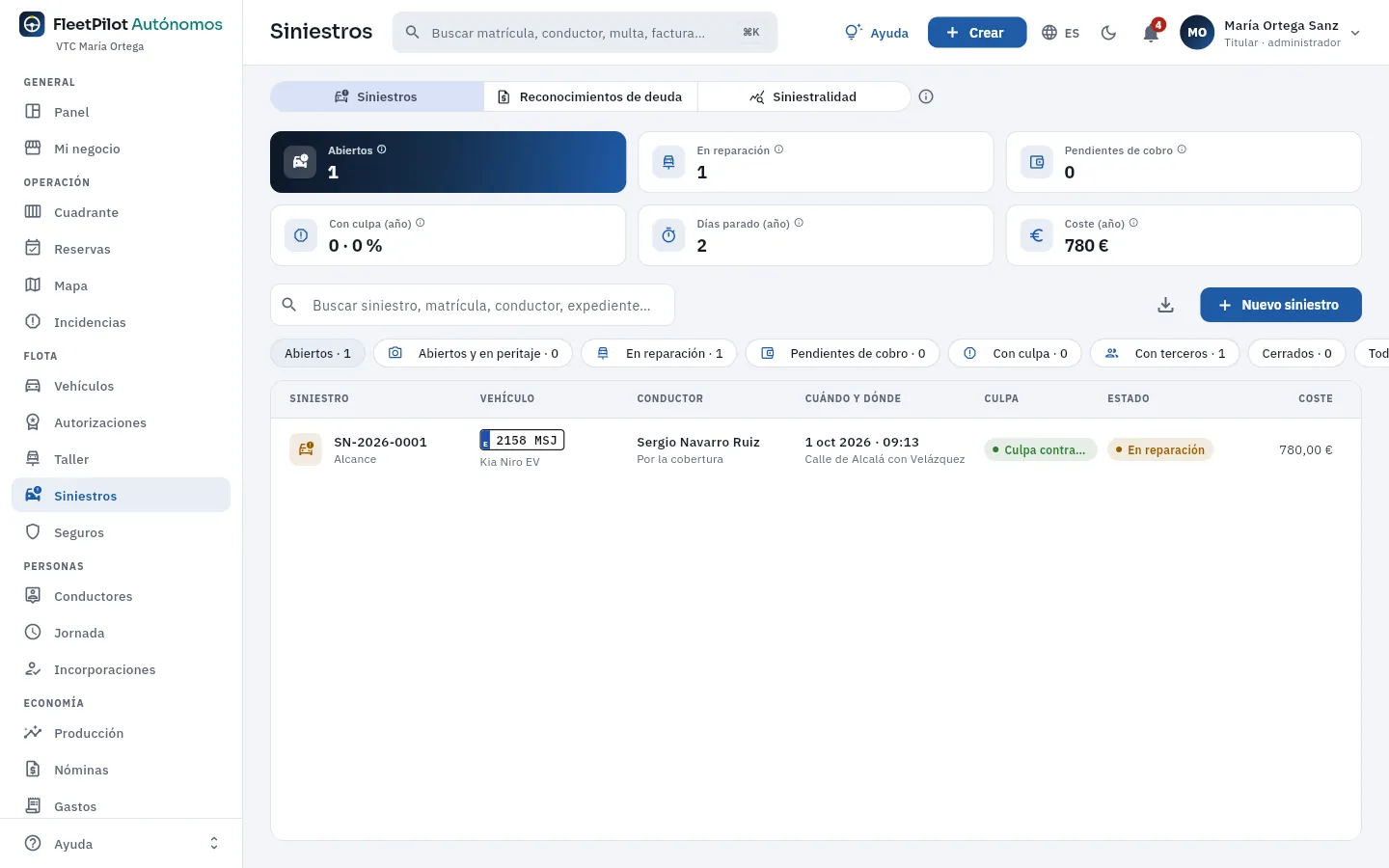 1234567
- 1Las tres vistas: Siniestros, Reconocimientos de deuda y Siniestralidad.
- 2Abiertos: los que no están cerrados. Al lado, los que están en reparación y los pendientes de cobro.
- 3Con culpa (año): los de culpa tuya o compartida de los últimos 12 meses y su peso sobre el total. Al lado, los días parado del año.
- 4Coste (año): el coste bruto de los siniestros de 12 meses (el final o, si aún no lo hay, el estimado).
- 5Los filtros con su recuento: por estado, con culpa, con terceros, cerrados y todos.
- 6El conductor que llevaba el coche y de dónde sale: aquí, por la cobertura (cubría ese día el turno de otra conductora).
- 7Nuevo siniestro abre el parte en blanco.
#La ficha de un siniestro
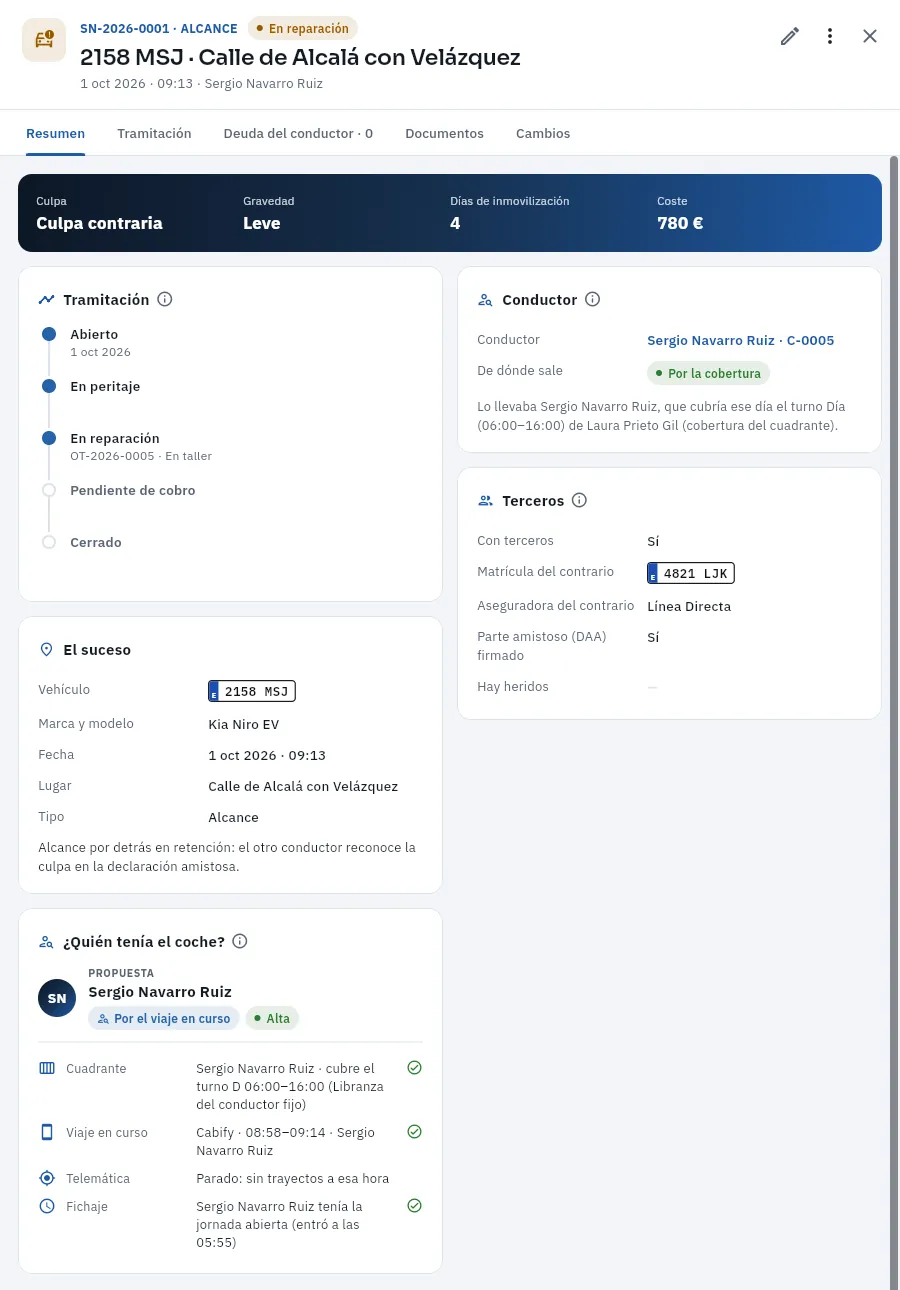 12345678
- 1Número y tipo, el estado, la matrícula y el lugar; debajo, la fecha, la hora y el conductor.
- 2El lápiz abre el parte; Más opciones cambia el estado, abre la reparación, hace el peritaje o prepara un RD.
- 3Las pestañas: Resumen, Tramitación, Deuda del conductor (los RD de este siniestro), Documentos y Cambios.
- 4Las cifras clave: culpa, gravedad, días de inmovilización y coste.
- 5Tramitación: por qué paso va; en reparación, con la orden de taller OT-2026-0005.
- 6Conductor: quién llevaba el coche, de dónde sale y la explicación: Sergio cubría la libranza de Laura en el turno de día.
- 7Terceros: la matrícula y la aseguradora del contrario y si se firmó el DAA. Sin ellas no hay recobro.
- 8¿Quién tenía el coche?: todas las fuentes a la hora del golpe —el cuadrante, el viaje en curso (un Cabify de 08:58 a 09:14), la telemática y el fichaje—.
Si eliges a mano otro conductor, la ficha recuerda a quién daba el cuadrante. Si no se pudo atribuir (nadie tenía el coche o había varios posibles), elígelo tú. La pestaña Documentos guarda el parte amistoso, las fotos, el informe del perito y la factura del taller.
#La tramitación y los costes
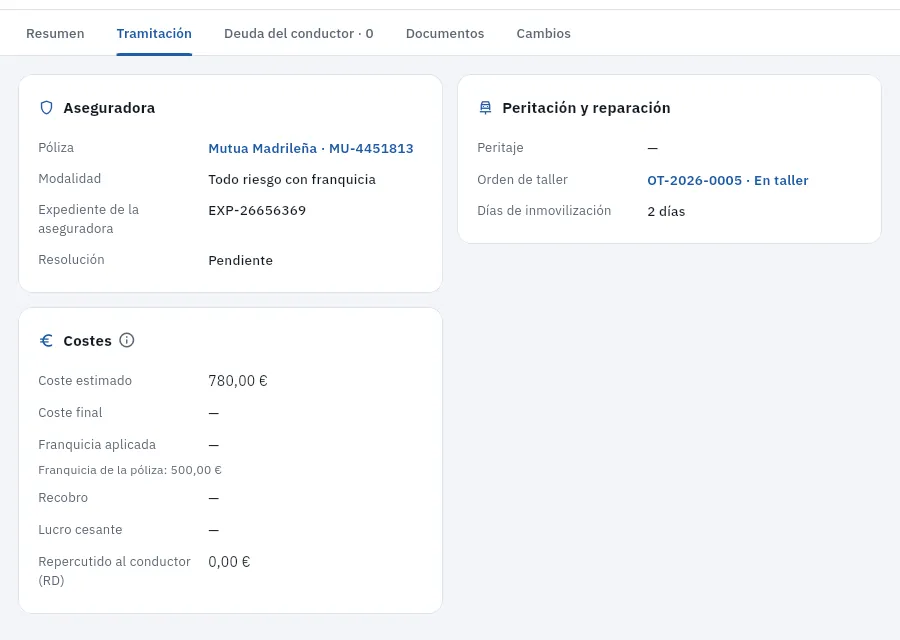 123
123
- 1Aseguradora: la póliza (la vigente del coche ese día), su modalidad, el expediente de la compañía y la resolución.
- 2El peritaje y la orden de taller, enlazados: púlsalos para abrirlos en Taller.
- 3Costes: coste estimado y final, franquicia aplicada (con la de la póliza como referencia), recobro y lucro cesante.
El coste de un siniestro es el coste bruto del daño, sin restar franquicias ni recobros. Lo que te cuesta de verdad depende de la culpa: con culpa contraria, casi todo vuelve con el recobro; con culpa tuya, la póliza paga la reparación menos la franquicia. Al terminar la orden de reparación en el taller, el siniestro se mueve solo: con culpa contraria pasa a Pendiente de cobro; con cualquier otra culpa, a Cerrado. En los dos casos suma los días que el coche estuvo en el taller.
Pulsa el filtro Pendientes de cobro y abre el siniestro.
Pulsa el lápiz y, en Seguro y costes, escribe el Recobro que ha pagado la aseguradora del contrario y el Lucro cesante reclamado. Pulsa Guardar.
En Más opciones, pulsa Cambiar estado, elige Cerrado y la Resolución «Favorable».
Pulsa Guardar y sube la carta de pago a Documentos.
#Dar de alta un siniestro
Muchos partes llegan del propio conductor: desde Mi turno envía el parte de accidente con la descripción, las fotos y el DAA, y FleetPilot Autónomos abre el siniestro en el coche que llevaba, con su póliza, y una incidencia de prioridad alta (urgente si hay heridos) para que te enteres al momento. Si te lo cuentan por teléfono o el golpe lo has tenido tú, dalo de alta con Nuevo siniestro.
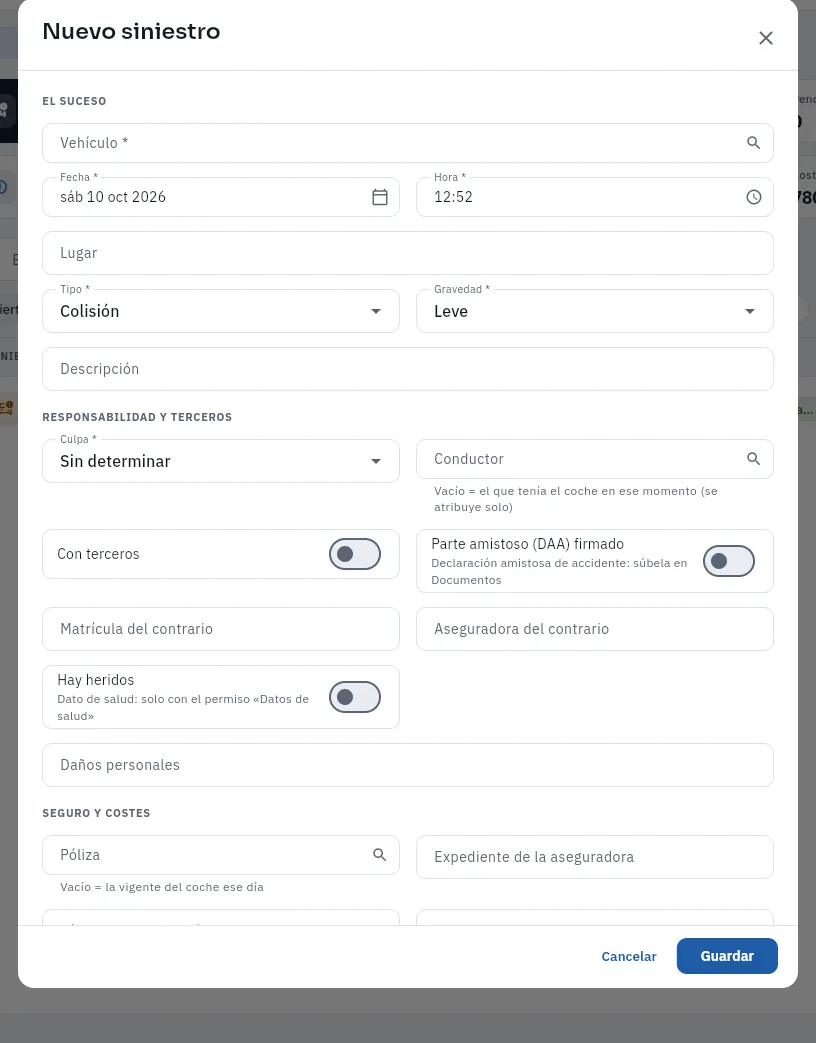 1234567
- 1El vehículo.
- 2Fecha y hora del suceso: no pueden ser futuras. Con ellas se busca al conductor.
- 3Culpa: déjala en «Sin determinar» hasta que se sepa.
- 4Conductor: déjalo vacío y se atribuye solo al que tenía el coche.
- 5Con terceros y Parte amistoso (DAA) firmado. El DAA, escaneado, va a la pestaña Documentos.
- 6Póliza: vacía = la vigente del coche ese día. Debajo, el expediente de la aseguradora.
- 7Hay heridos y Daños personales: un dato de salud, que se guarda aparte. Más abajo, la franquicia aplicada (con culpa tuya, se propone la de la póliza) y los costes.
En Siniestros, pulsa Nuevo siniestro.
Elige el Vehículo y pon la Fecha y la Hora; escribe el Lugar, el Tipo, la Gravedad y una Descripción breve.
Marca la Culpa si ya se sabe y deja el Conductor vacío.
Si hay otro vehículo, activa Con terceros y escribe la Matrícula del contrario y su Aseguradora; si firmasteis el parte amistoso, activa Parte amistoso (DAA) firmado.
Pulsa Guardar y, en la ficha que se abre, comprueba quién llevaba el coche. Sube el DAA y las fotos a Documentos.
#Los reconocimientos de deuda
Si un conductor asalariado tuvo la culpa de un daño y acepta pagar una parte (por ejemplo, la franquicia), desde Más opciones → Nuevo reconocimiento de deuda preparas un RD con el importe, el motivo y los plazos (de 1 a 12). El conductor lo lee y lo firma en Mi turno; desde entonces, cada plazo se descuenta en su nómina (Nóminas). Sin su firma no se descuenta nada, y nunca más de lo que se puede embargar. Los RD de todos tus conductores están en la vista Reconocimientos de deuda. Si conduces tú, no hay RD: el daño ya lo pagas tú.
#Lo que FleetPilot Autónomos comprueba
#Consejos
- Pide siempre el parte amistoso y la matrícula y la aseguradora del contrario: sin ellas no hay recobro.
- Anota el recobro y el lucro cesante en cuanto lleguen: es lo que te devuelven por los días que el coche no ha trabajado.
- Sube las fotos el mismo día: la aseguradora las pedirá.
Flota
Seguros
Las pólizas de tus coches con sus coberturas, su prima, su vencimiento y su renovación, los coches que cubre cada una y la siniestralidad que mirará la aseguradora al renovar.
Todo coche que circula tiene que estar asegurado. En Seguros están tus pólizas: individuales (un coche) o de flota (un solo contrato con varios coches, lo habitual con dos o tres). De cada una FleetPilot Autónomos guarda la aseguradora, el mediador, el tomador, la modalidad (terceros, terceros ampliado, todo riesgo con o sin franquicia), las coberturas, la prima y su forma de pago, la franquicia, las fechas de efecto y de vencimiento y los coches que cubre, con el histórico de altas y bajas. Un coche está en una sola póliza a la vez.
Las coberturas que importan en un VTC o un taxi son la RC obligatoria (la responsabilidad civil del seguro obligatorio: los daños a terceros) y la RC de viajeros (los daños a tus pasajeros), que exige el reglamento de transportes. El SOV (seguro obligatorio de viajeros) solo se exige a vehículos de 9 plazas o más.
#La lista de pólizas
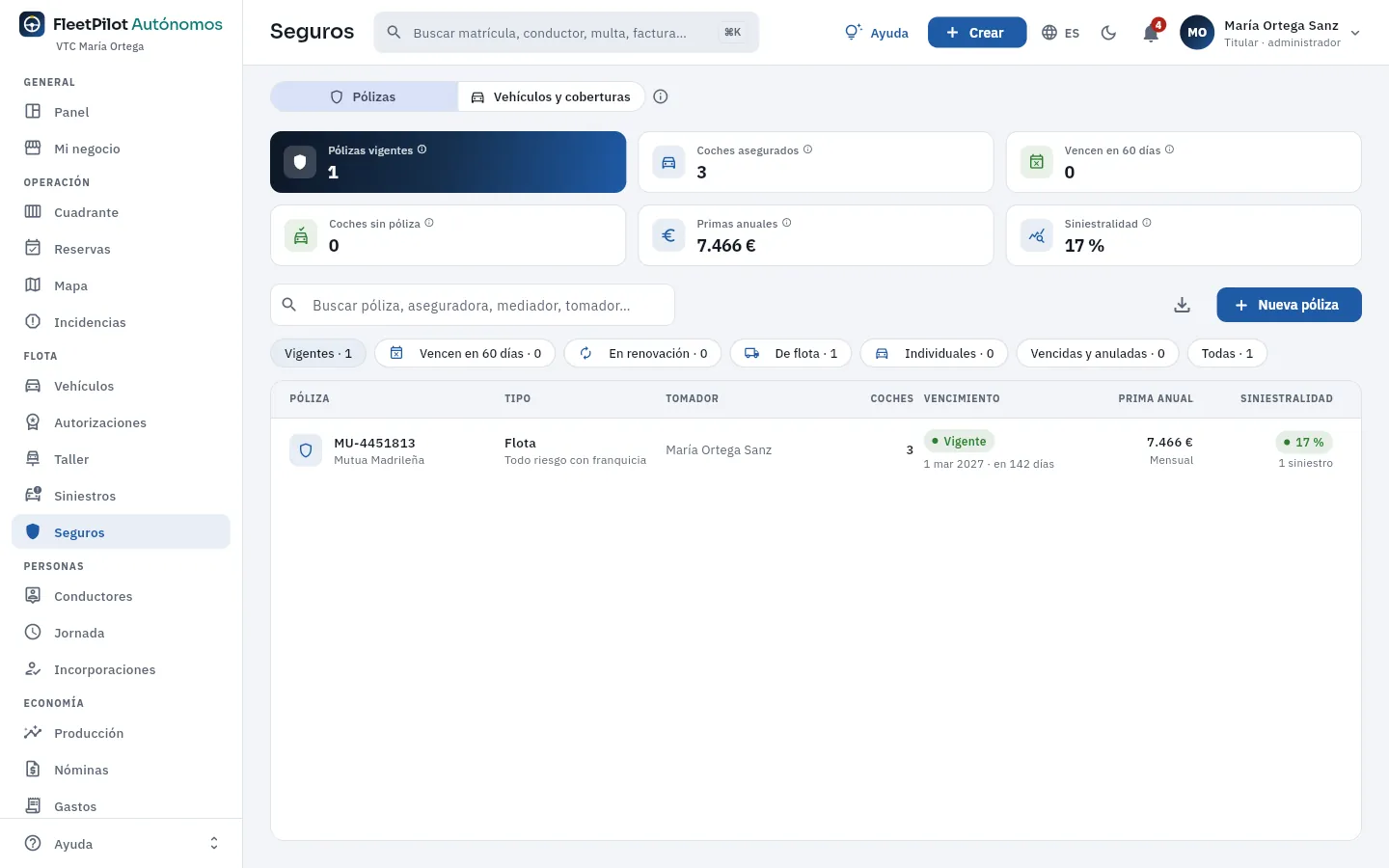 1234567
- 1Dos vistas: Pólizas y Vehículos y coberturas (cada coche con su póliza y lo que cubre).
- 2Pólizas vigentes y los coches asegurados que suman.
- 3Vencen en 60 días: hay que renovarlas a tiempo.
- 4Coches sin póliza: los que hoy no están en ninguna. Un coche sin seguro no puede circular ni asignarse.
- 5Primas anuales y siniestralidad: el coste de los siniestros frente a la prima devengada.
- 6Los filtros: vigentes, vencen en 60 días, en renovación, de flota, individuales, vencidas y anuladas.
- 7Nueva póliza.
#La ficha de una póliza
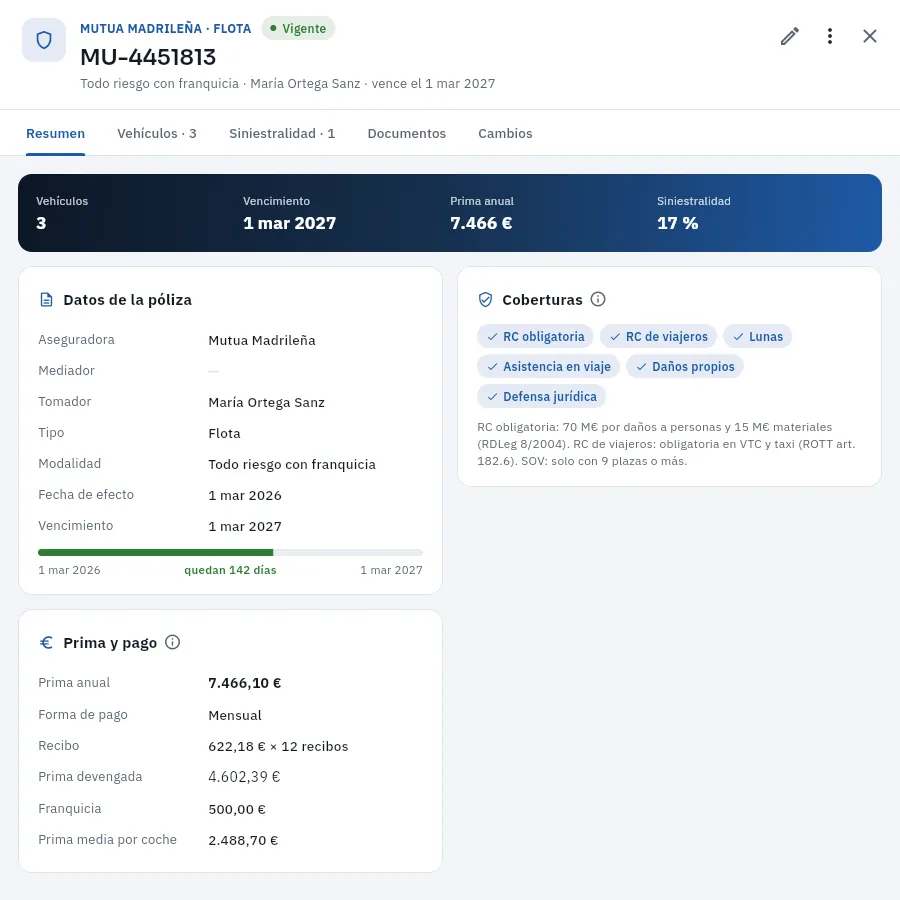 1234567
- 1Aseguradora y tipo, estado, número, modalidad, tomador y vencimiento.
- 2Más opciones: Añadir coche y Renovar.
- 3Las pestañas: Resumen, Vehículos (los coches cubiertos desde cuándo), Siniestralidad (los siniestros de sus coches), Documentos y Cambios.
- 4Coches, vencimiento, prima anual y siniestralidad.
- 5Datos de la póliza: aseguradora, mediador, tomador, tipo, modalidad y la barra de su anualidad.
- 6Coberturas: RC obligatoria, RC de viajeros, lunas, asistencia en viaje, daños propios, defensa jurídica…
- 7Prima y pago: prima anual, forma de pago, prima devengada, franquicia y prima media por coche.
#Renovar una póliza o cambiar sus coches
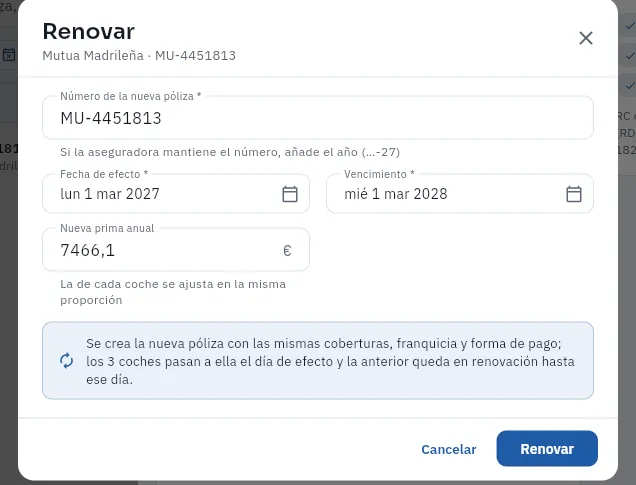 1234
1234
- 1El número de la nueva póliza (si la aseguradora mantiene el número, añade el año).
- 2La fecha de efecto y el vencimiento de la nueva anualidad.
- 3La nueva prima (la de cada coche se ajusta en la misma proporción).
- 4Lo que pasará: la nueva póliza sale con las mismas coberturas, franquicia y forma de pago; tus coches pasan a ella el día de efecto y la anterior queda en renovación hasta ese día.
Abre la póliza en Seguros y pulsa Más opciones → Añadir coche (o ve a la pestaña Vehículos).
Elige el coche y la fecha de alta (dentro del periodo de la póliza).
Si el coche estaba en otra póliza, FleetPilot Autónomos cierra esa línea el mismo día.
#Consejos
- Renueva con un mes de margen: el aviso sale 60 días antes del vencimiento.
- Mira la siniestralidad antes de negociar: es lo que mirará la aseguradora.
- Guarda la póliza y los recibos en Documentos: te los pueden pedir en una inspección.
Personas
Conductores
Tus conductores asalariados con sus habilitaciones y caducidades, su contrato, su coche y su turno, su producción y su documentación; la contratación y la baja en una sola operación; y tú, si conduces, como titular.
En Conductores está tu plantilla: los contratados (los fijos de un coche y un turno, y los correturnos, que cubren libranzas y ausencias), los candidatos en bolsa, los que están en incorporación (ver Incorporaciones), los suspendidos y las bajas. Tú eres su empleador: les das de alta en la Seguridad Social y les pagas la nómina (con tu gestoría, si la tienes).
De cada uno FleetPilot Autónomos guarda sus habilitaciones con su caducidad —el DNI o NIE, el permiso B con su antigüedad y sus puntos, el permiso de conductor VTC (obligatorio en Madrid desde el 2-10-2026) o el permiso municipal del taxi, el certificado de delitos sexuales (solo su fecha: es un dato penal) y la formación en prevención de riesgos—, su contrato, su coche y turno, su contacto, sus datos personales y bancarios (IBAN y NAF, el número de afiliación a la Seguridad Social), sus cuentas en las plataformas, su producción, su jornada, sus nóminas y sus documentos.
Si conduces tú, también sales en la lista, como Titular: tienes tu ficha de conductor para que se te asignen coches y se te atribuyan los viajes y las multas, pero sin contrato, nómina ni registro de jornada, porque no eres un asalariado. Lo cuenta Si conduces tú.
#La lista de conductores
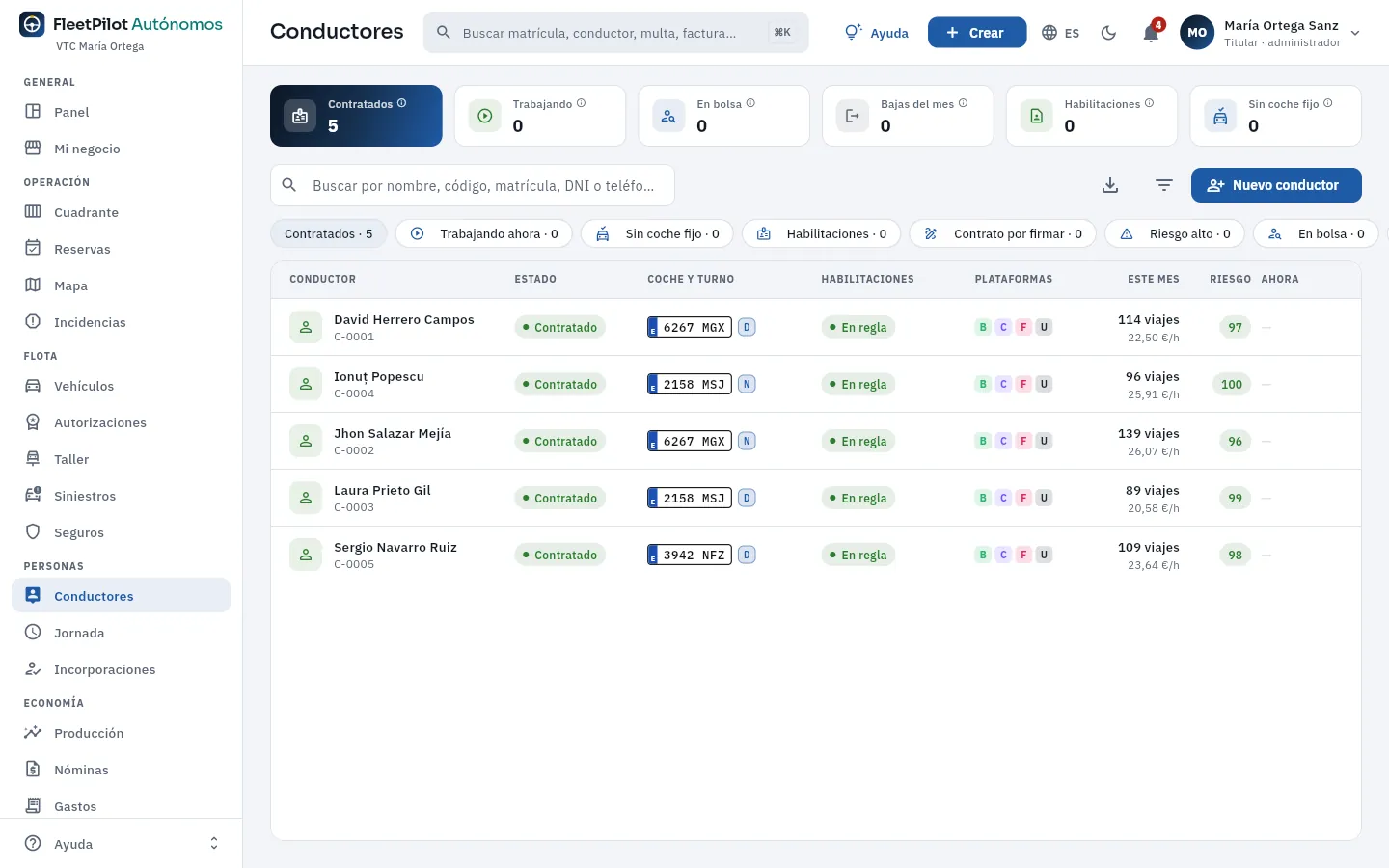 12345678
- 1Contratados y cuántos están trabajando ahora (según sus fichajes).
- 2Candidatos en bolsa y bajas del mes.
- 3Habilitaciones caducadas o que caducan pronto: no pueden conducir hasta renovarlas.
- 4Sin coche fijo: correturnos y recién contratados, sin coche ni turno.
- 5El buscador: nombre, código, matrícula, DNI o teléfono.
- 6Los filtros: contratados, trabajando ahora, sin coche fijo, habilitaciones, contrato por firmar, riesgo alto, en bolsa y, al deslizar, en incorporación, suspendidos y bajas.
- 7El coche y turno (D, día; N, noche) y el estado de sus habilitaciones. Después, sus plataformas, lo que lleva este mes, su riesgo y si está trabajando ahora.
- 8Nuevo conductor: entra en bolsa (también desde Crear).
Si conduces tú, te ves en la misma lista con la etiqueta Titular y «Sin contrato laboral». Así se ve la de Tomás Rey, que conduce de día uno de sus dos coches:
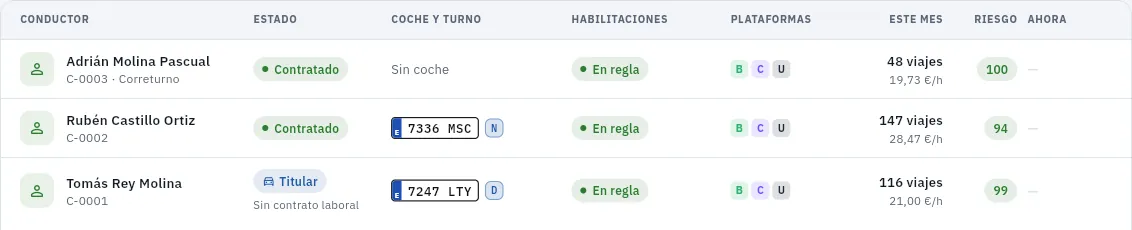 1234
1234
- 1Titular: Tomás conduce sus propios coches; no tiene contrato laboral. Ver Si conduces tú.
- 2Se le asigna coche y turno como a cualquiera: aquí, el 7247 LTY de día.
- 3Su producción del mes: los viajes de las plataformas se le atribuyen cuando lleva el coche.
- 4Un correturno: contratado, sin coche fijo; cubre las libranzas de los demás.
#La ficha del conductor
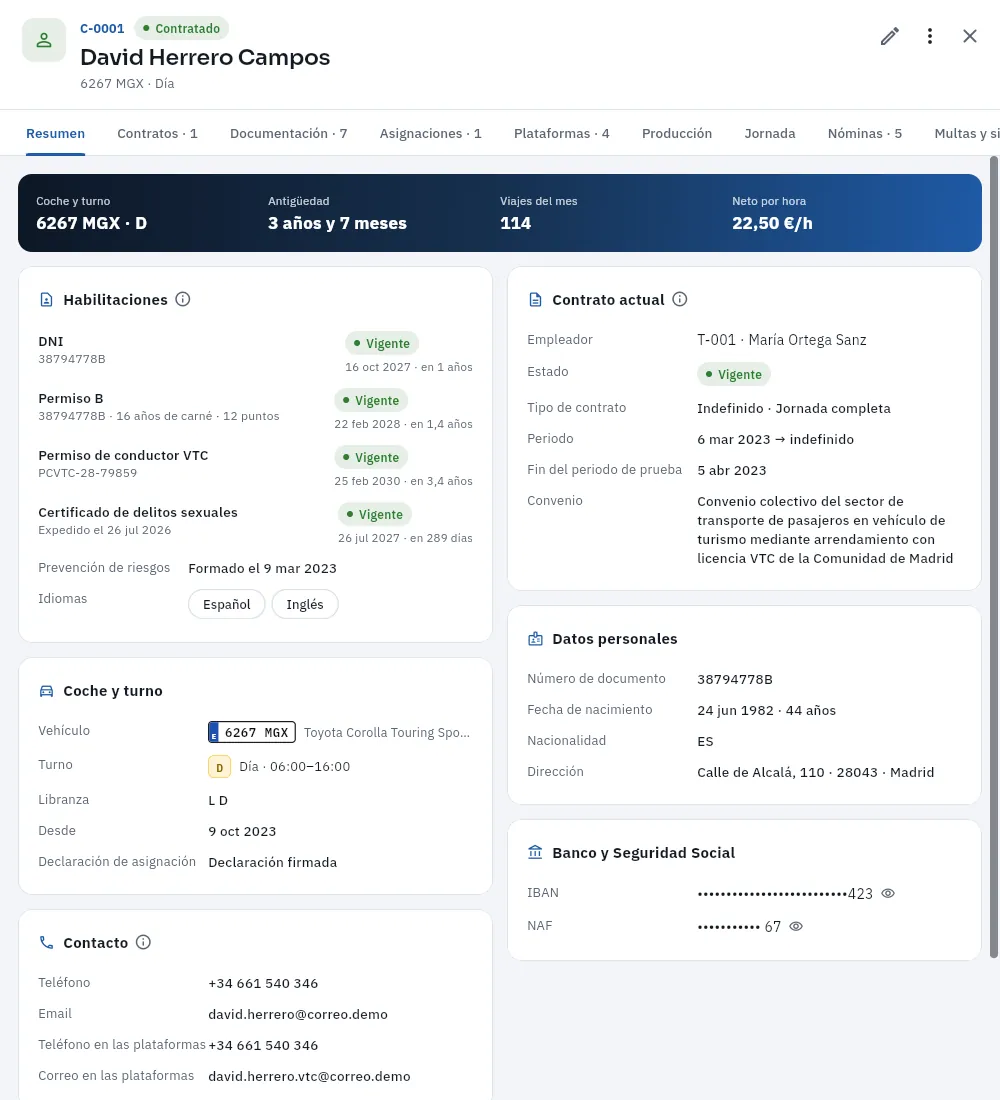 12345678
- 1Código, estado, nombre, coche y turno.
- 2Más opciones: asignar coche, registrar una ausencia, suspender o dar de baja.
- 3Las pestañas: Resumen, Contratos, Documentación, Asignaciones, Plataformas, Producción, Jornada, Nóminas, Multas y siniestros, Efectivo, Riesgo, Documentos y Cambios.
- 4Coche y turno, antigüedad, viajes del mes y neto por hora.
- 5Habilitaciones: DNI, permiso B (antigüedad y puntos), permiso de conductor VTC y certificado de delitos sexuales, cada uno con su caducidad; la prevención de riesgos y los idiomas.
- 6Contrato actual: empleador (tú), estado, tipo y jornada, periodo, fin del periodo de prueba y convenio.
- 7Coche y turno: el vehículo, el turno con su horario, la libranza, desde cuándo y la declaración de asignación firmada.
- 8Datos personales y Banco y Seguridad Social: el IBAN y el NAF, ocultos; el ojo los enseña (y queda anotado).
#La documentación
La pestaña Documentación reúne todo lo del conductor: lo que aportó (DNI, permiso de conducir, permiso VTC, certificado de delitos sexuales…, con su caducidad y quién lo validó), lo que firmó en el alta (el contrato y sus anexos), lo que firma después, con cada hecho (la declaración de asignación de cada coche, la entrega de cada tarjeta, los recibos del efectivo, los reconocimientos de deuda, la baja) y los avisos legales (geolocalización, protección de datos…). Cada documento dice su estado, quién y cuándo lo firmó y por dónde (en Mi turno, en la pantalla de la oficina o en papel).
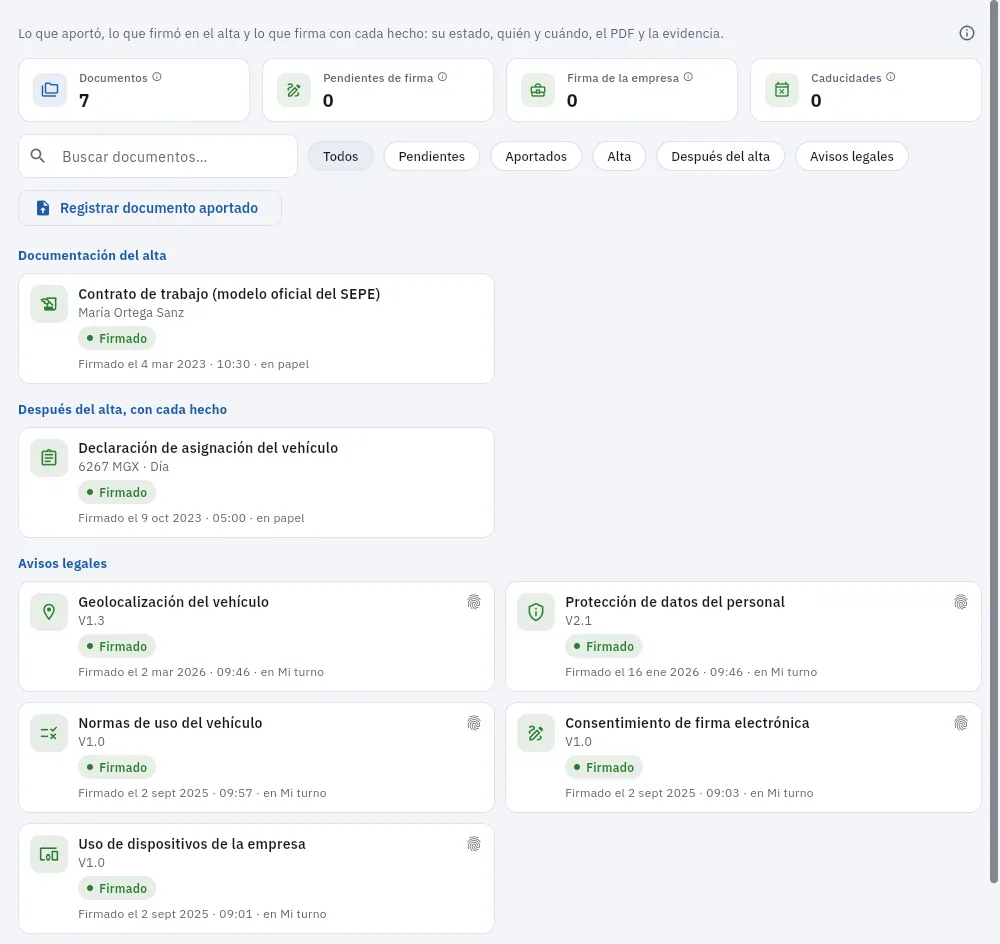 123456
- 1Las cifras: documentos, pendientes de firma (del conductor), firma de la empresa (lo que te falta firmar a ti) y caducidades. Un clic filtra.
- 2El buscador y los filtros: pendientes, aportados, alta, después del alta y avisos legales.
- 3Registrar documento aportado: una renovación del DNI, del permiso o del certificado.
- 4El contrato, con el modelo oficial del SEPE, firmado en papel en 2023.
- 5La declaración de asignación del 6267 MGX: el conductor habitual a efectos de las multas.
- 6Los avisos legales, cada uno con su versión, firmados en Mi turno.
#Contratar, cambiar y dar de baja
Cada acción la hace FleetPilot Autónomos de una vez, con sus comprobaciones:
| Acción | Qué hace |
|---|---|
| Nuevo conductor | Entra en bolsa, sin contrato. Antes de contratarlo se comprueban el DNI o NIE, el permiso B y el permiso de conductor VTC. |
| Invitar a incorporarse | Para uno en bolsa: abre su incorporación (sus datos y documentos desde el móvil, tu validación, el contrato del SEPE y la firma). |
| Contratar | Crea el contrato contigo como empleador (pendiente de su firma en Mi turno) y lo pasa a contratado. |
| Asignar coche | Solo con contrato vigente, con el coche operativo, con ITV y seguro, y sin solaparse con otra asignación; cierra la anterior (Cuadrante). |
| Registrar ausencia | Vacaciones, baja médica, permiso…: el cuadrante ya no cuenta con él esos días. |
| Suspender | No se le puede asignar nada hasta reactivarlo. |
| Dar de baja | En una sola operación cierra sus asignaciones, sus tarjetas, sus cuentas en las plataformas y su contrato, y desactiva su usuario de Mi turno. |
| Recontratar | Un conductor de baja vuelve a «contratado». |
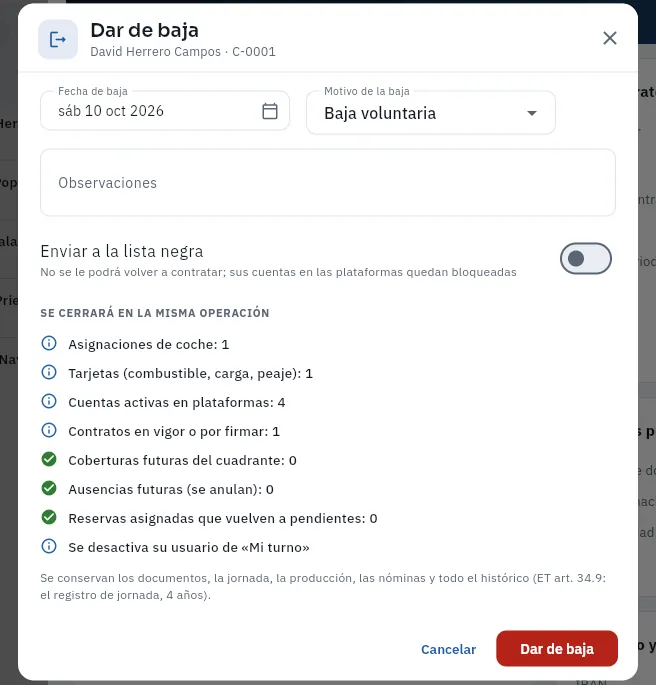 12345
12345
- 1La fecha de baja y el motivo (voluntaria, fin de contrato, despido…).
- 2Enviar a la lista negra: no se le podrá volver a contratar (con su motivo, obligatorio).
- 3Lo que se cierra a la vez: su asignación, su tarjeta, sus cuentas en las plataformas, su contrato, sus coberturas y ausencias futuras, y su usuario de Mi turno.
- 4Lo que se conserva: los documentos, la jornada, la producción, las nóminas y todo el histórico.
- 5Dar de baja (en la captura no se ha pulsado).
En Conductores, pulsa Nuevo conductor y rellena su identidad, su contacto (también el teléfono que usa en las plataformas, para cruzar sus viajes), su banco y su NAF y sus habilitaciones. Pulsa Guardar: queda en bolsa.
Si quieres que él mismo suba sus datos y documentos desde el móvil y firme el contrato, en su ficha pulsa Invitar a incorporarse y sigue en Incorporaciones.
Si ya lo tienes todo, en su ficha pulsa Contratar: el tipo de contrato, la jornada, la fecha de inicio y el periodo de prueba.
Crea su usuario de Mi turno para que fiche y firme, y asígnale coche y turno en el Cuadrante.
#Consejos
- Mira el indicador «Habilitaciones» cada semana: lo que caduca pronto, para pedir la renovación a tiempo.
- Crea el usuario de Mi turno al contratar: sin él, el conductor no puede fichar ni firmar.
- Usa la baja de una vez: cerrar a mano el contrato, las tarjetas y las plataformas deja cabos sueltos.
Personas
Si conduces tú
El titular que conduce: qué es, por qué no tienes contrato, nómina, jornada ni efectivo, cómo sales en tu ficha, en la lista de conductores, en el cuadrante y en «Mi turno», cómo se te atribuyen viajes, repostajes y multas, y qué pasa en Cumplimiento.
Con uno o dos coches, lo normal es que conduzcas tú: tú solo, o tú de día y un asalariado de noche. En FleetPilot Autónomos eres entonces el titular que conduce: tienes una ficha de conductor enlazada con tu negocio (tú eres su titular) y con tu usuario. Gracias a ella se te asignan coches en el cuadrante, coberturas y tarjetas, y se te atribuyen tus viajes, tus repostajes, tus trayectos y tus multas como a cualquier conductor: así la producción de cada coche, las discrepancias y la identificación de una multa salen bien.
Pero no eres asalariado de nadie: trabajas por cuenta propia. Por eso tu ficha no tiene contrato de trabajo, nómina ni variable, documentación laboral, registro de jornada ni caja de efectivo. Es lo que ves en la demo con Tomás Rey (conduce su Toyota de día y tiene un asalariado de noche), Rosa Delgado (su taxi de día) y Khalid Benali (él solo).
- 1Creas tu cuentaMarcas «¿Conduces tú alguno de tus coches?».
- 2Tu ficha de conductorEnlazada con tu negocio y tu usuario, sin contrato.
- 3Te asignas el cocheEn el cuadrante, tu turno y tus días libres.
- 4Lo tuyo, a tu nombreViajes, repostajes, trayectos y multas.
- 5Lo que te quedaSin nómina: el resultado de tu negocio.
#Tu ficha y la lista de conductores
Tu ficha de titular que conduce se crea sola al crear tu cuenta, si marcas ¿Conduces tú alguno de tus coches? (ver Crea tu cuenta y entra), con tu nombre, tu DNI o NIE y tu usuario enlazado. Está en Conductores, como la de tus asalariados, con la etiqueta Titular. Complétala con tu permiso de conducir, tu permiso de conductor VTC (o de taxi) y tu certificado de delitos sexuales, con sus caducidades: FleetPilot te avisará antes de que caduquen.
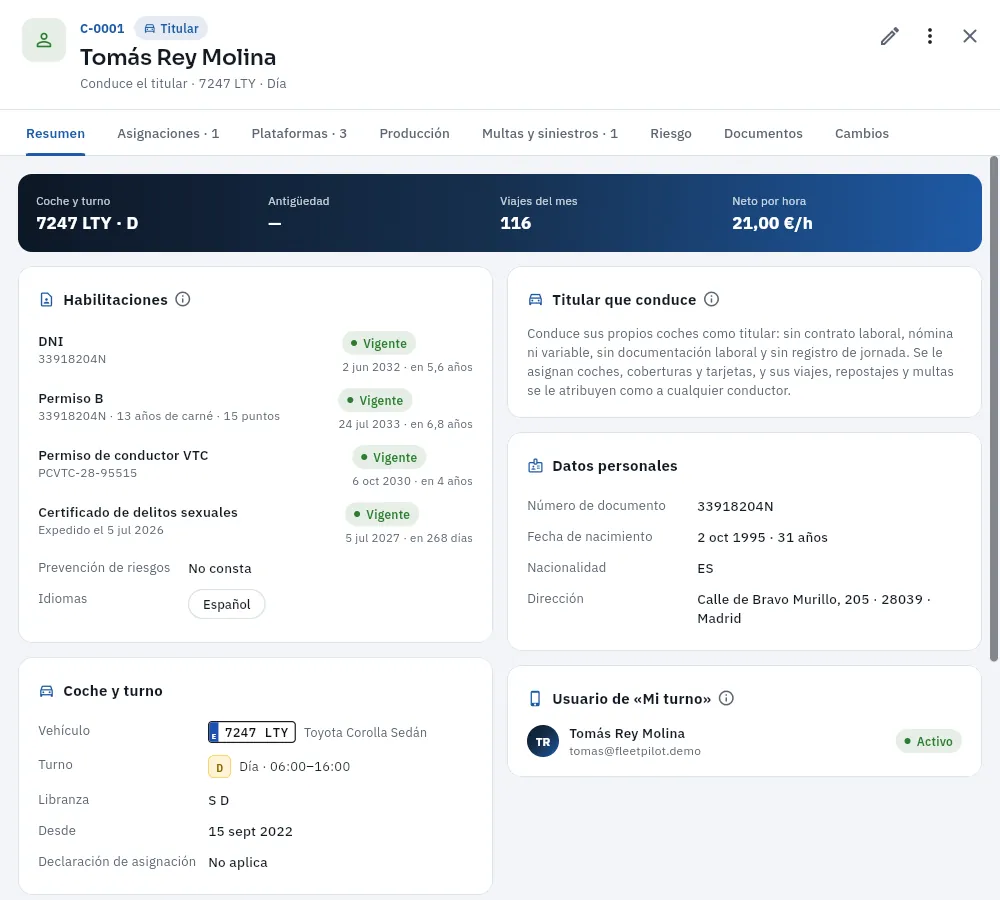 123456
- 1Su código (C-0001), la etiqueta Titular y, debajo, «Conduce el titular» con su coche y su turno.
- 2Las pestañas: asignaciones, plataformas, producción, multas y siniestros, riesgo, documentos y cambios. No hay contratos, jornada ni nóminas.
- 3Sus habilitaciones: DNI, permiso de conducir con sus puntos, permiso de conductor VTC y certificado de delitos sexuales, con su caducidad.
- 4Titular que conduce: sin contrato laboral, nómina ni variable, sin documentación laboral y sin registro de jornada, pero con coches, coberturas y tarjetas.
- 5Coche y turno: su coche, su turno, su libranza (sábado y domingo) y desde cuándo; la declaración de asignación no aplica.
- 6Su usuario: el mismo con el que entra como administrador, que así tiene también «Mi turno».
En la lista de Conductores sales con tus asalariados, con la etiqueta Titular y, en el estado, «Sin contrato laboral». Cuentas entre los contratados (es decir, entre los conductores en activo de tu negocio), pero no en lo laboral: no apareces en Jornada ni en Nóminas, ni en la caja de Efectivo.
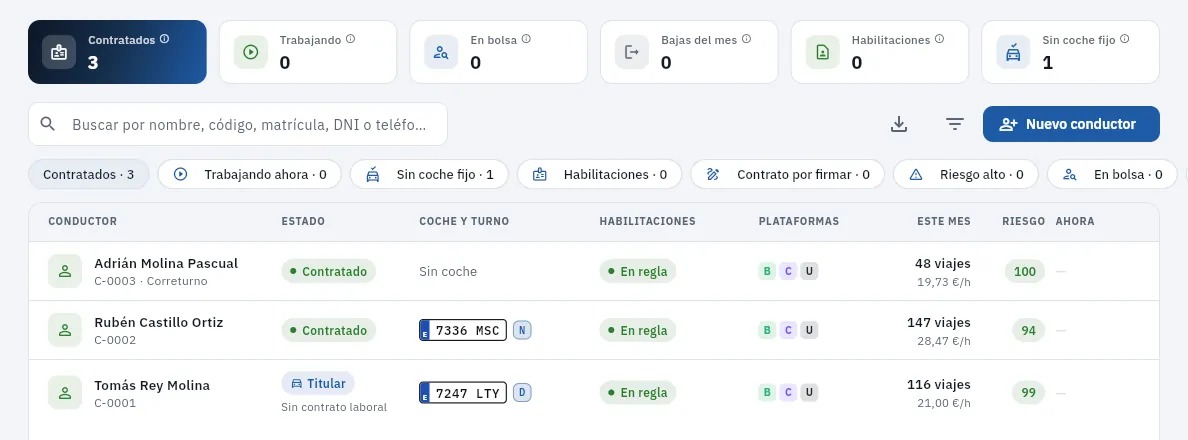 1234
1234
- 1Contratados: los tres, con él incluido.
- 2Su fila: «Conduce el titular», con su coche y turno, sus habilitaciones y lo que lleva este mes.
- 3En el estado, Titular y «Sin contrato laboral».
- 4Un asalariado: contratado, con su contrato, su jornada y su nómina.
#En el cuadrante
En el Cuadrante eres un conductor más: te asignas tu coche y tu turno, con tus días libres, desde Nueva asignación, y la comprobación te deja porque el coche es de tu negocio (el «contrato vigente» que se comprueba, en tu caso, eres tú como titular). En las celdas sales con Titular debajo del nombre. Cuando libras, un asalariado o un correturno puede cubrirte el coche ese día, y lo que haga se le atribuye a él.
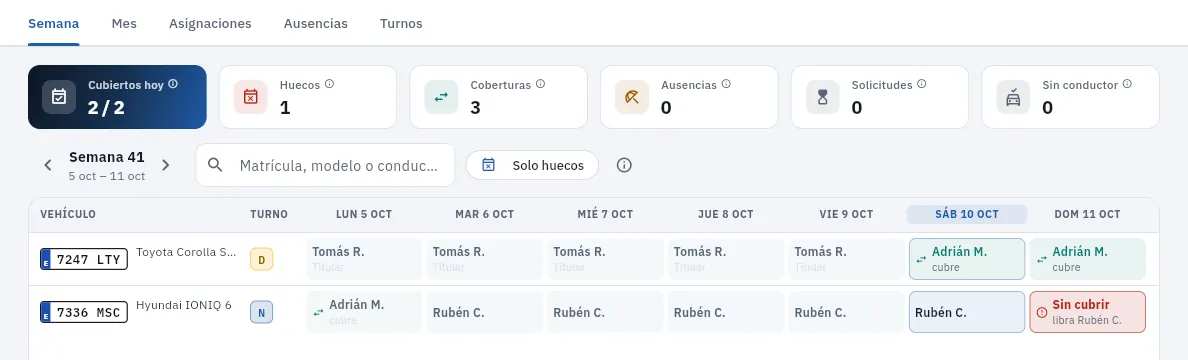 1234
1234
- 1Sus días: «Tomás R.» con Titular debajo.
- 2El sábado y el domingo libra y le cubre Adrián Molina, el correturno: lo de esos días es de Adrián.
- 3El otro coche, de noche, con su asalariado.
- 4Un hueco: el domingo libra Rubén y nadie le cubre.
Cómo asignarte un coche, paso a paso y con la comprobación, en Cuadrante.
#En «Mi turno»
Con tu ficha de titular que conduce tienes Mi turno en la barra lateral, junto al Panel y Mi negocio: tu coche y tu turno de hoy, la revisión del coche antes de salir, lo que llevas (tu producción de hoy, de ayer y del mes, por plataforma y viaje a viaje) y Gestiones (subir un gasto, avisar de una incidencia, dar un parte de accidente). Lo que no tienes es fichar, firmas, jornada ni nómina. Ver Mi turno. En el Panel, «Tu día» empieza con tu bloque Mi turno.
#Viajes, repostajes y multas
Todo lo que pasa con un coche se atribuye a quien lo tenía en ese instante según el cuadrante (la cobertura del día manda sobre la asignación). Si eras tú, es tuyo:
- Viajes: tus viajes de Uber, Bolt, Cabify, FREENOW o del taxi se te atribuyen a ti y cuentan en la producción de tu coche y en Mi negocio. No generan variable: no tienes nómina.
- Repostajes y cargas: las tarjetas de combustible o de carga se te pueden asignar como a cualquiera (Tarjetas); lo que repostas con ellas se te atribuye y es un coste del coche.
- Trayectos: los del GPS del coche, también. Como no fichas, tus kilómetros cuentan como dentro de tu jornada: solo salta una discrepancia si el coche circula más de 100 km sin servicio en un día (ROTT, art. 182.1), y nunca «trabajó sin fichar».
- Multas: se te propone a ti como conductor, con la misma evidencia que a un asalariado (el viaje en curso, el cuadrante).
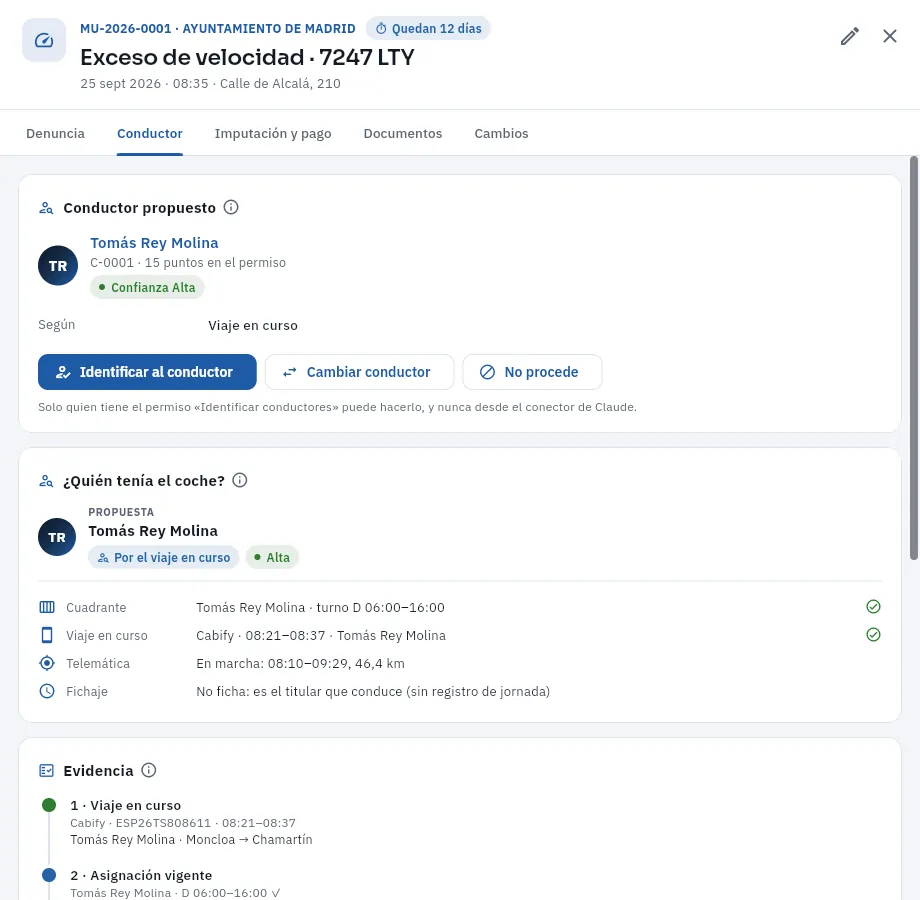 12345
12345
- 1La multa: número, organismo, hecho, coche, fecha, hora y lugar, y los días que quedan para identificar al conductor.
- 2Conductor propuesto: Tomás, con su permiso y sus puntos, y la confianza de la propuesta (alta).
- 3Identificar al conductor, Cambiar conductor o No procede.
- 4¿Quién tenía el coche?: la propuesta por el viaje en curso, confirmada por el cuadrante.
- 5La evidencia: el viaje de Cabify de 8:21 a 8:37 en ese coche, a su nombre.
Si la multa te la propone a ti, es que conducías tú: te identificas a ti mismo como conductor, igual que identificarías a uno de tus asalariados, dentro de los 20 días naturales desde la notificación (Ley de Tráfico, arts. 11 y 93.1). No se le repercute a nadie: en Imputación y pago, «La asume tu negocio», y su importe entra en la cuenta del mes. El detalle de las multas, en Multas.
#En Cumplimiento
En Cumplimiento, tu ficha se comprueba como la de cualquier conductor en lo que te afecta —el permiso de conducir y sus puntos, el permiso de conductor VTC o de taxi y el certificado de delitos sexuales— y los puntos laborales salen No aplica: el contrato en vigor, el registro de jornada y los avisos legales aceptados. No te restan puntuación.
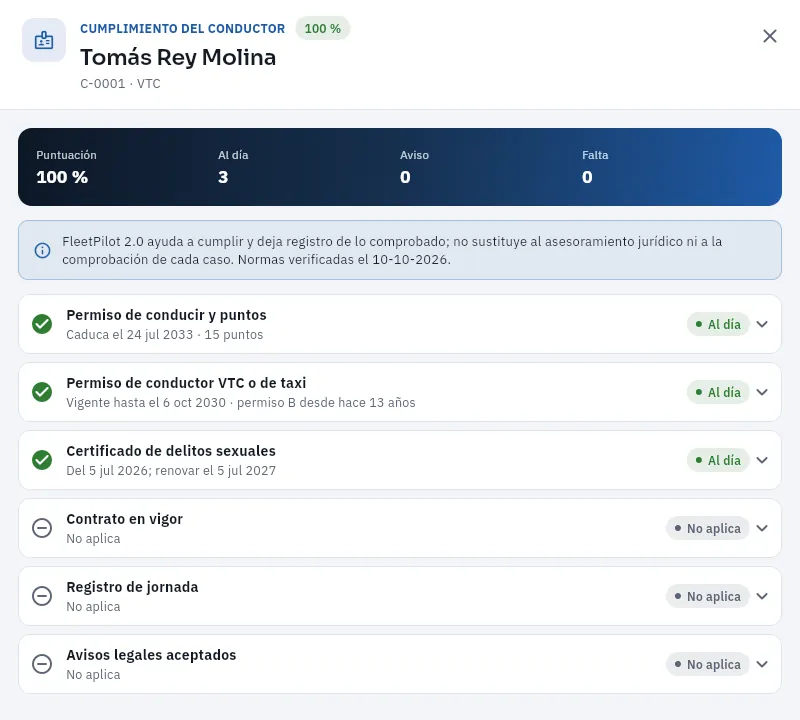 123
123
- 1El cumplimiento del conductor, con su puntuación.
- 2Lo que se le exige para conducir: permiso de conducir y puntos, permiso de conductor VTC y certificado de delitos sexuales, al día.
- 3Contrato en vigor, registro de jornada y avisos legales aceptados: «No aplica», porque no es asalariado.
#Lo que no tienes
| Tus asalariados | Tú | |
|---|---|---|
| Contrato de trabajo y anexos | Sí, firmado en «Mi turno» | No |
| Nómina con el fijo y el variable | Sí, cada mes | No: lo tuyo es el resultado de Mi negocio |
| Registro de jornada (fichar) | Sí, obligatorio | No |
| Documentación laboral (avisos legales, prevención, modelo 145…) | Sí | No |
| Declaración de asignación del coche | Sí, firmada | No aplica |
| Caja de efectivo | Sí: lo entrega a tu negocio | No: el efectivo que cobras ya es de tu negocio |
| Datos bancarios para la nómina | Sí | No |
| Coches, coberturas, tarjetas, habilitaciones, producción, multas, siniestros | Sí | Sí |
Si alguien lo intentara, FleetPilot Autónomos no lo deja y dice por qué: «Este conductor es el propio titular: conduce sin contrato laboral», «El titular que conduce no ficha: el registro de jornada es de los asalariados».
Al crear tu cuenta, marca ¿Conduces tú alguno de tus coches?.
Da de alta tu coche en Vehículos, con su autorización o licencia, su ITV y su seguro.
Abre tu ficha en Conductores y completa tus habilitaciones (permiso de conducir, permiso de conductor VTC o de taxi, certificado de delitos sexuales).
En la pestaña Plataformas de tu ficha, añade tus cuentas de Uber, Bolt, Cabify o FREENOW para que tus viajes se te atribuyan.
En el Cuadrante, asígnate tu coche y tu turno, con tus días libres.
Personas
Jornada
El registro de jornada de tus conductores asalariados, que no se puede borrar ni cambiar: sus fichajes, las horas de trabajo y de presencia frente a las horas conectado a las plataformas, los descansos, las correcciones con su motivo y la exportación para la Inspección.
Tus conductores asalariados fichan desde Mi turno: entrada, pausa, reanudación y salida. Cada fichaje queda en el registro de jornada con la hora, el origen (la app del conductor o la oficina), el coche y, si el conductor aceptó el aviso de geolocalización, el lugar. El registro es inalterable: un fichaje no se puede cambiar ni borrar. Si hay un error o un olvido, anotas un fichaje nuevo que anula el anterior, con su motivo; el original sigue ahí. Cada fichaje guarda además una huella de su contenido unida a la del anterior (una cadena de huellas): si alguien cambiara un fichaje por debajo de la aplicación, la cadena se rompería y la verificación lo diría.
Con los fichajes, FleetPilot Autónomos calcula cada jornada: la presencia (de la entrada a la salida), las pausas, el trabajo efectivo (presencia menos pausas), el descanso desde la jornada anterior y las horas conectado a las plataformas. Tiene cinco pestañas: Registro del mes, Por conductor, Calendario, Anomalías e Integridad.
#El registro del mes
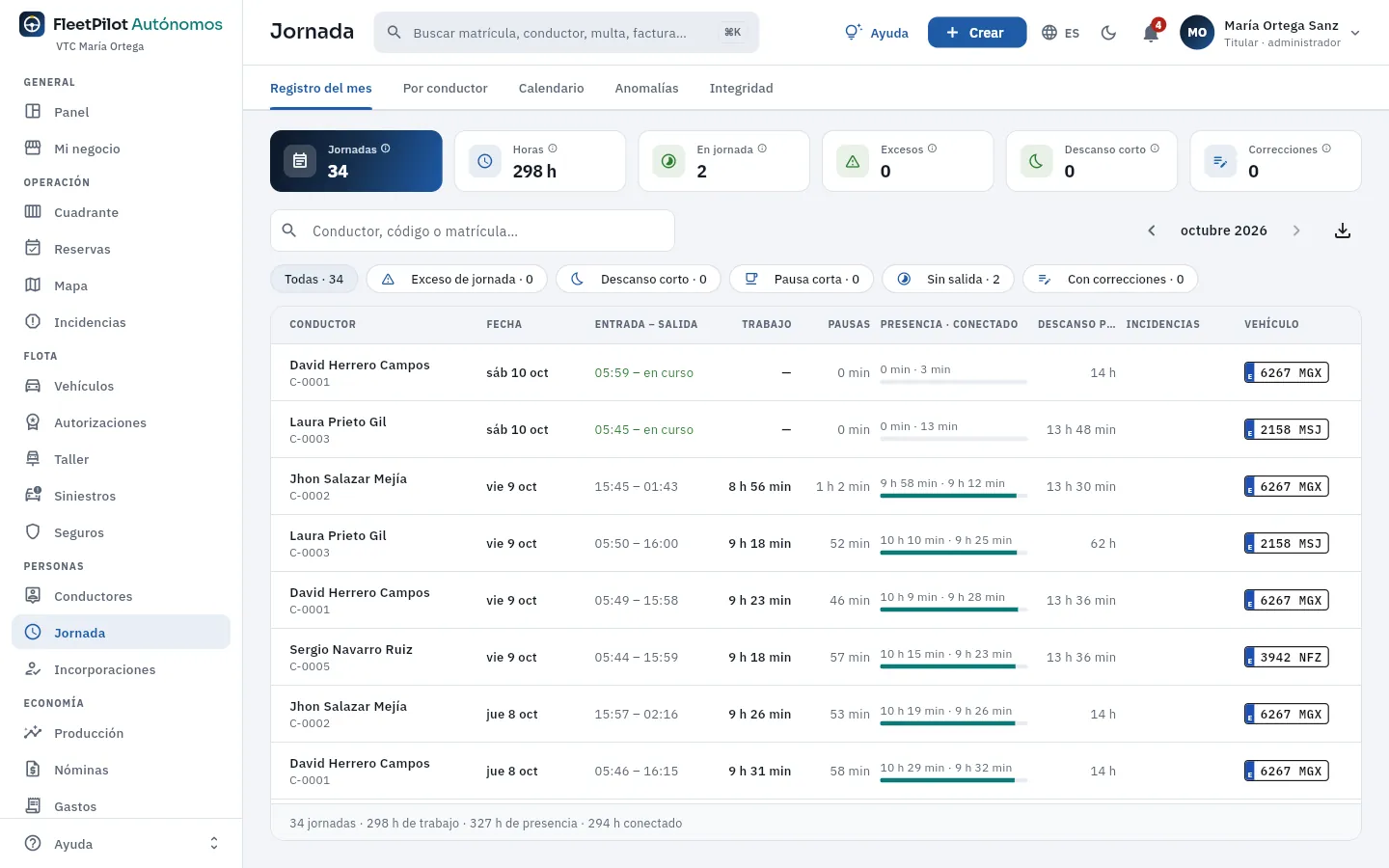 123456
- 1Las pestañas: registro del mes, por conductor, calendario, anomalías e integridad.
- 2Jornadas y horas de trabajo del mes, y cuántos están en jornada ahora.
- 3Excesos (por encima de la jornada diaria máxima), descansos cortos y correcciones hechas en la oficina.
- 4El mes y Exportar el registro mensual: el que se enseña a la Inspección de Trabajo.
- 5Los filtros: exceso de jornada, descanso corto, pausa corta, sin salida y con correcciones.
- 6Cada jornada: conductor, fecha, entrada y salida, trabajo, pausas, presencia y conectado, y descanso previo; después, las incidencias y el coche.
#El calendario de un conductor
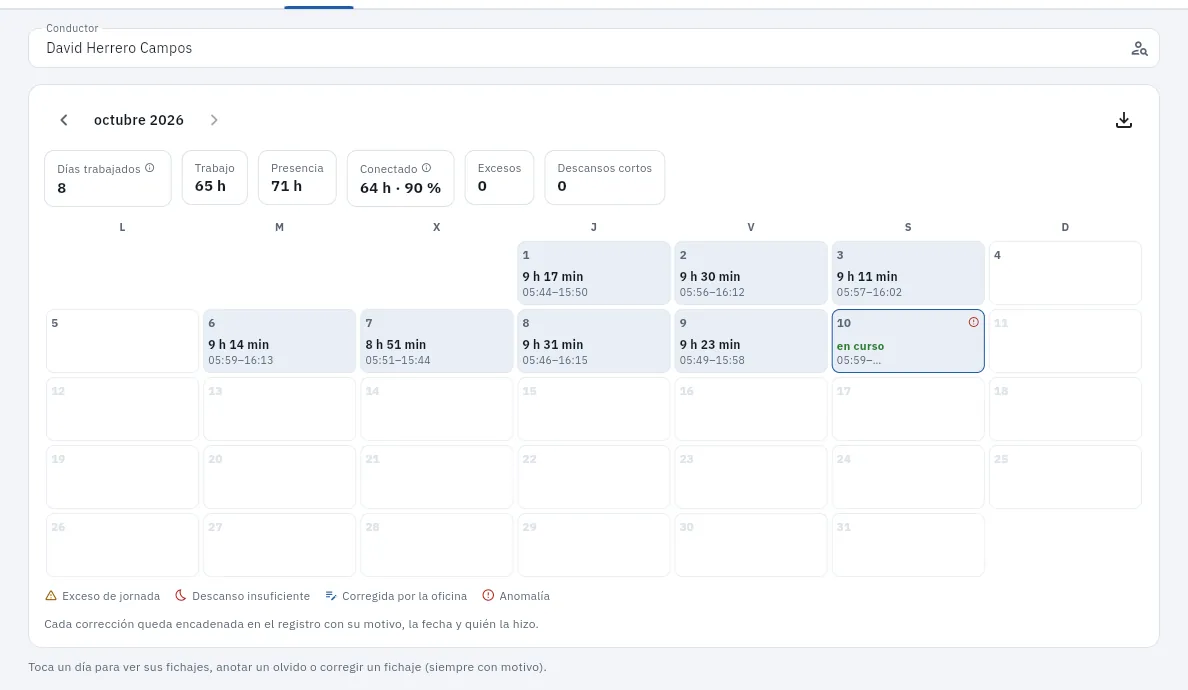 1234
1234
- 1El conductor (se busca por nombre o código).
- 2El resumen del mes: días trabajados, trabajo, presencia, conectado, excesos y descansos cortos.
- 3Exportar su registro del mes.
- 4Cada día con su trabajo efectivo y su entrada y salida (en ámbar, los que pasan de la jornada máxima; en morado, las vacaciones o las bajas; en rojo, los días con viajes y sin fichar). Pulsa un día para verlo.
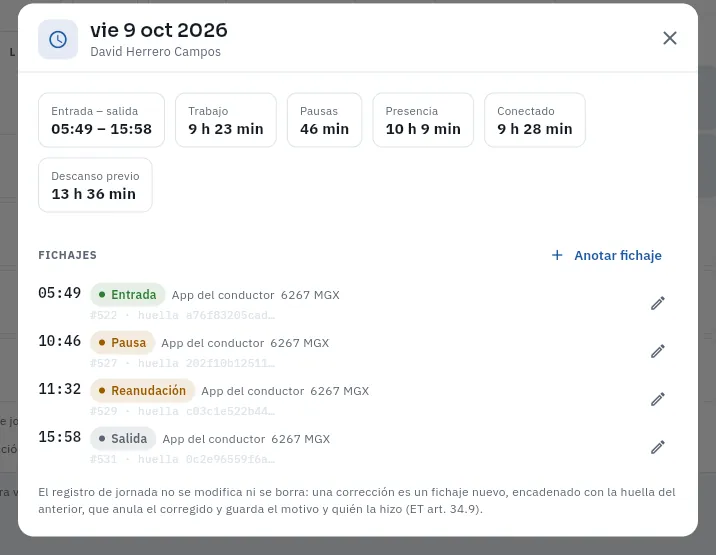 12345
12345
- 1La jornada: entrada y salida, trabajo, pausas, presencia y conectado; y el descanso previo desde la jornada anterior.
- 2Anotar fichaje: un olvido (por ejemplo, la salida), siempre con su motivo.
- 3Cada fichaje: hora, tipo, origen (la app del conductor), coche, su número en la cadena y el principio de su huella.
- 4Corregir: crea un fichaje nuevo que anula este, con su motivo. El original no se borra.
- 5El recordatorio: el registro no se cambia ni se borra; una corrección es un fichaje nuevo, encadenado.
En Calendario, elige el conductor y pulsa el día.
En el fichaje equivocado, pulsa Corregir (o Anotar fichaje si falta uno).
Pon la hora buena y el motivo («olvidó fichar la salida: hora del último viaje»…) y guarda.
#Anomalías e integridad
La pestaña Anomalías reúne lo que hay que mirar de los últimos 62 días: jornadas sin salida (olvidos de más de 14 h), días sin fichar (con viajes y sin jornada: lo más grave), excesos, descansos cortos y semanas sin el descanso semanal. Cada una se pulsa para ir al día y corregirlo o explicarlo. La pestaña Por conductor da las horas de cada uno en el mes, con su media semanal y el tiempo conectado frente a la presencia.
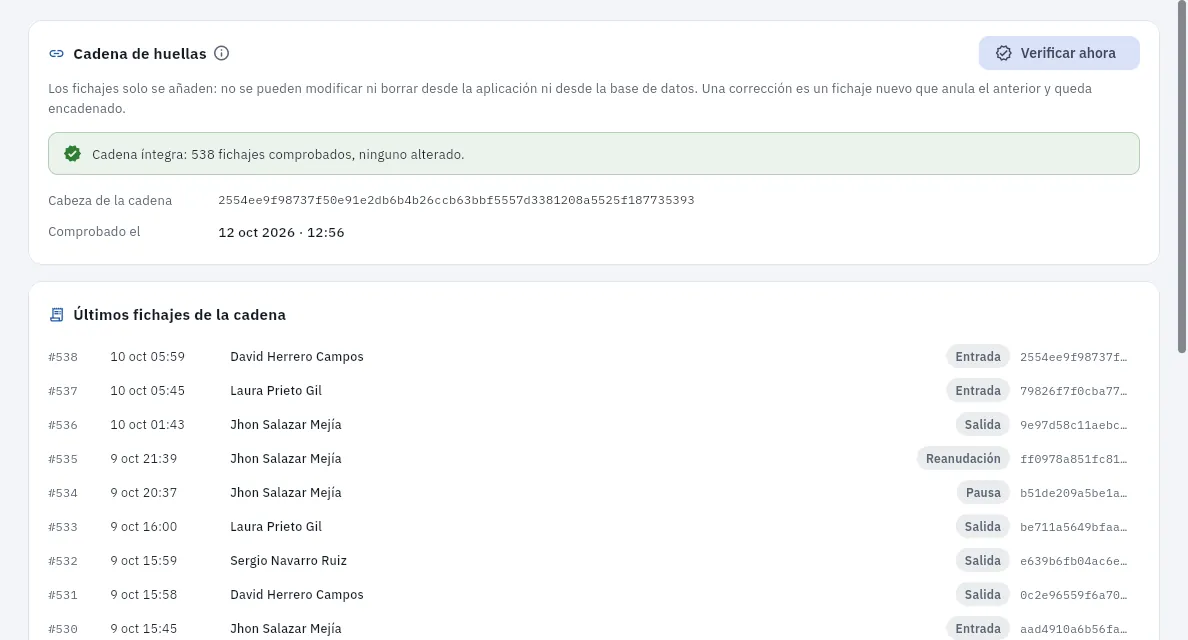 1234
1234
- 1La cadena de huellas: los fichajes solo se añaden; una corrección es un fichaje nuevo que anula el anterior.
- 2Verificar ahora recalcula todas las huellas en orden y las compara con las guardadas.
- 3El resultado: cuántos fichajes se han comprobado y si hay alguno alterado.
- 4Los últimos fichajes de la cadena, con su número, su fecha, el conductor, el tipo y su huella.
#Consejos
- Mira «Sin salida» y Anomalías cada semana: un olvido corregido a tiempo se explica solo; dentro de un año, no.
- Corrige con el motivo concreto: «hora del último viaje» o «entrada según la telemática» se entiende años después.
- Manda el registro mensual a tu gestoría (o deja que lo exporte ella): es lo que pediría una inspección.
Personas
Incorporaciones
La incorporación de un conductor nuevo, de la invitación al alta: el candidato rellena su ficha y sube sus documentos desde el móvil, tú validas cada dato junto a la imagen de su documento, lo admites con las condiciones del contrato del modelo del SEPE, firmáis los dos con firma electrónica y, con todo firmado, le das de alta.
Incorporaciones es el camino de un conductor nuevo hasta que trabaja contigo. En lugar de recoger fotocopias y teclear sus datos, le mandas una invitación; el candidato rellena su ficha y sube sus documentos desde el móvil, tú los validas uno a uno, lo admites con las condiciones del contrato, se firma todo con firma electrónica y, al final, le das de alta.
Mientras dura la incorporación, el conductor está en incorporación: aparece en Conductores, pero no se le puede asignar coche, ponerlo en una cobertura o una reserva, darle una tarjeta ni que fiche. Todo eso llega con el alta.
- 1InvitaciónPones sus datos para contactar y le llega un enlace (o le enseñas el código QR).
- 2Primer accesoPone su contraseña y acepta la información de protección de datos para candidatos.
- 3Su fichaRellena sus datos desde el móvil, aunque sea a medias.
- 4Sus documentosFoto con la cámara o PDF: DNI o NIE por las dos caras, permiso de conducir…
- 5ValidaciónCotejas cada dato con la imagen de su documento o pides que lo corrija.
- 6AdmisiónCon las condiciones del contrato del modelo del SEPE; o lo descartas.
- 7FirmaÉl desde el móvil y tú, como empresa, desde la oficina.
- 8AltaSolo con todo firmado: contrato vigente y conductor contratado.
#La lista de incorporaciones
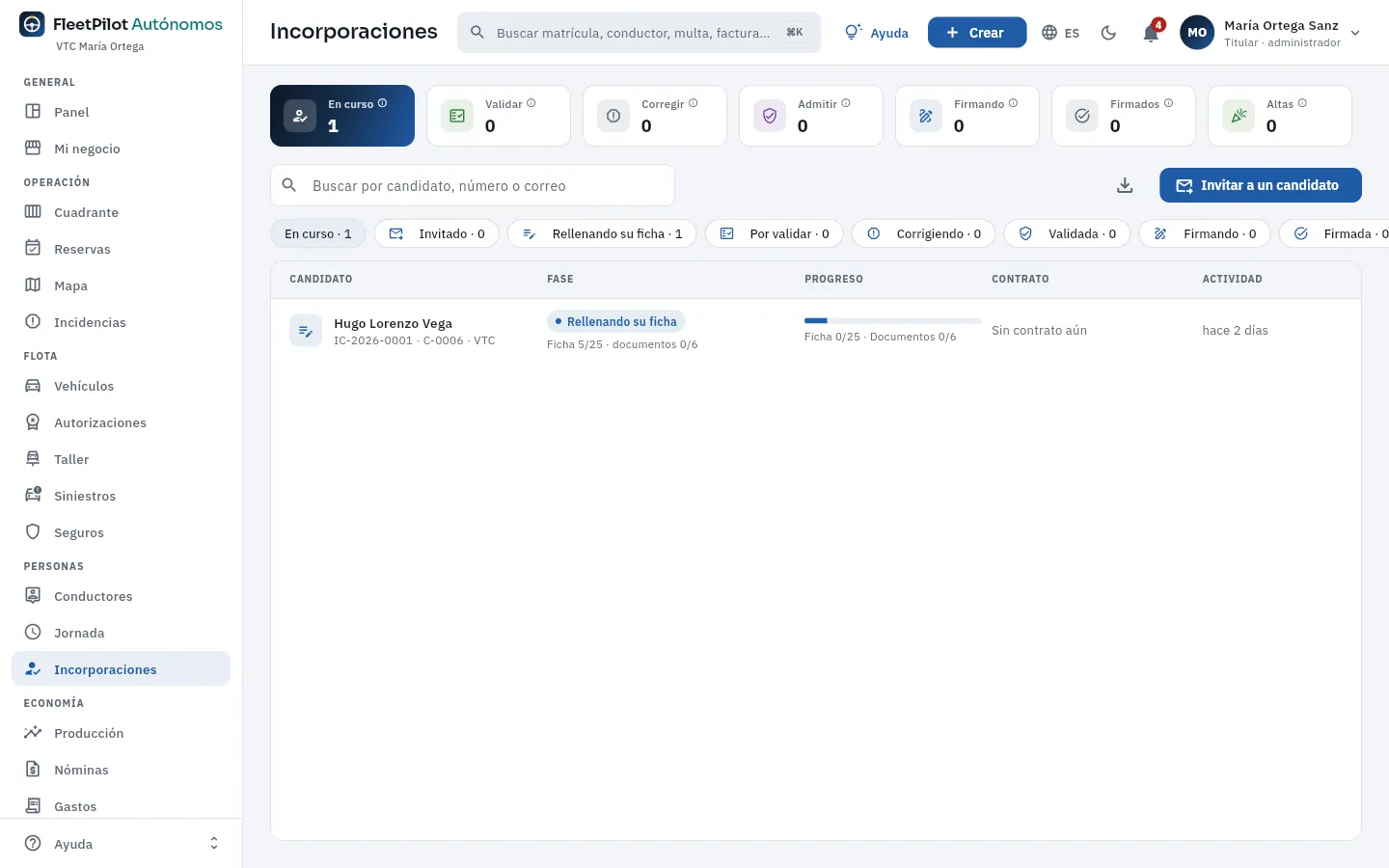 123456
- 1En curso: las incorporaciones abiertas, de la invitación al alta.
- 2Lo que espera a alguien: fichas que validar, candidatos que tienen que corregir, fichas validadas que admitir, firmando y firmados a falta del alta.
- 3Altas de los últimos 30 días.
- 4Los filtros: en curso y cada fase.
- 5La fase con lo que lleva (5 de 25 datos y ningún documento) y el progreso: datos y documentos validados y firmas.
- 6Invitar a un candidato (también desde Crear).
#Invitar a un candidato
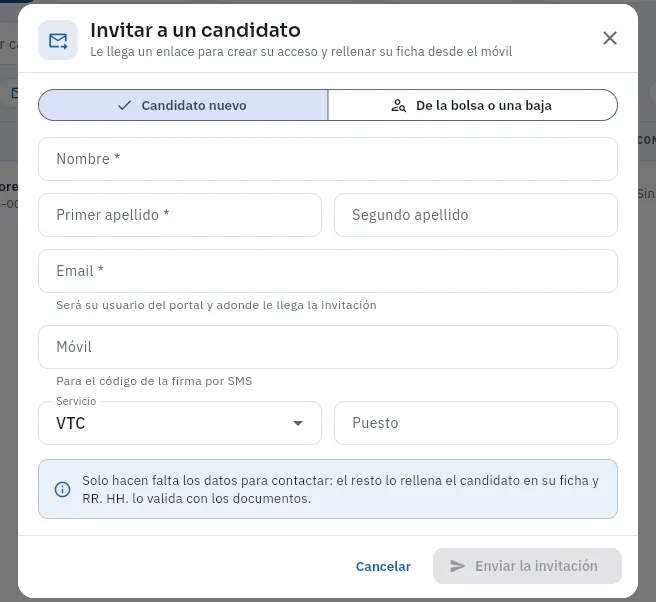 12345
12345
- 1Candidato nuevo o de la bolsa o una baja (alguien que ya está en Conductores).
- 2Nombre y apellidos, como en su documento.
- 3El email (será su usuario y adonde le llega la invitación) y el móvil (para el código de la firma por SMS).
- 4El servicio (VTC o taxi) y el puesto.
- 5Enviar la invitación: crea su usuario del portal y el enlace.
En Incorporaciones, pulsa Invitar a un candidato. Si ya está en Conductores (en bolsa o de baja), elige De la bolsa o una baja.
Escribe su nombre y apellidos y pon su email y su móvil.
Elige el servicio y, si quieres, el puesto, y pulsa Enviar la invitación.
#La ficha de una incorporación
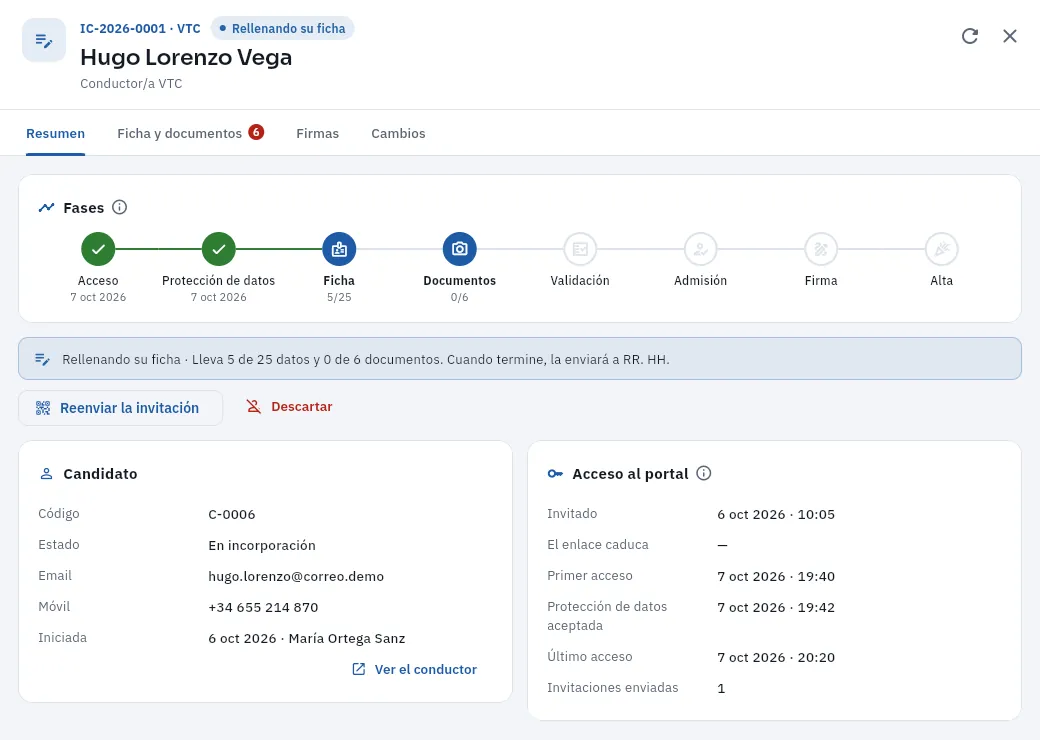 123456
- 1Número, servicio, fase, nombre y puesto.
- 2Las pestañas: Resumen, Ficha y documentos (con lo que falta por validar), Firmas y Cambios.
- 3Las fases: en verde las hechas, con su fecha; en azul, las que está haciendo.
- 4El siguiente paso y su botón (aquí, todavía le toca a él: Reenviar la invitación si lo necesita); y Descartar.
- 5El candidato: su código de conductor (C-0006), el estado «En incorporación», su contacto y cuándo la iniciaste.
- 6Su acceso al portal: cuándo le invitaste, su primer acceso, cuándo aceptó la protección de datos y su último acceso.
Según la fase, el botón del siguiente paso es Reenviar la invitación, Revisar la ficha, Admitir, Firmar como empresa, Recordar o Dar de alta. Una incorporación parada varios días merece una llamada.
#Validar la ficha y los documentos
Cuando el candidato envía su ficha, la incorporación pasa a Por validar y te llega un aviso. En Ficha y documentos cada documento aparece con sus imágenes y, al lado, los datos que se comprueban con él: el nombre, el número y la caducidad junto al DNI o NIE; la clase y las fechas junto al permiso de conducir; el IBAN junto al certificado de la cuenta… Los datos que no dependen de un documento (el domicilio, el contacto) van en sus propios bloques. Hugo aún no ha subido el DNI, pero ya se ven sus datos:
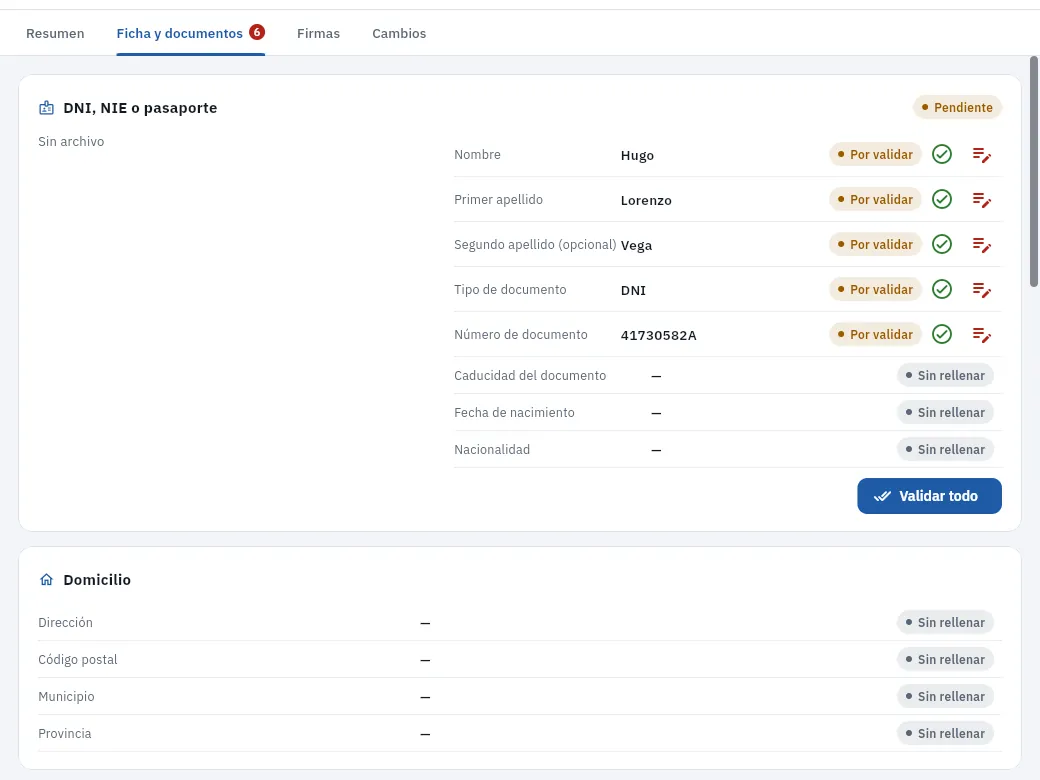 123456
- 1Las imágenes del documento (anverso y reverso) irán aquí cuando las suba: «Sin archivo».
- 2El estado del documento (pendiente, subido, validado, por corregir).
- 3Los datos declarados por el candidato que se comprueban con este documento, cada uno con su estado.
- 4Validar el dato: coincide con el documento.
- 5Pedir corrección del dato, con el motivo.
- 6Validar todo: el documento y todos sus datos de una vez.
Abre la incorporación (filtro Por validar) y ve a Ficha y documentos, o pulsa Revisar la ficha en el resumen.
Compara cada dato con la imagen de su documento. Si coincide, pulsa el ✓ del dato o Validar todo en el documento.
Si un dato no cuadra, pulsa Pedir corrección, escribe el motivo y confirma. Si es la imagen la que no sirve, Pedir otro documento.
Sigue con los demás documentos y bloques hasta que no quede nada por validar.
#Admitir, firmar y dar de alta
Con la ficha validada falta tu decisión. Admitir pide las condiciones del contrato —el código del contrato del SEPE (indefinido 100, 200 o 300, o temporal), la fecha de inicio, el puesto y la jornada, el periodo de prueba, el convenio, el variable y el salario— y con ellas genera los documentos y los envía a firmar: el contrato de trabajo con el modelo oficial del SEPE, la información de sus elementos esenciales, los anexos (cláusulas, pacto de variable, autorización de descuentos y política de daños al vehículo), la prevención de riesgos, la aptitud para conducir, el modelo 145 del IRPF, las instrucciones de trabajo y los avisos legales. Descartar cierra la incorporación con un motivo.
El candidato firma desde el móvil, en su portal, con el proveedor de firma activo (la firma propia de FleetPilot Autónomos, Signaturit o DocuSign; en la demo, simulados). Tú firmas como empresa el contrato, la información esencial y los anexos con Firmar como empresa. Con todo firmado, Dar de alta deja el contrato vigente y el conductor contratado: ya puedes asignarle coche en el Cuadrante y crear su usuario de Mi turno. Todo queda en la pestaña Documentación de su ficha de conductor.
#Consejos
- Invita en cuanto decidas contratar: mientras él rellena su ficha, tú preparas el coche y el turno.
- Valida el mismo día que te llega la ficha: el candidato está esperando para firmar.
- Pide la corrección con un motivo claro («la foto del reverso está cortada»): le llega tal cual.
Economía
Producción
Los viajes y los ingresos de Uber, Bolt, Cabify, FREENOW, la emisora y la calle, atribuidos a quien tenía el coche en ese instante (tú, si conduces, o tu conductor): bruto, IVA, comisión, neto, propinas y efectivo; los viajes sin asignar, la importación de los informes de las plataformas y sus pagos semanales.
Los viajes llegan de las plataformas (por su API, sincronizados cada día, o importando sus informes) con la matrícula, la cuenta del conductor en la plataforma, el recorrido y los importes. FleetPilot Autónomos atribuye cada viaje a quien tenía el coche en el instante en que terminó: el de la cobertura del cuadrante de ese día y turno o, si no hay, el de la asignación cuyo turno contiene esa hora. Así, en un coche a doble turno, los viajes de día son del conductor de día y los de noche, del de noche, y la nómina de cada asalariado sale con sus viajes.
Si conduces tú, tus viajes se te atribuyen igual que a cualquiera (ver Si conduces tú): cuentan en la producción de tu coche y en Mi negocio, pero no generan nómina ni variable, porque no eres asalariado de tu propio negocio.
| Importe | Qué es |
|---|---|
| Bruto | Lo que pagó el pasajero, con el IVA del transporte (10 %) dentro. |
| Comisión | Lo que se queda la plataforma (sin IVA: te la factura aparte). |
| Neto | Bruto − descuentos − comisión: lo que la plataforma te liquida. |
| Propina y peaje | Van aparte; no cuentan para el variable de tus conductores. |
| Efectivo | Lo que el pasajero pagó en mano: la plataforma lo descuenta de su pago y tu conductor te lo tiene que entregar (ver Efectivo). Si conduces tú, ya lo tienes. |
- 1Llega el viajePor la API de la plataforma o importando su informe.
- 2El cochePor la matrícula (o por la cuenta del conductor).
- 3Quién conducíaCobertura del día o asignación del turno en ese instante: tú o tu conductor.
- 4Sin asignarSi nada encaja, queda con su motivo para resolverlo.
- 5Nómina y Mi negocioEl variable de tu asalariado y la cuenta de tu negocio.
#El resumen
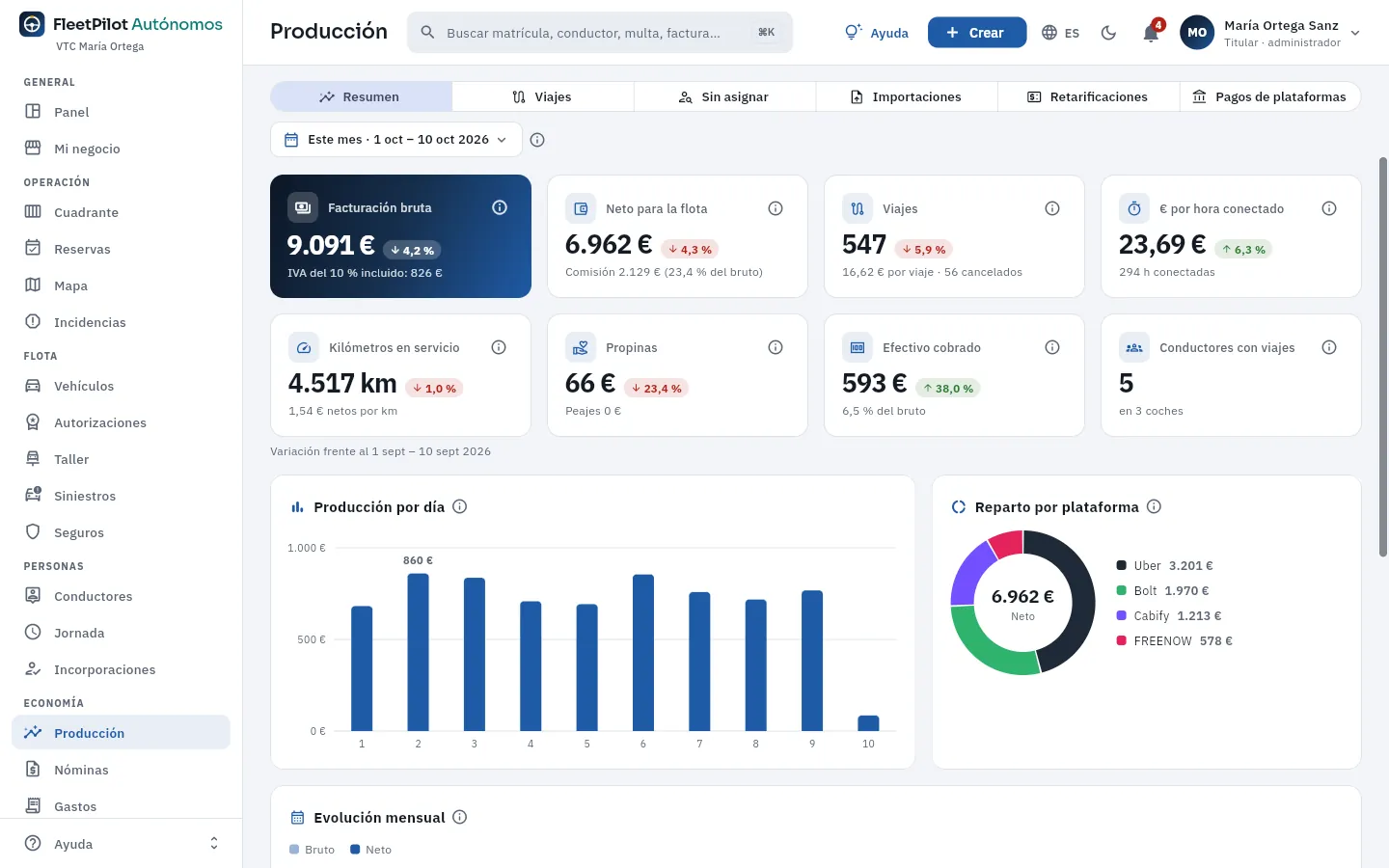 1234567
- 1Las vistas: resumen, viajes, sin asignar, importaciones, retarificaciones y pagos de plataformas.
- 2El periodo: este mes, otro mes o unas fechas. Las variaciones comparan con los mismos días del periodo anterior.
- 3Facturación bruta, con el IVA incluido y su importe.
- 4Neto que te liquidan las plataformas y su comisión (en € y en % del bruto).
- 5Viajes, el importe medio por viaje y los cancelados.
- 6€ por hora conectado: el neto entre las horas conectadas a las plataformas.
- 7Más: km en servicio (con el neto por km), propinas y peajes, efectivo cobrado y quién condujo y con cuántos coches.
Más abajo, la producción por día, el reparto por plataforma, la evolución de los últimos meses y un desglose por plataforma, conductor, vehículo o día (con el neto por hora, la valoración y la aceptación que informa cada plataforma).
#Los viajes y su atribución
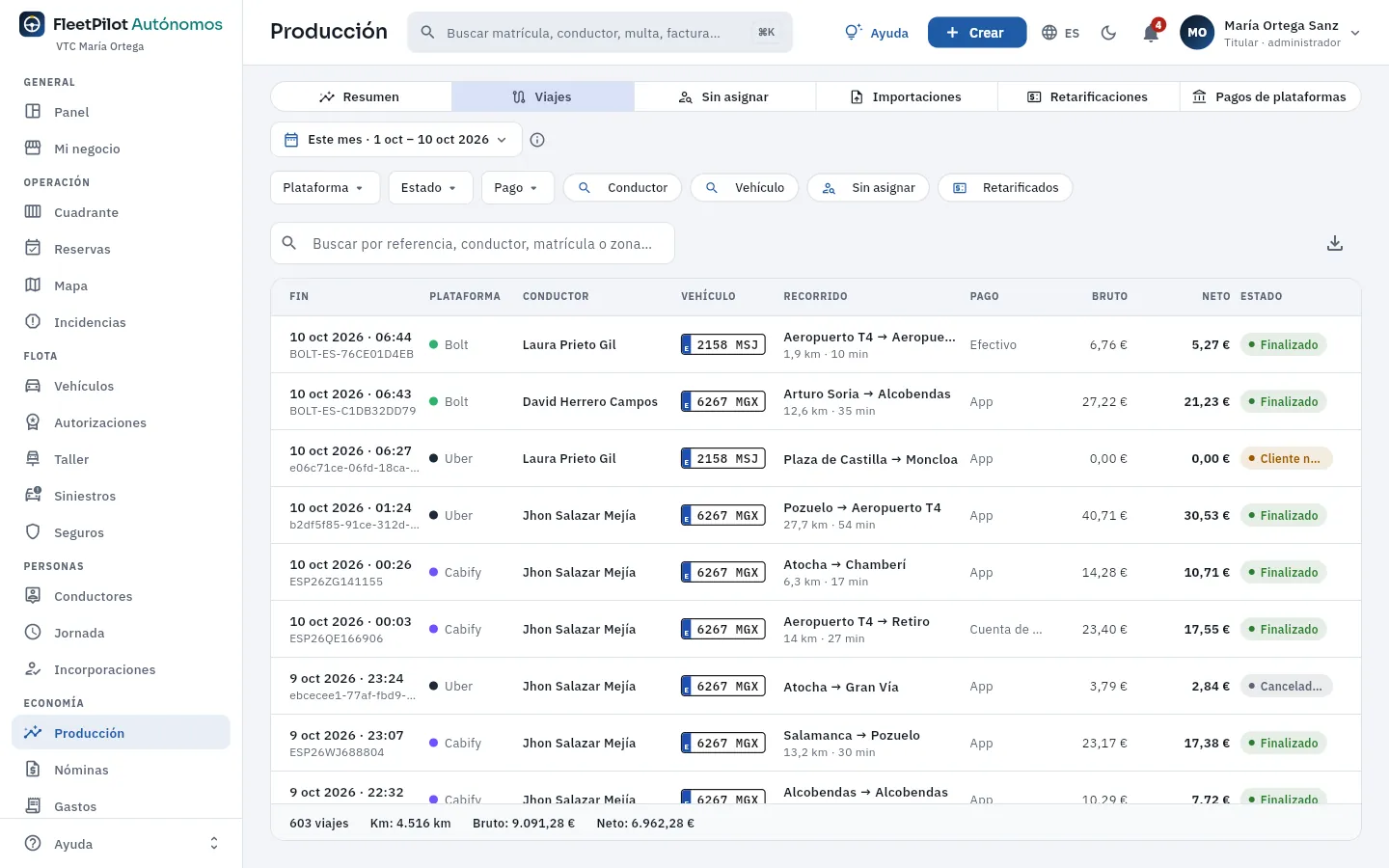 1234
1234
- 1Filtros: plataforma, estado, pago (app o efectivo), conductor, vehículo, sin asignar y retarificados.
- 2La plataforma, el conductor al que se atribuye y el vehículo.
- 3El pago (app o efectivo), el bruto, el neto y el estado.
- 4Los totales de lo filtrado: viajes, km, bruto y neto.
Pulsa un viaje para abrir su ficha. La pestaña Atribución explica, paso a paso, por qué es de quien es:
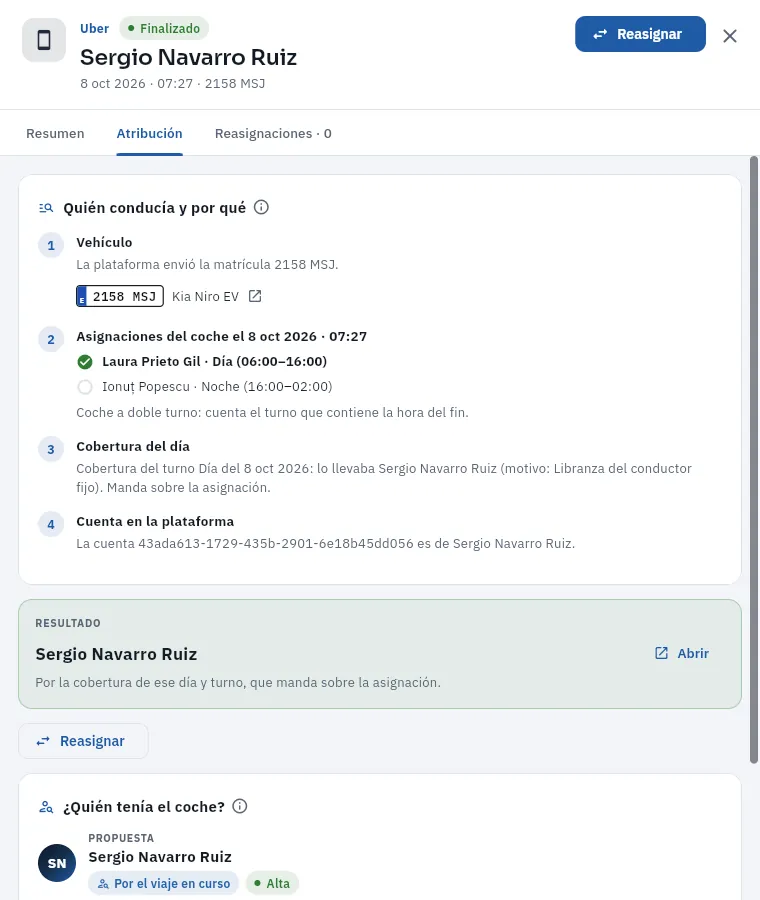 123456
- 1Plataforma, estado, a quién se atribuye, la hora del fin y el coche.
- 2Resumen (importes, recorrido y datos de la plataforma), Atribución y Reasignaciones.
- 3Las asignaciones del coche ese día: a doble turno, cuenta el turno que contiene la hora del fin (aquí, el de día de Laura Prieto).
- 4La cobertura del día: Laura libraba y el turno lo hizo Sergio Navarro. La cobertura manda sobre la asignación.
- 5El resultado: a quién se atribuye y por qué. Si con el cuadrante de hoy la regla diera otra persona, lo avisa.
- 6Reasignar: elegir a mano quién conducía, con su motivo.
Si conduces tú, tus viajes se te atribuyen igual, por tu asignación o tu cobertura en el Cuadrante. Este es uno de Tomás Rey, que conduce de día su Toyota 7247 LTY:
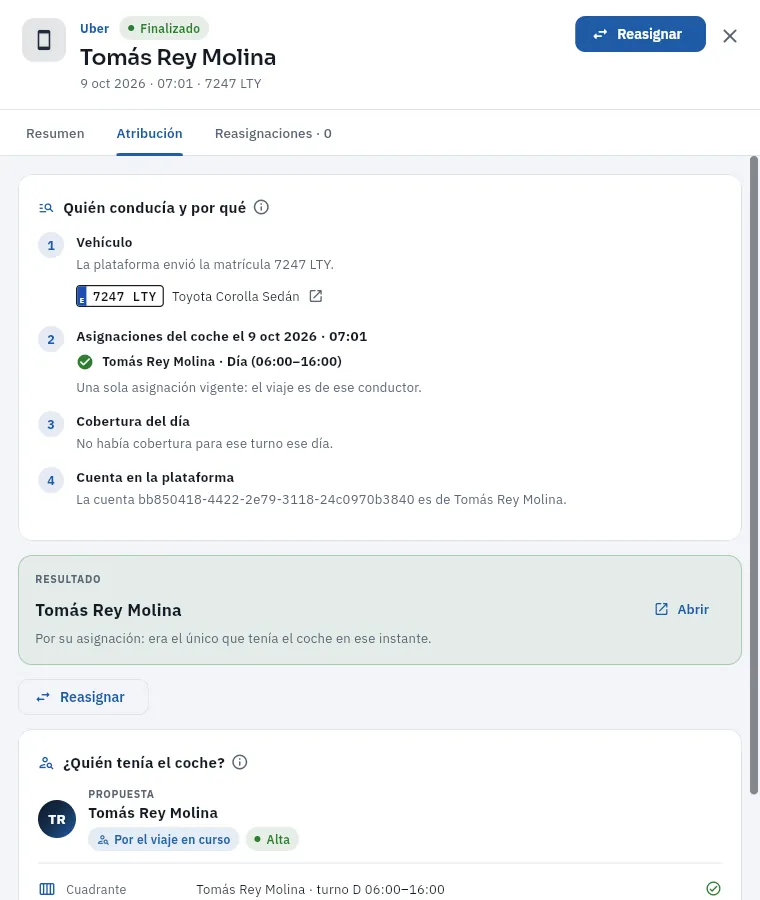 123
123
- 1El viaje es de Tomás, el titular que conduce.
- 2Su asignación del turno de día: la tiene como cualquier conductor, sin contrato.
- 3El resultado: cuenta en la producción de su coche y en «Mi negocio», no en ninguna nómina.
Abre el viaje (desde Viajes o Sin asignar) y ve a Atribución.
Si el cuadrante estaba mal (un relevo sin anotar), lo mejor es corregir el cuadrante y pulsar Volver a atribuir: la regla lo recoloca.
Si no, pulsa Reasignar: elige quién conducía de verdad (vacío = nadie) y escribe el motivo («relevo adelantado», «cobertura sin anotar»…).
#Los viajes sin asignar
Un viaje que no se puede atribuir queda en la vista Sin asignar con su motivo, y no cuenta para nadie hasta que lo resuelves (en la demo no hay ninguno):
| Motivo | Qué suele ser | Cómo se resuelve |
|---|---|---|
| Matrícula desconocida | Un coche aún sin dar de alta, una errata en la plataforma, un coche de sustitución | Asigna el viaje; si falta el coche, dalo de alta y vuelve a atribuir |
| Nadie tenía el coche | Un cambio de turno sin anotar, una cuenta de plataforma sin registrar | Corrige el cuadrante o registra la cuenta del conductor en su ficha |
| Asignación ambigua | Coche a doble turno con un hueco entre turnos, un relevo fuera de hora | Asígnalo a quien lo llevaba o anota una cobertura de ese día |
#Importar un informe de una plataforma
Si una plataforma no está conectada (o para completar un periodo), descarga su informe de viajes desde su portal e impórtalo en la vista Importaciones con Importar informe:
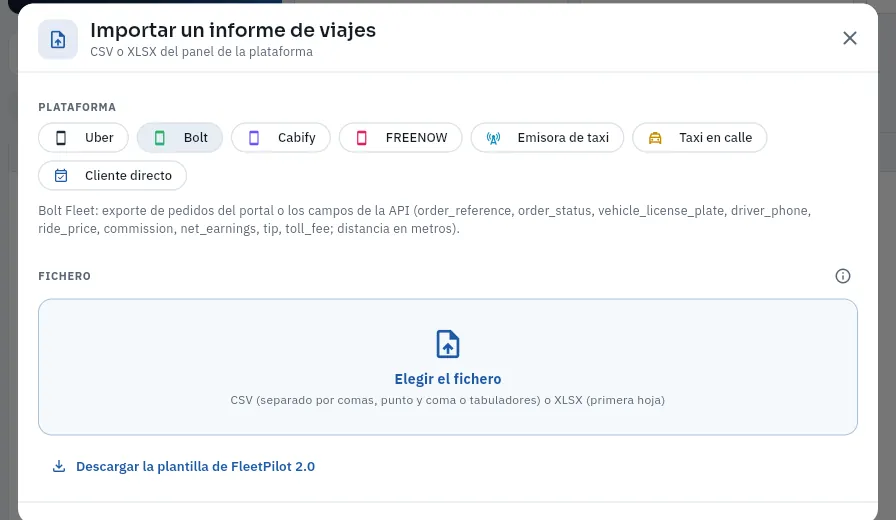 1234
1234
- 1La plataforma del informe: Uber, Bolt, Cabify, FREENOW, la emisora de taxi, el taxi en la calle o un cliente directo.
- 2Qué columnas espera de esa plataforma (las reconoce por su nombre, en castellano o en inglés).
- 3Elegir el fichero: un CSV (separado por comas, punto y coma o tabuladores) o un Excel.
- 4La plantilla propia, para los viajes que no vienen de ninguna plataforma.
Antes de importar puedes corregir la correspondencia de columnas. Volver a importar un informe no duplica viajes: la referencia de cada viaje es única. Cada importación guarda el fichero original y se puede revertir. En Retarificaciones salen los viajes cuyo precio cambió la plataforma después (Bolt revisa precios pasados por reclamaciones o rutas), con el neto original y el nuevo.
#Los pagos de las plataformas
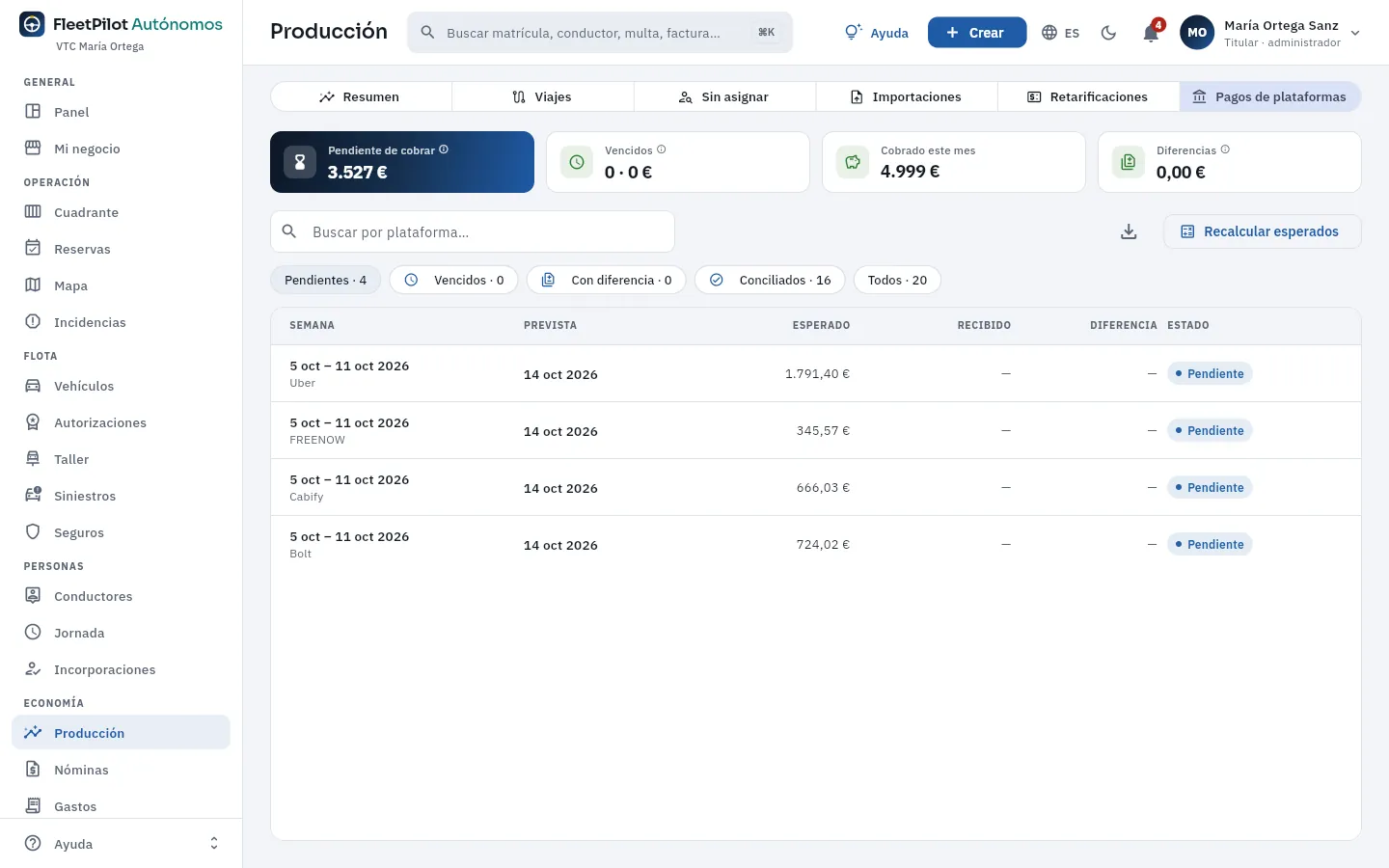 1234
1234
- 1Pendiente de cobrar, vencidos (la fecha prevista ya pasó), cobrado este mes y diferencias (cobrado de menos o de más).
- 2Filtros: pendientes, vencidos, con diferencia, conciliados y todos.
- 3Recalcular esperados con los viajes que hayan llegado después.
- 4Cada semana y plataforma: fecha prevista del pago, lo esperado, lo recibido en tu banco, la diferencia y el estado.
#Consejos
- Resuelve los «Sin asignar» cada semana, antes de cerrar las nóminas.
- Corrige el cuadrante antes que el viaje: con el cuadrante bien, la regla atribuye sola todos los viajes de ese turno.
- Si conduces tú, apunta tus turnos en el cuadrante como los de cualquiera: así tus viajes no quedan sin asignar ni van a otro.
- Reclama a la plataforma las retarificaciones grandes y las diferencias de pago.
Economía
Nóminas
El variable del convenio de cada uno de tus conductores asalariados, mes a mes: su facturación, el porcentaje de la escala, el fijo, el combustible y los kilómetros permitidos, los descuentos y el líquido aproximado; generar, ajustar con su motivo, cerrar el mes y exportar para tu gestoría. Si conduces tú, no tienes nómina.
Tus conductores asalariados cobran según el convenio colectivo de su sector (en Madrid, el de VTC: salario base, pluses de permanencia y de calidad) y, además, un variable según un pacto de productividad sobre lo que facturan, que el propio convenio permite (art. 26). FleetPilot Autónomos calcula ese variable y una nómina aproximada de cada uno cada mes, con los viajes que se le atribuyen (los suyos, no los del coche: dos conductores del mismo coche no se cuentan dos veces). La nómina oficial la hace tu gestoría con lo que le exportas (o lo exporta ella, si la has invitado: ver Usuarios).
Las nóminas de un mes se generan cuando quieras y, mientras están en borrador, se recalculan solas con cada cambio en la producción, el combustible o los descuentos (el conductor ve la suya, simulada, en Mi turno). A final de mes las cierras: ya no cambian y los descuentos quedan aplicados.
Si conduces tú, no tienes nómina: no eres trabajador por cuenta ajena de tu propio negocio, así que no tienes contrato, variable ni registro de jornada (ver Si conduces tú). Tus viajes cuentan en Mi negocio.
#Las nóminas del mes
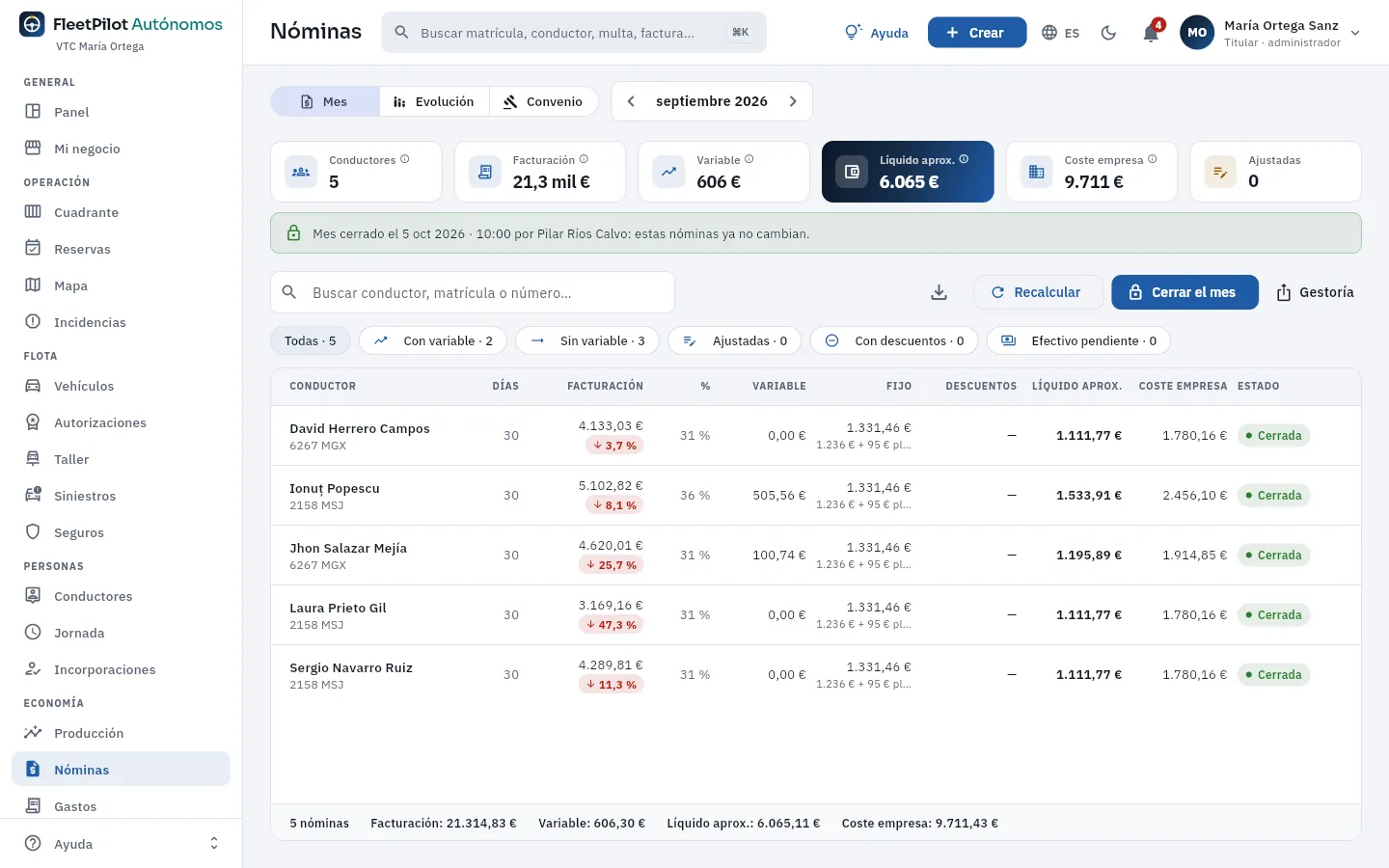 1234567
- 1Tres vistas, Mes, Evolución y Convenio, y el mes que se ve (con las flechas, el anterior o el siguiente).
- 2Conductores con nómina (los que tuvieron contrato algún día del mes), su facturación y el variable total.
- 3Líquido aproximado, coste empresa (lo que te cuestan) y nóminas ajustadas a mano.
- 4El estado del mes: aquí, cerrado; las nóminas ya no cambian.
- 5Recalcular (o Generar nóminas si el mes aún no tiene), Cerrar el mes y exportar para la gestoría.
- 6Filtros: con y sin variable, ajustadas, con descuentos y con efectivo pendiente.
- 7Por conductor: días, facturación (con su variación), %, variable, fijo, descuentos, líquido aproximado, coste empresa y estado. Pulsa uno para ver su cálculo.
#La nómina de un conductor
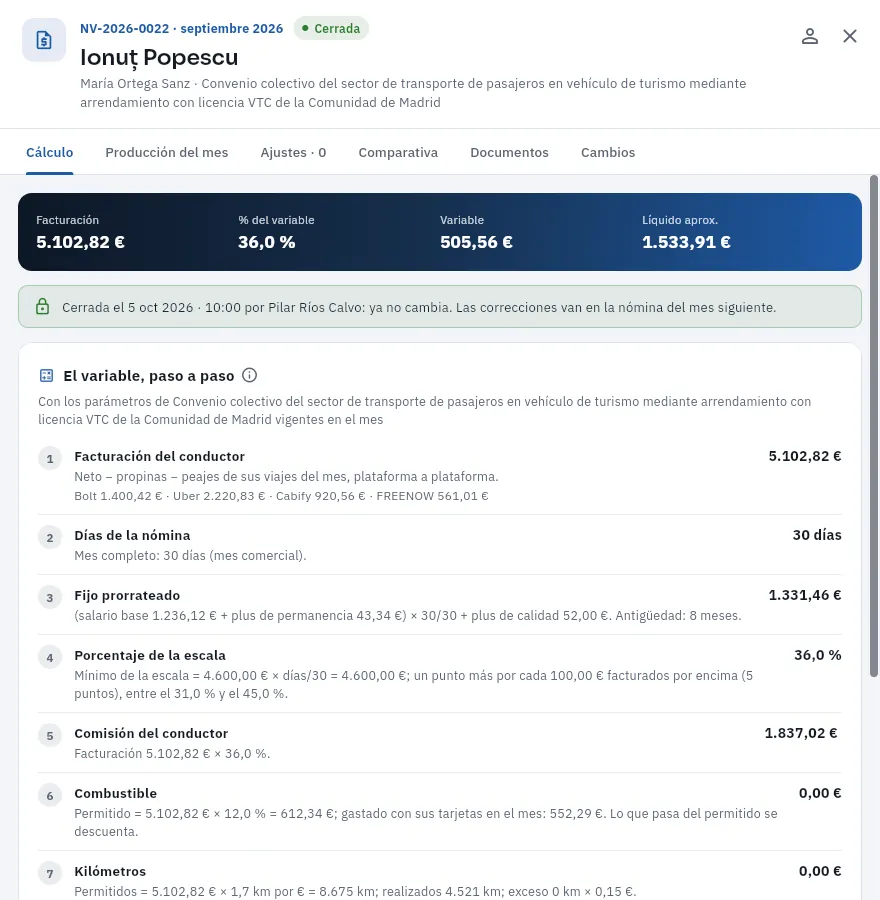 12345
12345
- 1Número, mes, estado, el conductor, su empleador (tú) y el convenio que se aplica.
- 2Cálculo, Producción del mes, Ajustes, Comparativa con otros meses, Documentos y Cambios.
- 3Facturación, % del variable, variable y líquido aproximado.
- 4Cerrada: ya no cambia. Una corrección va en la nómina del mes siguiente.
- 5Paso 1, la facturación del conductor: el neto de sus viajes sin propinas ni peajes, plataforma a plataforma.
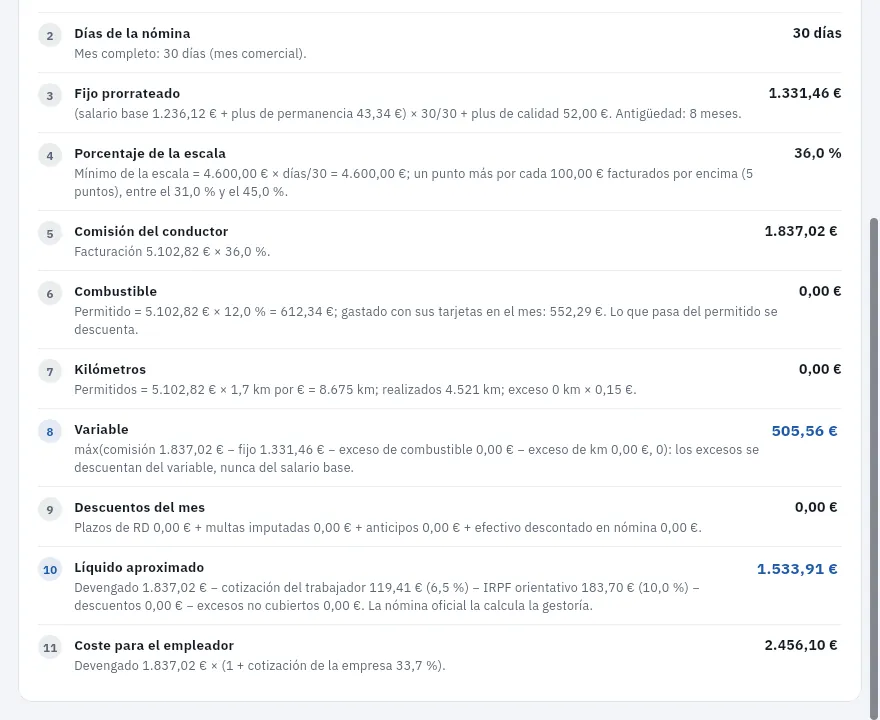 12345
12345
- 1Días de la nómina y fijo prorrateado: salario base + plus de permanencia + plus de calidad, a prorrata de los días.
- 2Porcentaje de la escala (un punto más cada 100 € facturados por encima del mínimo) y la comisión del conductor.
- 3Combustible y kilómetros permitidos: lo que pasa del permitido se descuenta del variable.
- 4El variable: máx(comisión − fijo, 0) − excesos.
- 5Descuentos del mes, líquido aproximado y coste para el empleador (tú).
#Generar, ajustar y cerrar
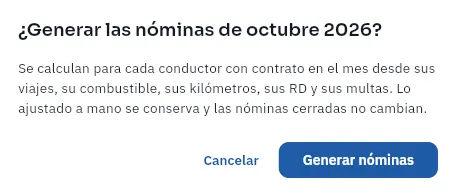 12
12
- 1El mes que se genera.
- 2Qué se calcula: una nómina por cada conductor con contrato en el mes, con sus viajes, su combustible, sus kilómetros y sus descuentos. Lo ajustado a mano se conserva y las cerradas no cambian.
Una nómina en borrador se puede ajustar: un incentivo, un anticipo o un porcentaje a mano, siempre con su motivo. Cada ajuste queda en la pestaña Ajustes con quién y cuándo, y el valor que calculó el sistema sigue a la vista.
Resuelve antes los viajes sin asignar en Producción y revisa los ajustes.
Abre Nóminas, elige el mes y pulsa Recalcular por última vez.
Revisa las que tienen descuentos o efectivo pendiente.
Pulsa Cerrar el mes y confirma (FleetPilot Autónomos avisa antes si hay viajes sin asignar en el mes).
Exporta para la gestoría (Gestoría): el fichero con el devengado, el variable y los descuentos de cada conductor.
#El convenio
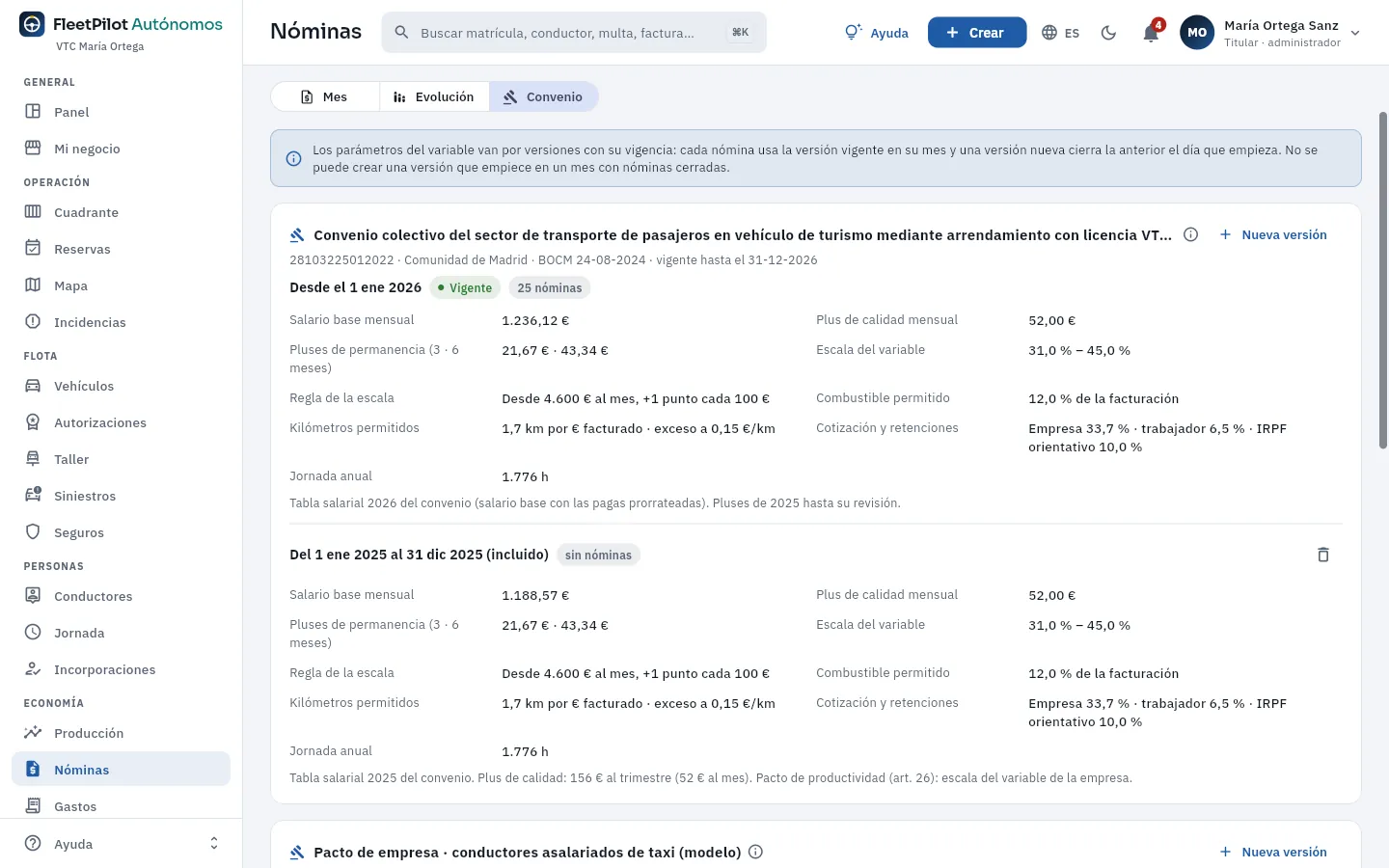 1234
1234
- 1Los parámetros van por versiones con su vigencia: cada nómina usa la vigente en su mes. No se crea una versión que empiece en un mes con nóminas cerradas.
- 2El convenio (código, comunidad, boletín y vigencia) y la versión de 2026, vigente, con las nóminas que la usan. Nueva versión la sustituye desde una fecha.
- 3Los parámetros: salario base, pluses, escala del variable, combustible y km permitidos, cotización y retenciones y jornada anual.
- 4Debajo, los pactos de empresa de modelo (VTC fuera de Madrid y taxi) para quien no tiene convenio.
#Consejos
- No cierres con viajes sin asignar: esos viajes no cuentan para nadie.
- Revisa los excesos de combustible y km antes del cierre: un repostaje mal atribuido baja el variable.
- Cambia los parámetros con una versión nueva, nunca a mitad de mes: las nóminas cerradas conservan la suya.
Economía
Gastos
Las facturas y los tiques de tu negocio, de tus coches y de tus conductores: su lectura con OCR, a qué se imputan, y la validación o el rechazo con su motivo. Un gasto validado entra en la cuenta de tu negocio y de cada coche.
Gastos reúne lo que pagas con factura o tique y no llega por otra vía: el lavado del mes, el aparcamiento que paga tu conductor al recoger a un cliente en el aeropuerto, el cambio de neumáticos, la cuota del renting, la gestoría, el teléfono… De cada gasto FleetPilot Autónomos guarda:
- El documento: fecha, número de factura o tique, proveedor y su NIF (número de identificación fiscal), categoría y concepto, y la foto o el PDF en la pestaña Documentos.
- Los importes: base imponible (el importe sin impuestos), tipo de IVA (el impuesto sobre el valor añadido; para ti, IVA soportado), cuota de IVA y total.
- La imputación: a qué corresponde: a tu negocio en general, a un vehículo (cuenta en la rentabilidad de ese coche) o a un conductor, al que se le repercute.
- Su origen y su estado: cómo llegó y en qué punto de la revisión está.
Los gastos entran por cuatro caminos: a mano (Nuevo gasto); subiendo la foto o el PDF y dejando que el OCR (reconocimiento óptico de caracteres: leer el texto de una imagen) proponga los datos; desde Mi turno, cuando un conductor fotografía un tique que ha pagado; y desde el Taller, con la factura de una orden de taller. Hasta que no lo validas, un gasto no cuenta en Mi negocio.
- 1AltaA mano, con el OCR, desde «Mi turno» o desde una orden de taller. Queda en borrador.
- 2ValidadoLo das por bueno: entra en la cuenta de tu negocio y de su coche.
- 3RechazadoCon su motivo. Al conductor que lo envió le llega el aviso.
#La lista de gastos
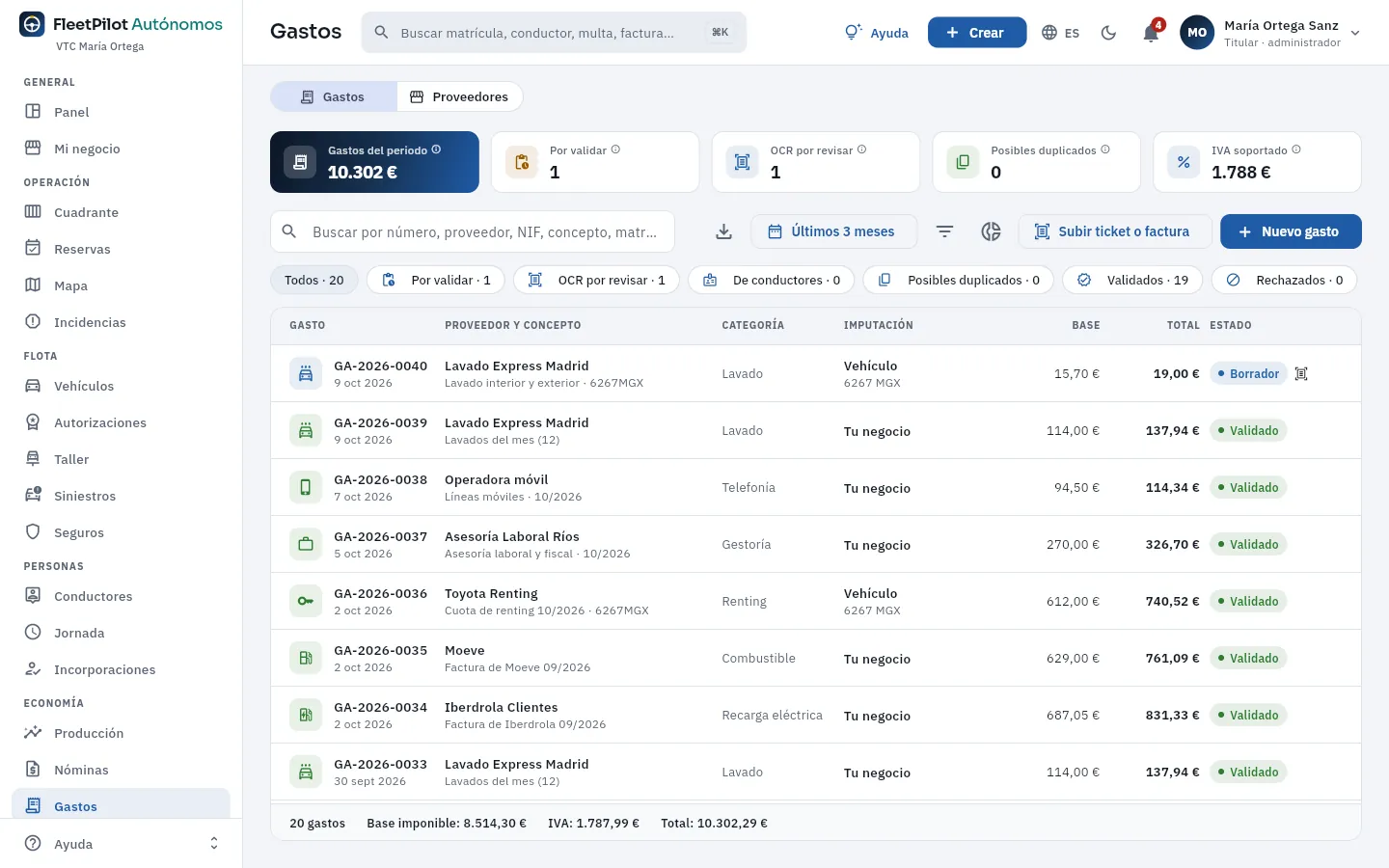 1234567
- 1Gastos del periodo: el total con IVA de los gastos del periodo elegido que no están rechazados.
- 2Por validar, OCR por revisar (leídos por el OCR o enviados por un conductor y aún en borrador) y Posibles duplicados. Pulsa uno para filtrar la lista.
- 3IVA soportado: la cuota de IVA de los gastos del periodo, como referencia para tu declaración trimestral.
- 4El buscador: por número (GA-…), proveedor, NIF, concepto, número de factura, matrícula o conductor.
- 5El periodo, los filtros y el análisis; Subir ticket o factura lee el documento con el OCR y Nuevo gasto abre el formulario vacío.
- 6Los filtros con su recuento: todos, por validar, OCR por revisar, de conductores, posibles duplicados, validados y rechazados.
- 7Cada gasto: número y fecha, proveedor y concepto, categoría, imputación (tu negocio, o el coche con su matrícula), base, total y estado (el icono de la derecha: leído por el OCR).
#La ficha de un gasto
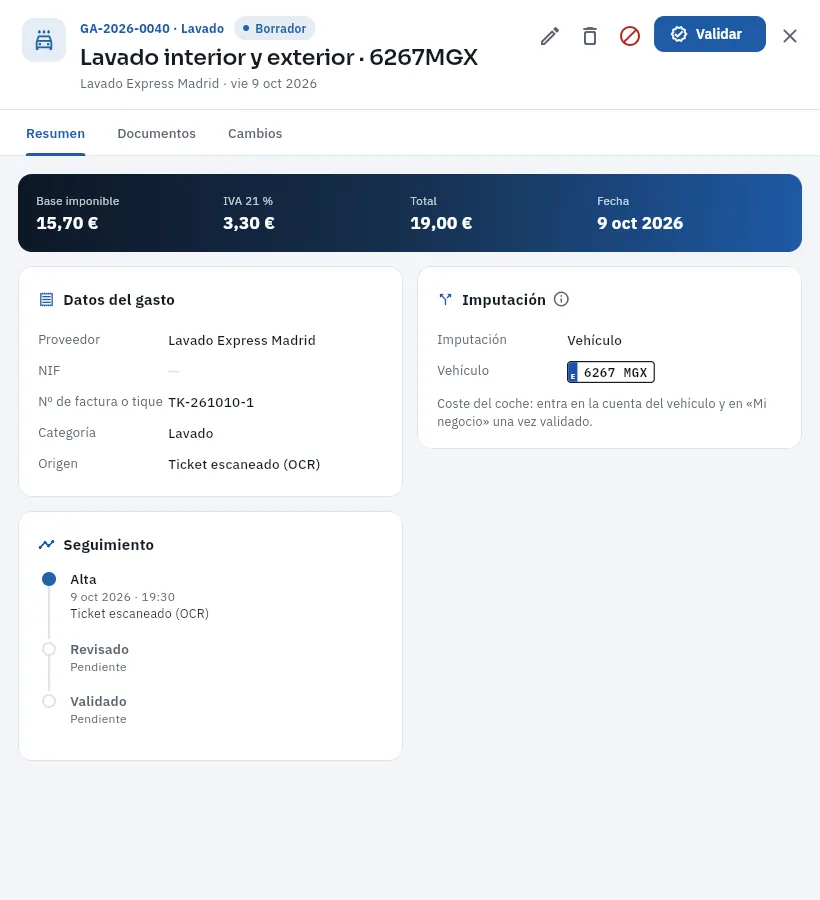 123456
- 1Número, categoría, estado, concepto, proveedor y fecha.
- 2Validar; a su izquierda, Editar (el lápiz), Eliminar (la papelera) y Rechazar (el círculo rojo, con su motivo).
- 3Los importes: base imponible, IVA con su tipo, total y la fecha del documento.
- 4Datos del gasto: proveedor y NIF, número de factura o tique, categoría y origen (aquí, tique escaneado).
- 5Imputación: al coche 6267 MGX; una vez validado, entra en la cuenta de ese coche y en «Mi negocio».
- 6Seguimiento: el alta (cuándo y por qué camino) y la validación o el rechazo, con quién lo hizo. Tú validas directamente, sin el paso intermedio de «revisado».
Cuando un conductor paga algo con su dinero (un aparcamiento, un peaje, un lavado urgente), lo da de alta desde Mi turno con la foto del tique: te llega en borrador, imputado al coche que llevaba ese día, con origen Enviado por el conductor y la confianza del OCR en cada campo. Al validarlo o rechazarlo, le llega el aviso (con el motivo, si lo rechazas). Las facturas de los talleres llegan con origen Orden de taller, enlazadas a su orden (ver Taller).
#Subir un tique con el OCR
Subir ticket o factura pide el fichero (una foto o un PDF), lo lee y abre el formulario Revisar la lectura del documento con lo que propone. En la demo la lectura es simulada: tiene la misma forma que la real (proveedor, NIF, número, fecha, base, IVA, total, categoría sugerida y la confianza de cada campo), pero se inventa los datos a partir del nombre del fichero. Con la integración de IA en modo real (ver Integraciones), la lectura la hace el modelo.
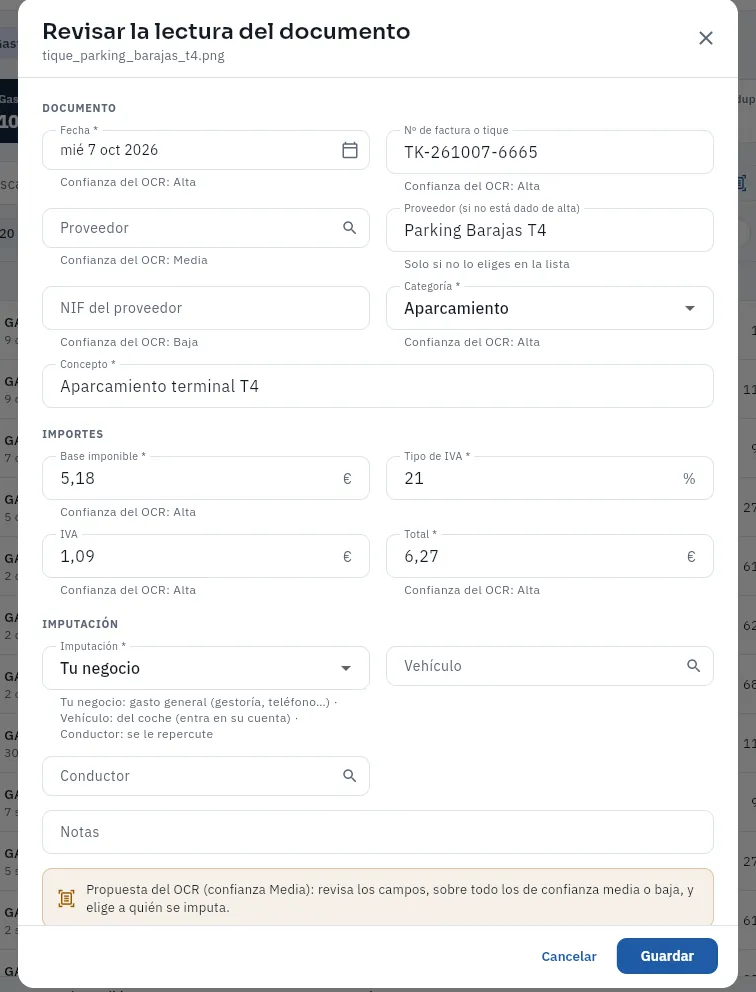 123456
- 1Bajo cada campo, la confianza del OCR en lo que ha leído: empieza por los de confianza media o baja.
- 2NIF del proveedor: vacío y con confianza baja, porque el tique no lo trae.
- 3La categoría que sugiere (al elegir un proveedor de la lista, la de su tipo).
- 4Importes: al cambiar la base o el tipo, se recalculan el IVA y el total; si escribes solo el total, saca la base.
- 5Imputación: tu negocio, un vehículo o un conductor; si eliges vehículo o conductor, hay que decir cuál.
- 6El resumen de la propuesta con su confianza global. En la captura no se ha pulsado Guardar.
En Gastos, pulsa Subir ticket o factura y elige la foto o el PDF.
Revisa la propuesta, empezando por los campos con confianza media o baja: fecha, número, proveedor, NIF, categoría, concepto e importes.
Elige la imputación: si es de un coche, Vehículo y su matrícula; si se le repercute a un conductor, Conductor; si no, tu negocio.
Pulsa Guardar. Si hay otro gasto igual (mismo proveedor y número de factura, o mismo total en ±3 días), te pregunta si es un duplicado.
#Validar y rechazar
Revisa los borradores (Por validar): compara los datos con el documento, corrige con el lápiz lo que haga falta y pulsa Validar. Si no lo aceptas (un tique personal, un duplicado), Rechazar pide el motivo:
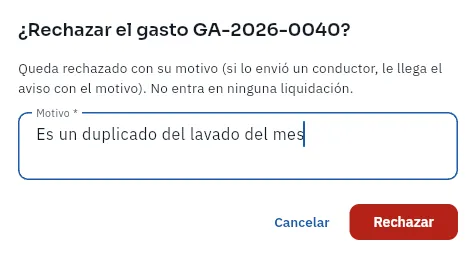 12
12
- 1Qué gasto se rechaza y qué pasa: queda rechazado con su motivo y no cuenta en nada.
- 2El motivo, obligatorio; si lo envió un conductor, lo recibe en su aviso.
Para corregir un gasto ya validado o rechazado, ábrelo y pulsa el candado Reabrir: vuelve a Borrador, se corrige y se valida de nuevo. La vista Proveedores reúne a quienes te facturan (talleres, lavaderos, gasolineras, operadores de carga, aseguradoras, renting, tu gestoría…), con lo gastado con cada uno en los últimos doce meses.
#Consejos
- Valida cada semana: lo que no está validado no cuenta en la cuenta del mes de Mi negocio.
- Pide a tus conductores la foto entera del tique, con el importe y el NIF a la vista: la lectura sale con más confianza.
- Imputa al coche lo que es de un coche (lavados, aparcamientos, neumáticos, renting): así sabes lo que deja cada uno.
- Elige el proveedor de la lista en vez de escribirlo: su NIF y su tipo salen solos y la búsqueda de duplicados funciona.
Economía
Tarjetas
Tus tarjetas de combustible, de recarga eléctrica, de peaje y de ingreso de efectivo, con su asignación a un conductor o a un coche y su histórico; cada operación atribuida a quien tenía la tarjeta o el coche en ese instante; las anomalías y la conciliación con la factura del emisor.
Cada coche o cada conductor lleva tarjetas de los emisores (Moeve, Solred, Galp, Iberdrola, Zunder, Vía T…): de combustible, de recarga eléctrica, de peaje y la de ingreso de efectivo en el banco (ver Efectivo). Una tarjeta puede ir con un conductor (la usa en cualquier coche) o con un coche (la usa quien lo lleve en cada turno). Cada cambio de asignación queda en su histórico, con su inicio y su fin.
Las operaciones llegan de cada emisor (simulado en la demo) y FleetPilot Autónomos las atribuye a quien tenía la tarjeta —o el coche— en ese instante: a tu conductor o a ti, si conduces. Así el combustible entra en la nómina del conductor que repostó (el combustible permitido del variable: ver Nóminas) y en los costes del coche en Mi negocio.
#La lista de tarjetas
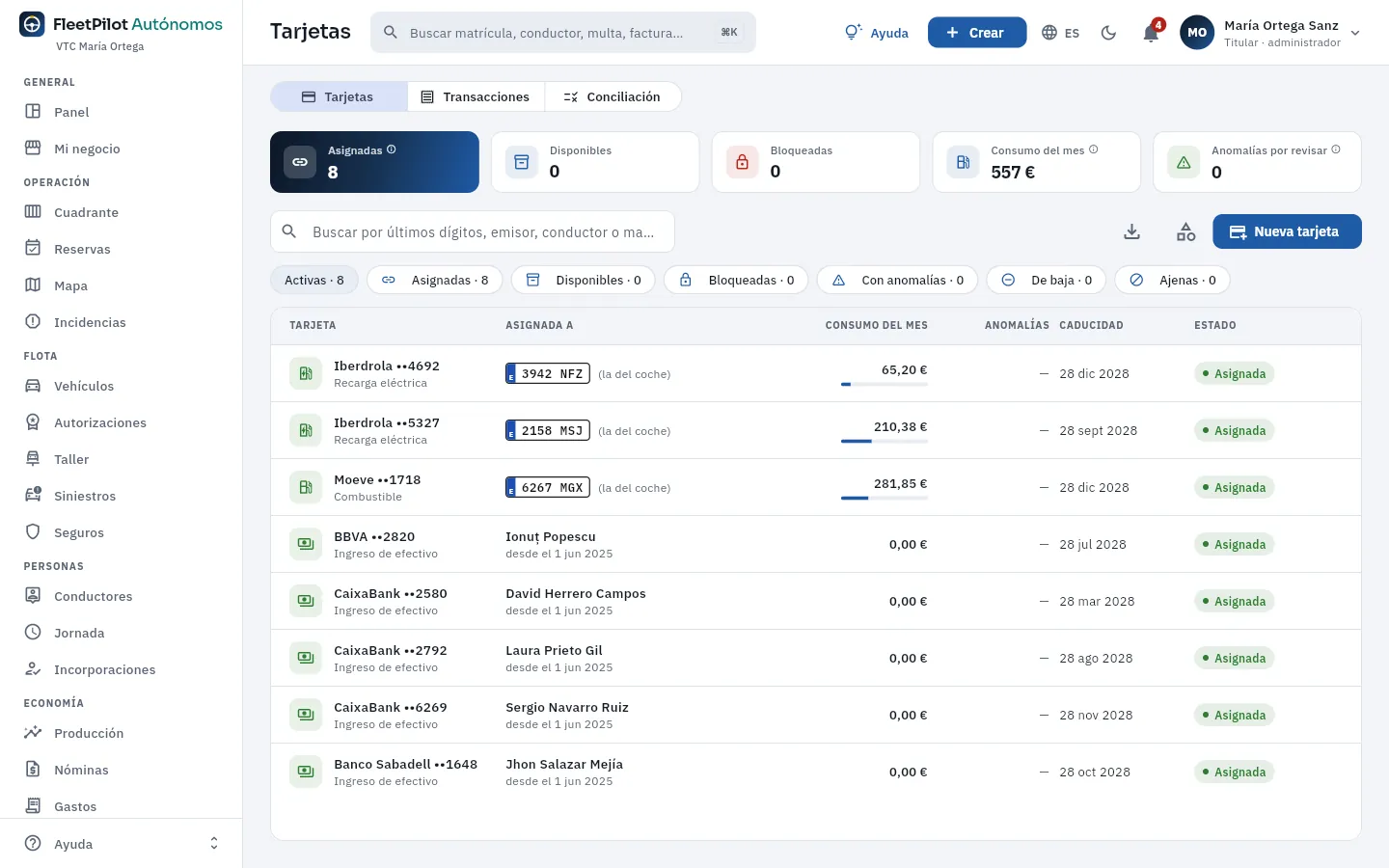 1234567
- 1Tres vistas: Tarjetas, Transacciones y Conciliación.
- 2Tarjetas asignadas, disponibles y bloqueadas, y el consumo del mes.
- 3Anomalías por revisar: operaciones con algo raro que no has mirado.
- 4Nueva tarjeta.
- 5Filtros: activas, asignadas, disponibles, bloqueadas, con anomalías, de baja y ajenas (de otro negocio, que aparecen en la API del emisor).
- 6Las que van con un coche («la del coche»), con su consumo del mes frente a su límite.
- 7Las de ingreso de efectivo, cada una con su conductor y desde cuándo la tiene.
#La ficha de una tarjeta
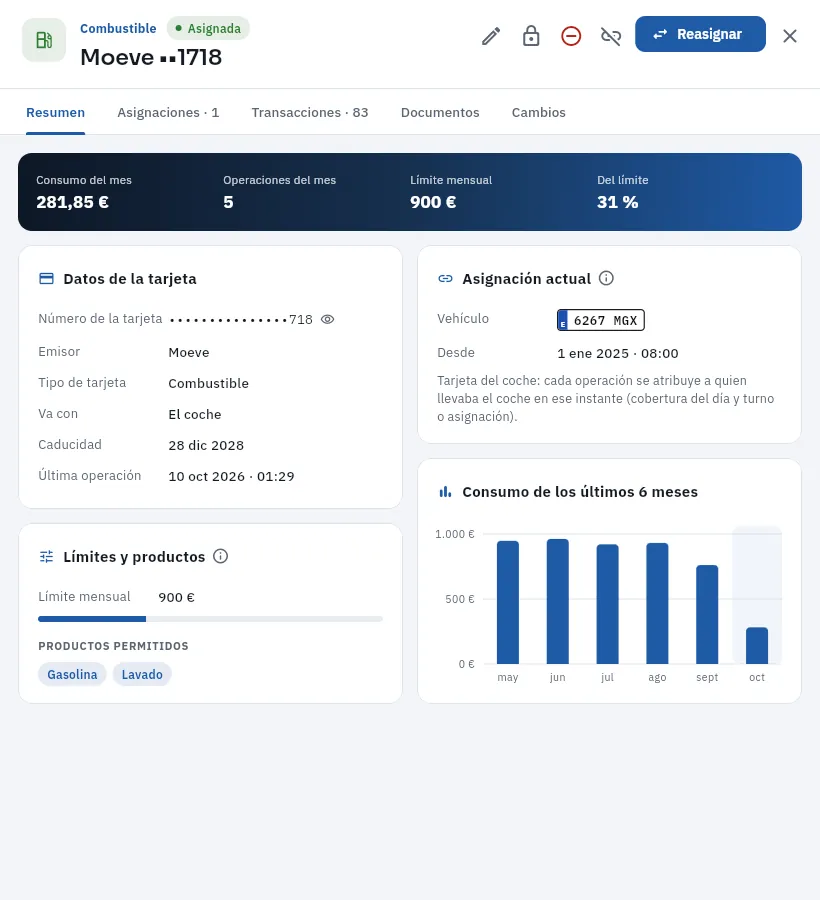 123456
- 1Tipo, estado y emisor con los últimos dígitos.
- 2Editar, bloquear, dar de baja, desasignar y Reasignar.
- 3Resumen, el histórico de asignaciones, sus transacciones, documentos y cambios.
- 4Consumo y operaciones del mes, límite mensual y qué parte se ha gastado.
- 5Asignación actual: con una tarjeta del coche, cada operación se atribuye a quien llevaba el coche en ese instante.
- 6Límites y productos: el límite mensual y los productos permitidos; uno fuera de la lista es una anomalía.
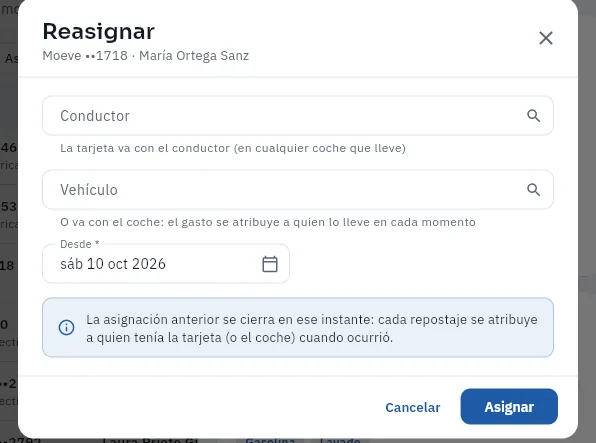 123
123
- 1Con un conductor: la usa en cualquier coche que lleve (tú, si conduces, o uno de tus asalariados).
- 2O con un coche: cada operación es de quien lo lleve en ese momento.
- 3Desde cuándo: la asignación anterior se cierra en ese instante.
#Transacciones y anomalías
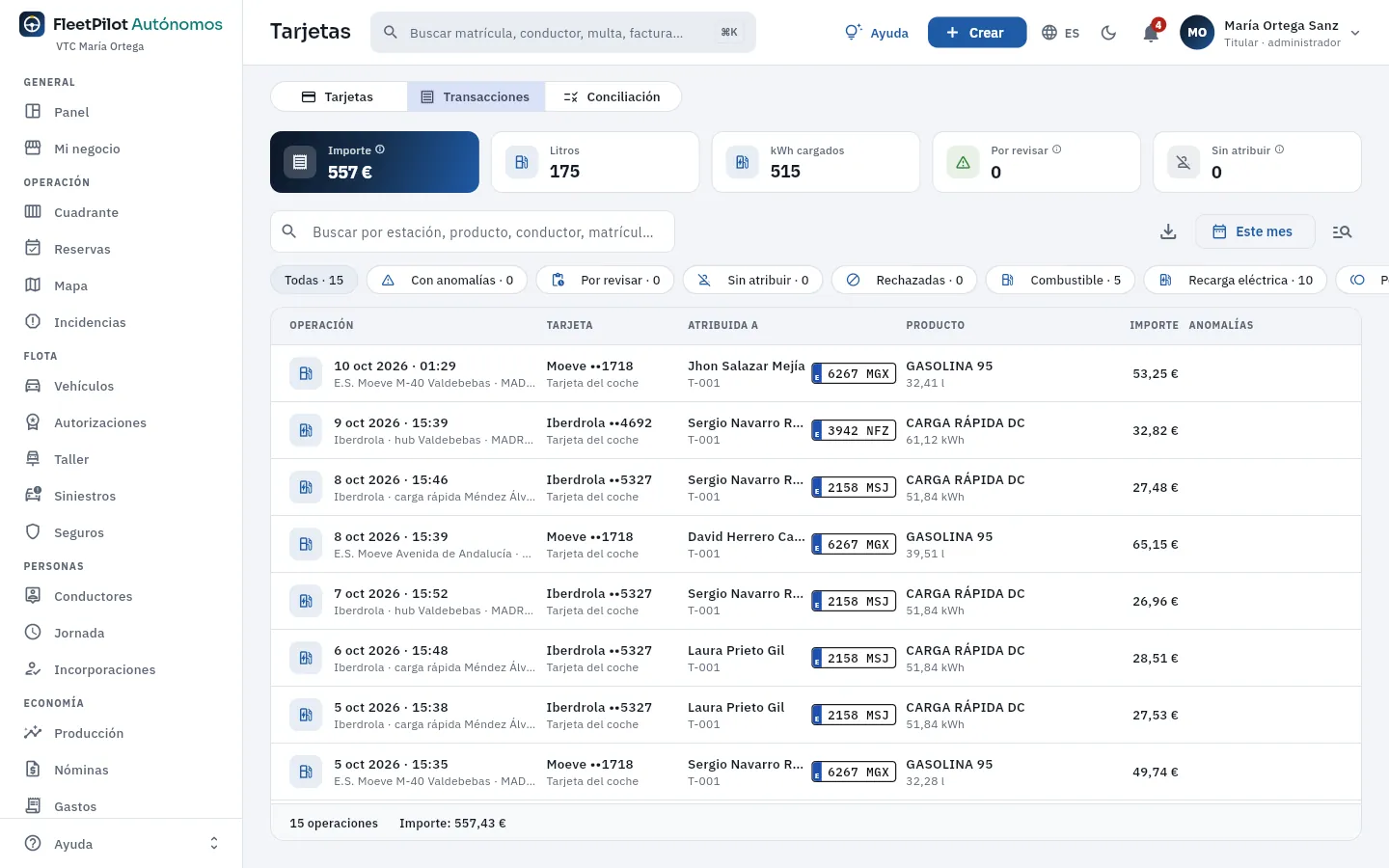 1234
1234
- 1Importe, litros, kWh cargados, operaciones por revisar y sin atribuir a nadie.
- 2Filtros: con anomalías, por revisar, sin atribuir, rechazadas y por producto.
- 3La tarjeta y a quién se atribuye la operación, con el coche: aquí, Jhon, que llevaba el Corolla esa noche.
- 4El producto con litros o kWh, el importe y las anomalías.
| Anomalía | Qué significa |
|---|---|
| Más litros que el depósito | La operación pasa de la capacidad del depósito del coche (con un 5 % de margen): ¿se ha llenado otro coche? |
| Fuera de turno | Fuera de la jornada fichada de quien tenía la tarjeta. |
| Producto no permitido | Un producto que la tarjeta no admite (por ejemplo, tienda). |
| Combustible de otro vehículo | Un carburante que el coche no usa o una estación a más de 3 km de donde estaba el coche según su GPS. |
Cada anomalía se revisa (justificada o no) y, si hace falta, se abre una discrepancia. En Conciliación, Calcular la conciliación del mes compara lo que suman las operaciones de cada emisor con su factura (un gasto en Gastos) y enseña la diferencia.
Abre la tarjeta y pulsa Reasignar.
Elige si va con un conductor o con un coche, y desde cuándo.
#Consejos
- Bloquea la tarjeta en cuanto se pierda, aquí y en el portal del emisor.
- Pon las tarjetas de combustible con el coche si lo comparten dos conductores: cada repostaje irá a quien lo llevaba.
- Concilia cada mes al llegar la factura del emisor: las diferencias se reclaman mejor pronto.
Economía
Efectivo
La caja de cada uno de tus conductores asalariados: el efectivo que ha cobrado a los pasajeros según las plataformas frente a lo que ha ingresado en tu banco o te ha entregado, su saldo y los días sin entregar; el extracto del banco conciliado por los 4 últimos dígitos de la tarjeta de ingreso. Si conduces tú, no tienes caja: ese dinero ya es tuyo.
Algunos pasajeros pagan en efectivo. Ese dinero lo tiene quien conducía, y la plataforma lo descuenta de lo que te paga cada semana. Tu conductor te lo tiene que entregar: lo normal es ingresarlo en tu banco con su tarjeta de ingreso (una tarjeta de efectivo a su nombre) en cualquier cajero; también puede dártelo en mano o descontarse de su nómina.
FleetPilot Autónomos lleva la caja de cada conductor asalariado: lo cobrado en efectivo en los últimos 90 días según las plataformas, menos lo entregado en esos 90 días, es su saldo. Si pasa del máximo que puede quedarse (100 € por defecto, en Configuración) o lleva más días de los permitidos sin entregar (3 por defecto), salta la alerta. Al importar el extracto del banco, cada ingreso con una tarjeta de efectivo se concilia solo con el conductor que la tenía ese día, por sus 4 últimos dígitos.
Si conduces tú, no tienes caja: el efectivo que cobras ya es de tu negocio, así que no sales en esta lista (ver Si conduces tú).
#Las cajas de tus conductores
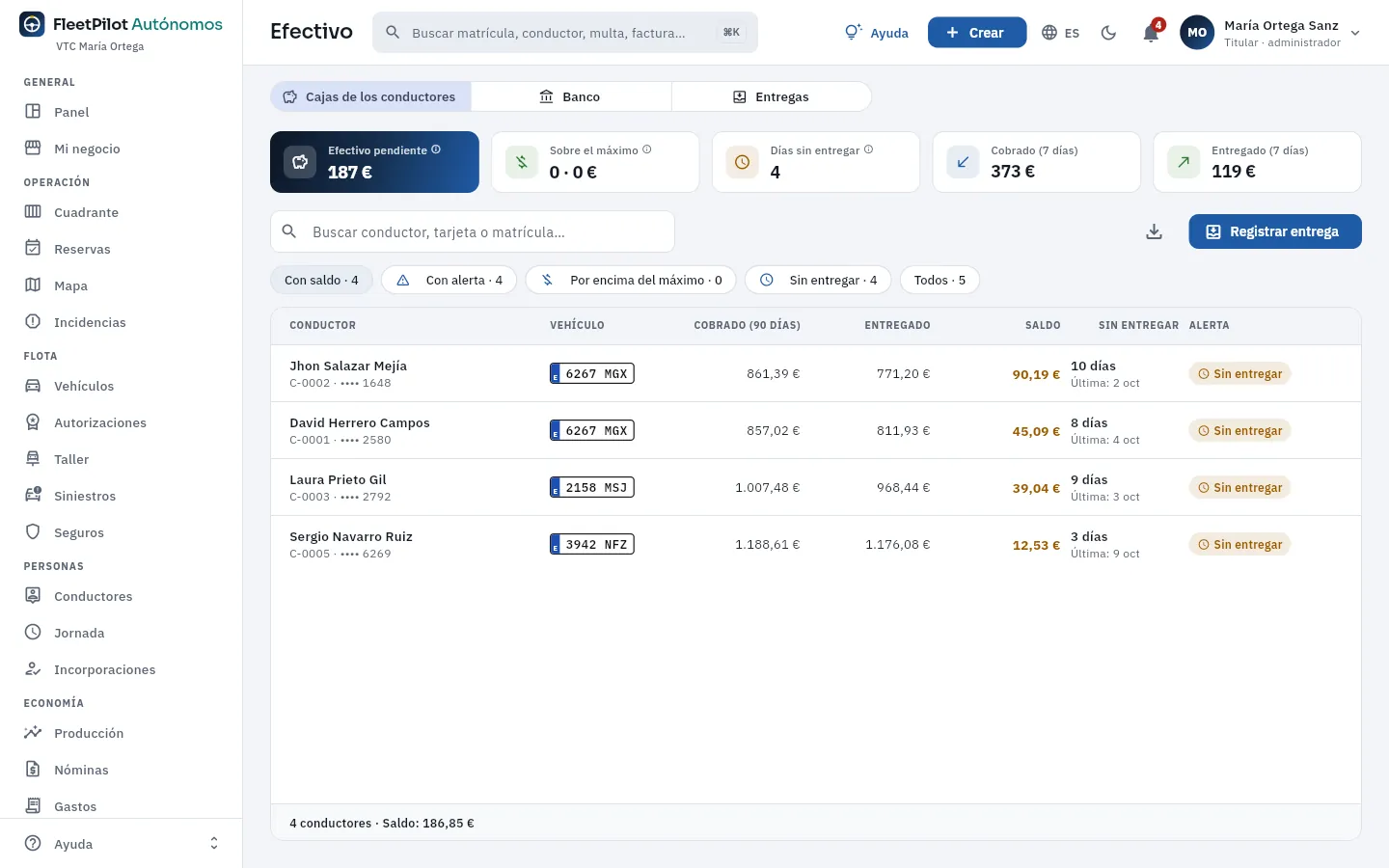 1234567
- 1Tres vistas: Cajas de los conductores, Banco y Entregas.
- 2Efectivo pendiente: lo que tienen todos tus conductores sin entregar.
- 3Sobre el máximo (cuántos y cuánto) y cuántos llevan días sin entregar por encima del aviso.
- 4Cobrado y entregado en los últimos 7 días.
- 5Registrar entrega: el efectivo que te dan en mano.
- 6Filtros: con saldo, con alerta, por encima del máximo, sin entregar y todos.
- 7Por conductor, con su tarjeta de ingreso y su coche: cobrado y entregado en 90 días, saldo, días sin entregar (con la última entrega) y la alerta.
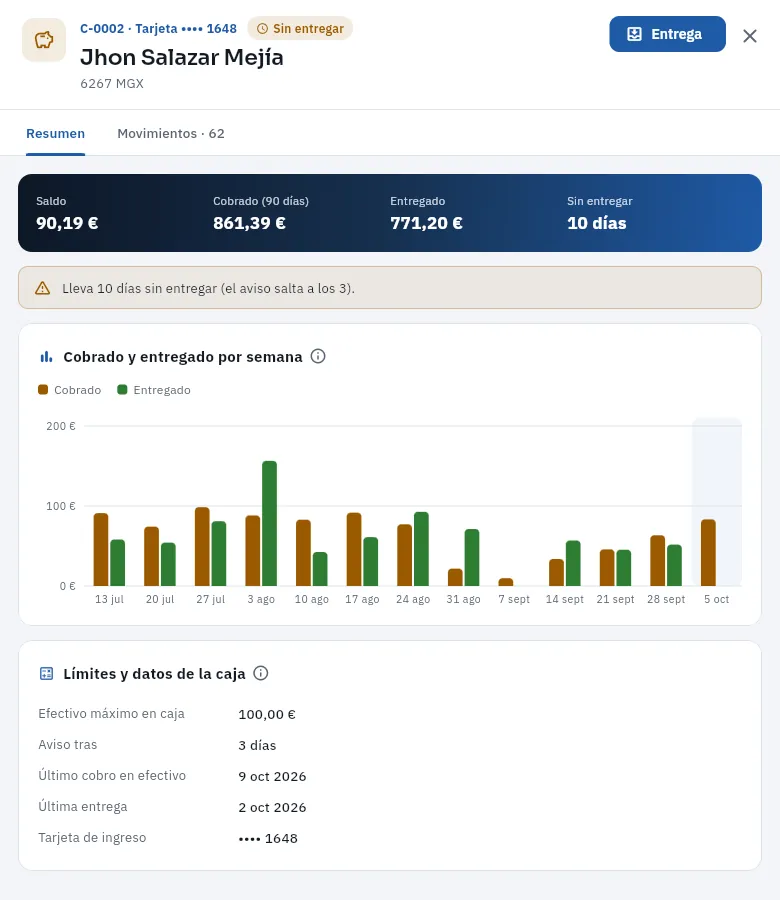 1234
1234
- 1El conductor, su tarjeta de ingreso y el estado de su caja. Entrega registra una entrega en mano.
- 2Saldo, cobrado y entregado en 90 días y días sin entregar.
- 3Lo cobrado y lo entregado cada semana.
- 4Sus límites: el máximo en caja, el aviso a los días, el último cobro, la última entrega y la tarjeta de ingreso.
#El banco y la conciliación
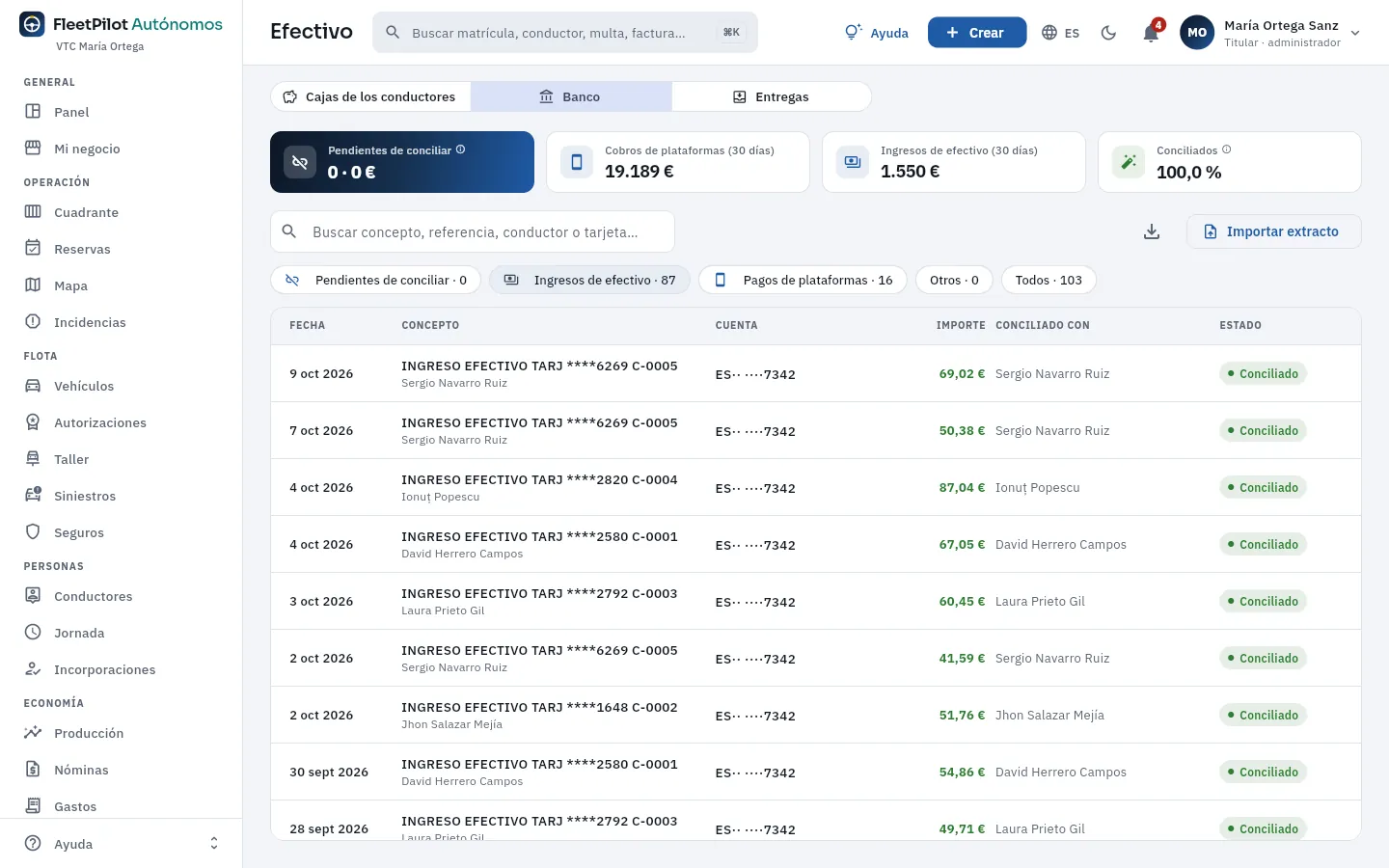 1234
1234
- 1Pendientes de conciliar, cobros de plataformas e ingresos de efectivo de 30 días, y el porcentaje conciliado.
- 2Importar extracto: el fichero de tu banco en Norma 43 (el formato estándar de los extractos de la banca española).
- 3Filtros: pendientes de conciliar, ingresos de efectivo, pagos de plataformas, otros y todos.
- 4Cada movimiento: fecha, concepto, cuenta, importe, con qué está conciliado (el conductor por su tarjeta, o el pago de la plataforma) y su estado.
Un ingreso de efectivo conciliado crea la entrega del conductor y baja su saldo; un cobro de una plataforma marca su pago semanal como cobrado (ver Producción). Si un ingreso no se concilia solo, FleetPilot Autónomos propone candidatos: primero quien tenía la tarjeta de esos 4 dígitos ese día; después aquel cuyo nombre aparece en el concepto; y luego los que tienen saldo.
Pulsa Registrar entrega y elige el conductor (salen primero los que tienen más saldo).
Escribe el importe y la fecha, y guarda.
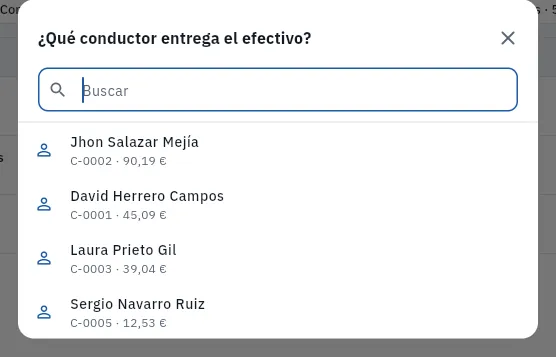 12
12
- 1Un buscador de conductores.
- 2Los conductores con saldo, el mayor primero, con su código y su saldo.
#Consejos
- Importa el extracto del banco cada semana: la conciliación por la tarjeta es automática y las alertas se corrigen solas.
- Dale la tarjeta de ingreso al contratar: sin ella, sus ingresos no se concilian solos.
- Empieza por «Por encima del máximo»: son los primeros a los que hay que pedir que ingresen.
Economía
Facturación
Las facturas que emites a tus clientes de empresa por los servicios que les haces y sus rectificativas, con el IVA del transporte, el registro encadenado al estilo VeriFactu, su envío a la AEAT (simulado), el QR tributario, los cobros y el libro registro.
Los viajes de las plataformas los factura cada plataforma; tú facturas los servicios directos: las reservas que haces a tus clientes de empresa (un hotel, una agencia, una empresa con cuenta), a fin de mes o servicio a servicio. Cada factura lleva su serie y su numeración sin saltos (el número lo pone la base de datos al emitir; un borrador no consume número):
| Serie | Qué factura | IVA |
|---|---|---|
| Servicios de transporte (FS) | Las reservas completadas de cada cliente | 10 % (transporte de viajeros) |
| Rectificativas (FR) | Corrigen o anulan una factura ya emitida | La de la original |
Cada factura emitida se encadena con la anterior: guarda la huella (un resumen cifrado, SHA-256) de sus datos y de la huella de la factura anterior, como pide el sistema VeriFactu de la Agencia Tributaria (AEAT). Si alguien cambiara o borrara una factura por debajo de la aplicación, la cadena se rompería. El registro de alta se prepara para enviarlo a la AEAT; en la demo el envío está simulado. Una factura emitida no se cambia: se rectifica.
En la demo no hay ninguna factura: estas son las pantallas vacías y lo que saldría en cada una.
#La lista de facturas
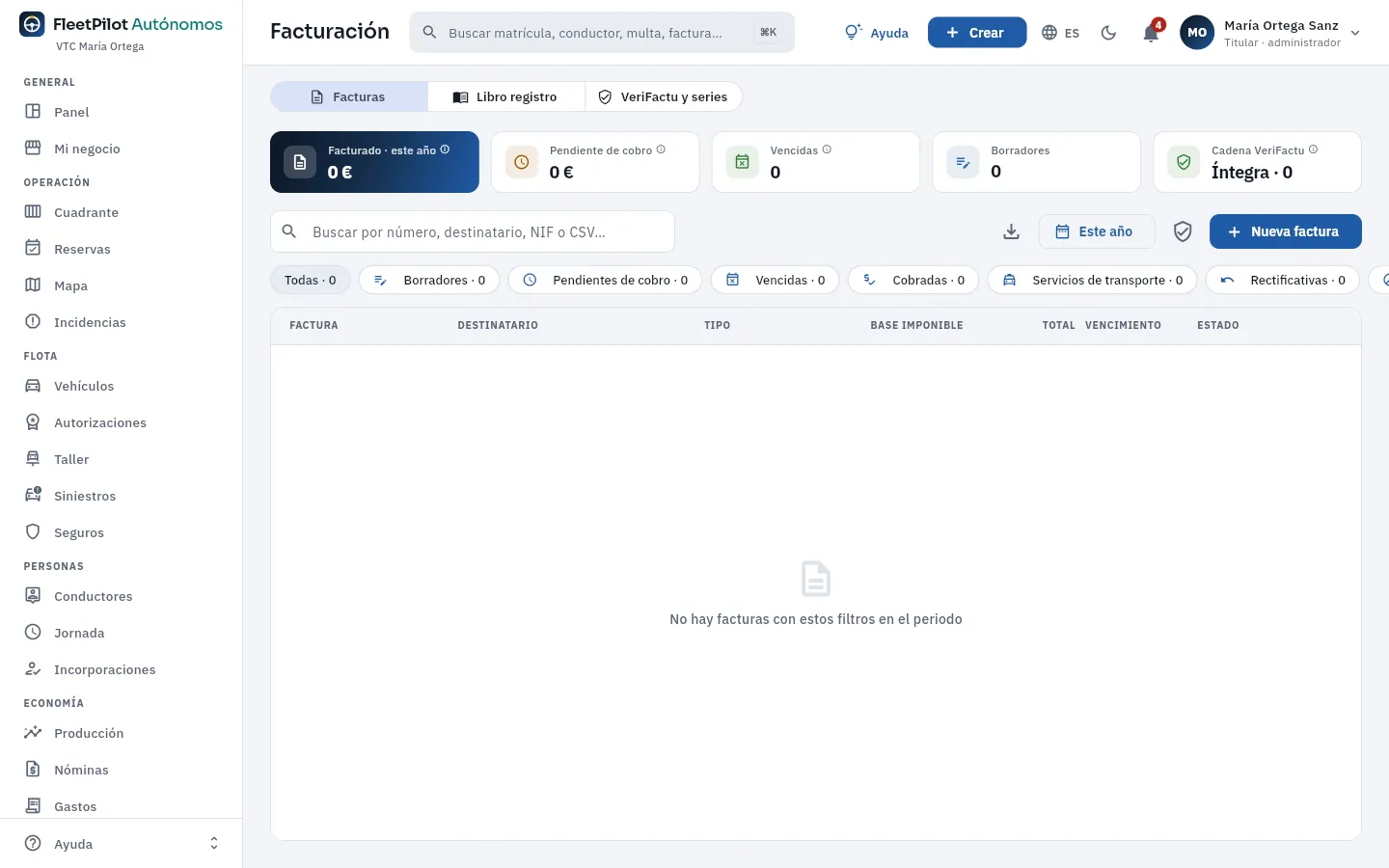 123456
- 1Tres vistas: Facturas, Libro registro y VeriFactu y series.
- 2Facturado en el periodo (base imponible), pendiente de cobro y vencidas.
- 3Borradores y el estado de la cadena VeriFactu: íntegra, con las facturas comprobadas.
- 4El periodo, la comprobación de la cadena (el escudo) y Nueva factura.
- 5Filtros: borradores, pendientes de cobro, vencidas, cobradas, servicios de transporte, rectificativas y anuladas.
- 6Cada factura saldría con su número, el cliente, el tipo, la base imponible, el total, el vencimiento y el estado (con la marca de enviada a la AEAT).
#Crear y emitir una factura
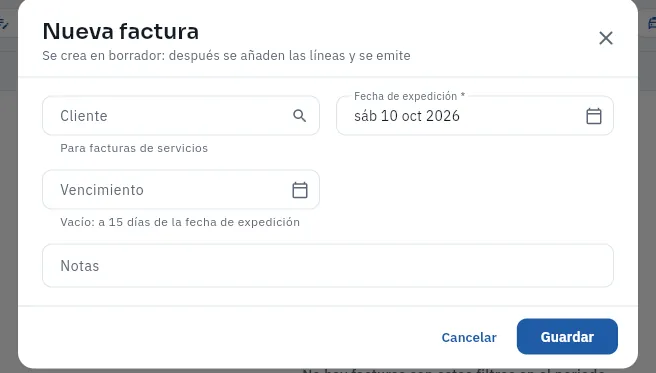 123
123
- 1El cliente de empresa al que facturas (de los que tienes en Reservas).
- 2La fecha de expedición.
- 3El vencimiento (vacío: 15 días después de la expedición).
Pulsa Nueva factura, elige el cliente y guarda: queda en borrador.
En la pestaña Líneas, añade las reservas completadas del mes (con el descuento del cliente).
Revisa el total y emite la factura.
Para corregir una factura emitida, ábrela y pulsa Rectificar: pide el motivo y el alcance (anularla entera o corregir una parte) y crea una rectificativa (serie FR) con las líneas en negativo; al emitirla, la original queda anulada. Marcar cobrada anota la fecha, la forma y la referencia del cobro.
#VeriFactu y series
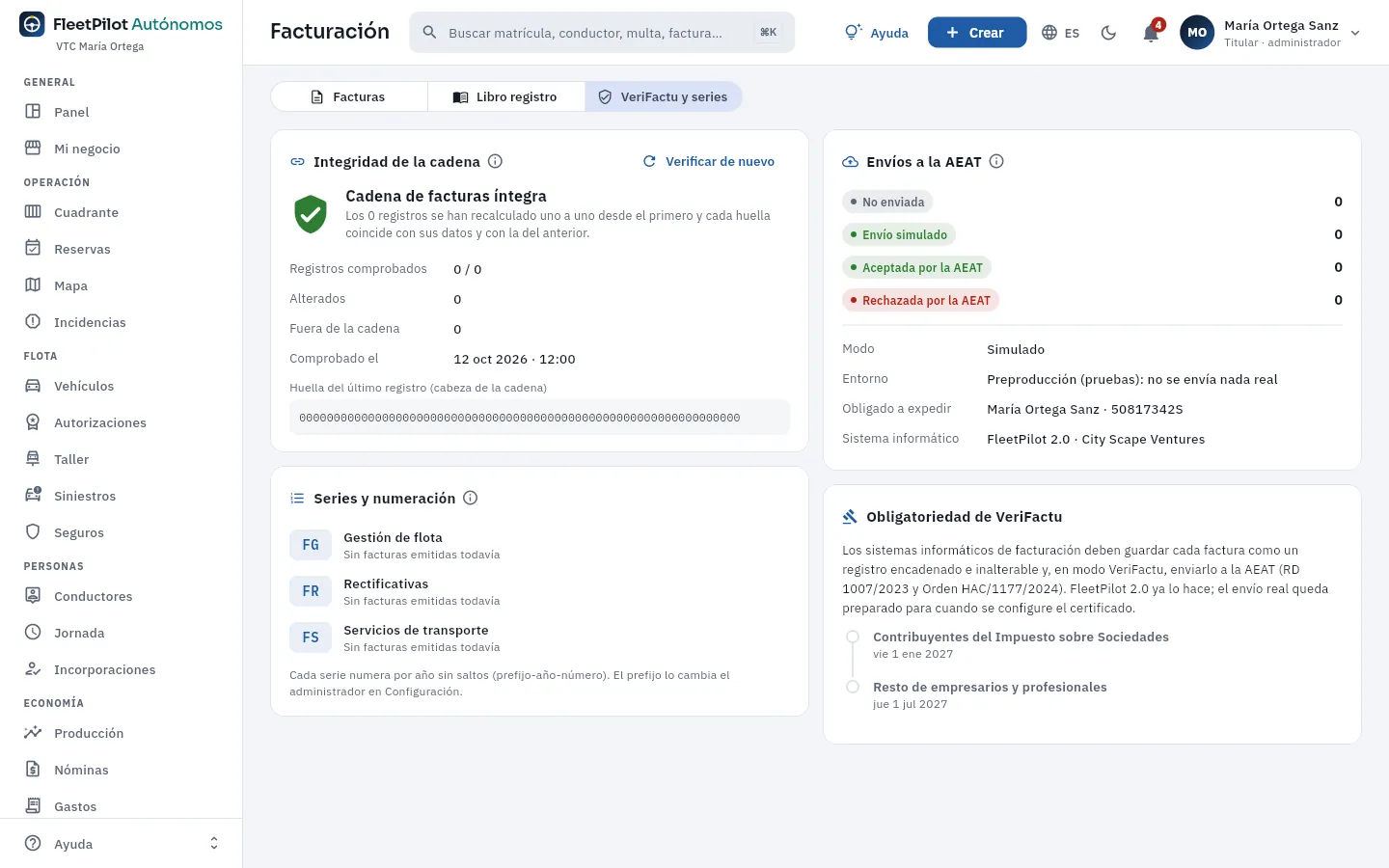 1234
1234
- 1Integridad de la cadena: recalcula cada registro desde el primero y comprueba que su huella coincide con sus datos y con la del anterior. Verificar de nuevo la vuelve a comprobar.
- 2Las series y su numeración: por año y sin saltos (prefijo-año-número).
- 3Envíos a la AEAT por estado, el modo (simulado), el entorno de pruebas y quién está obligado a expedir: tú, con tu NIF.
- 4Obligatoriedad de VeriFactu: las fechas de entrada en vigor. Como autónomo, te toca la segunda.
El Libro registro reúne las facturas expedidas del año (o del trimestre), una fila por factura y tipo de IVA, con la base y la cuota; las rectificativas restan. Se exporta para tu gestoría y tu declaración trimestral de IVA (modelo 303).
#Consejos
- Revisa el borrador antes de emitir: después, cualquier cambio es una rectificativa.
- Factura los servicios a fin de mes con las reservas completadas: el descuento del cliente se aplica solo.
- Comprueba la cadena de vez en cuando desde VeriFactu y series: debe decir «íntegra».
Control
Multas
Las multas de tus coches: quién llevaba el coche (FleetPilot Autónomos lo propone con su evidencia), el plazo de 20 días naturales para identificarlo ante el organismo, el pronto pago del 50 %, el recurso y quién la paga: tu negocio o tu conductor.
Las multas llegan de la DGT (radares, uso del móvil), de los ayuntamientos (semáforos, carril bus, la ZBE o zona de bajas emisiones) y de la inspección de transporte. La denuncia va siempre al titular del coche, que eres tú, aunque no condujeras: la ley te obliga a decir quién lo llevaba, y a hacerlo pronto. Multas reúne cada denuncia con su número (MU-2026-…) y resuelve tres preguntas:
- ¿Quién conducía? FleetPilot Autónomos busca a quien tenía el coche a la hora exacta: el conductor del viaje de Uber, Bolt, Cabify o FREENOW que estaba en curso; si no, el que tenía el coche asignado en ese turno; si no, el último que lo tuvo. Te lo propone con su confianza y la evidencia. Si conducías tú, el propuesto eres tú.
- ¿Llegas a tiempo? Desde la notificación corren 20 días naturales para identificar al conductor, y en esos mismos 20 días se puede pagar con el 50 % de descuento o presentar alegaciones. FleetPilot Autónomos cuenta los días y avisa.
- ¿Quién la paga? Tu negocio o el conductor asalariado que la cometió; a él se le descuenta en la nómina, de una vez o en plazos con un RD (reconocimiento de deuda), siempre que lo acepte.
Las notificaciones llegan sobre todo por la DEV (Dirección Electrónica Vial, el buzón electrónico de la DGT), en papel o a través de tu gestoría. Las de la DEV se leen con un botón; las demás se dan de alta a mano.
- 1NotificaciónLlega por la DEV, en papel o por tu gestoría. Empiezan a correr los plazos.
- 2Conductor propuestoViaje en curso → asignación → última asignación, con su confianza.
- 3IdentificaciónEn 20 días naturales, con el escrito para el organismo.
- 4ImputaciónTu negocio o el conductor, en su nómina o con un RD.
- 5Pago o recursoCon el 50 % en 20 días, completa o recurrida.
#La lista de multas
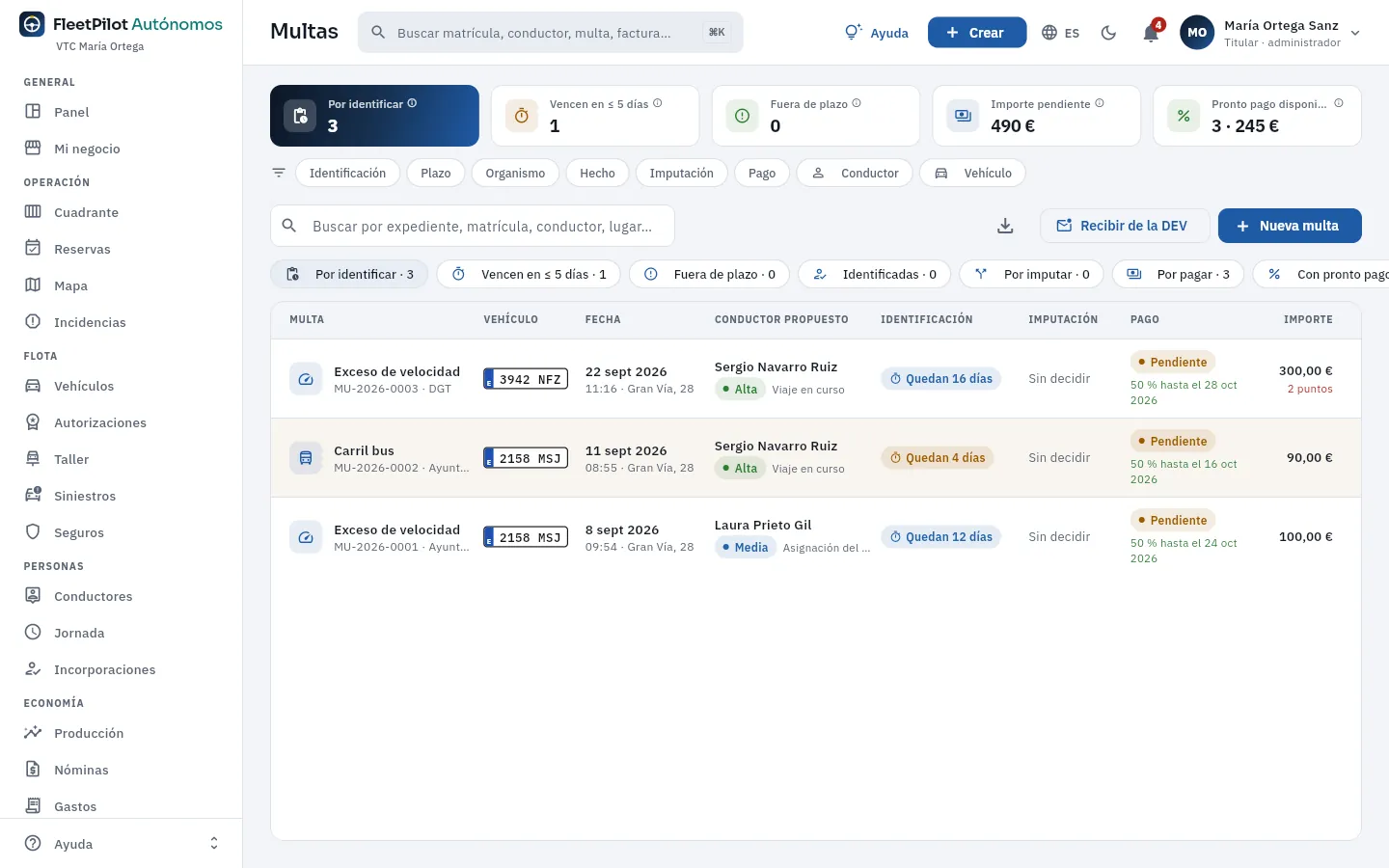 12345678
- 1Por identificar: multas de tus coches cuyo conductor aún no has comunicado al organismo.
- 2Vencen en ≤ 5 días y Fuera de plazo (vencidas sin identificar o presentadas tarde). Cada cifra filtra la lista.
- 3Importe pendiente y Pronto pago disponible: cuántas puedes pagar todavía con el 50 % y cuánto te ahorrarías.
- 4Los filtros (identificación, plazo, organismo, hecho, imputación, pago, conductor, vehículo) y el buscador: expediente, matrícula, conductor, lugar…
- 5Recibir de la DEV lee las notificaciones nuevas de la Dirección Electrónica Vial (en la demo, simulada).
- 6Nueva multa da de alta una denuncia que llega en papel o por tu gestoría.
- 7Las vistas rápidas con su recuento: por identificar, vencen en ≤ 5 días, fuera de plazo, identificadas, por imputar, por pagar, con pronto pago y recurridas.
- 8De cada multa, el conductor propuesto con su confianza, y el plazo para identificarlo («Quedan N días»): en ámbar si quedan cinco o menos, en rojo si ya venció.
| Identificación | Qué significa |
|---|---|
| Quedan N días | Pendiente, dentro del plazo. En ámbar con cinco días o menos. |
| Venció hace N días | Pendiente y fuera de plazo: identifícala igualmente cuanto antes. |
| Presentada | Identificada ante el organismo dentro del plazo. |
| Fuera de plazo | Identificada, pero después del día 20. |
| No procede | No había que identificar a nadie (por ejemplo, un coche ya vendido). |
| Sin vehículo | La matrícula no es de tus coches. |
#La ficha de una multa
Cada multa tiene cuatro pestañas: Denuncia, Conductor, Imputación y pago y Documentos (la notificación escaneada, el justificante del pago, el escrito presentado…). Si está por identificar, se abre en Conductor. Esta es la Denuncia de la MU-2026-0002, un carril bus del Kia Niro 2158 MSJ:
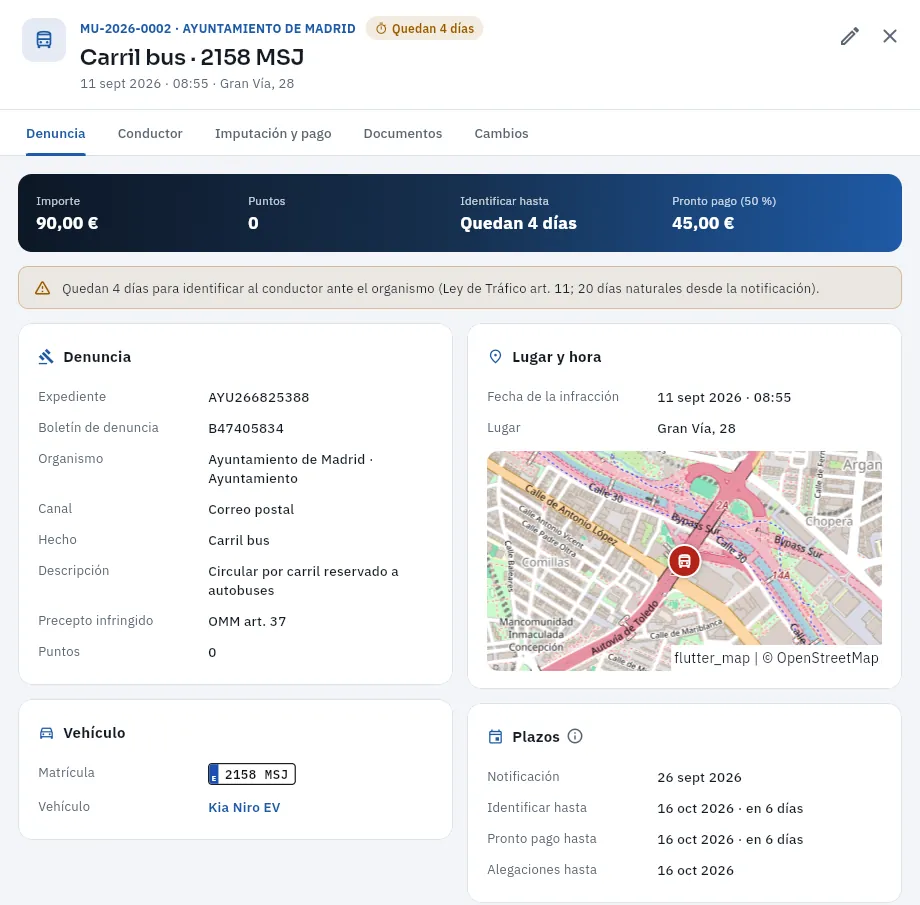 123456
- 1Número y organismo, el plazo que queda, el hecho con la matrícula, y la fecha, la hora y el lugar.
- 2Las cifras clave: importe, puntos, Identificar hasta y lo que costaría con el pronto pago (50 %).
- 3Denuncia: expediente, boletín, organismo, canal por el que llegó, hecho, descripción, precepto infringido y puntos.
- 4Lugar y hora de la infracción, con el punto en el mapa.
- 5El vehículo, con enlace a su ficha.
- 6Plazos: la notificación y, desde ella, hasta cuándo se puede identificar, pagar con reducción y alegar.
#Quién conducía: la evidencia
La pestaña Conductor es la que usas para identificar. Arriba, el conductor propuesto; debajo, ¿Quién tenía el coche?, con todas las fuentes juntas, y la evidencia nivel a nivel. Esta es la MU-2026-0003, un radar de la DGT en la Gran Vía a las 11:16 del 22 de septiembre, durante un viaje de Uber:
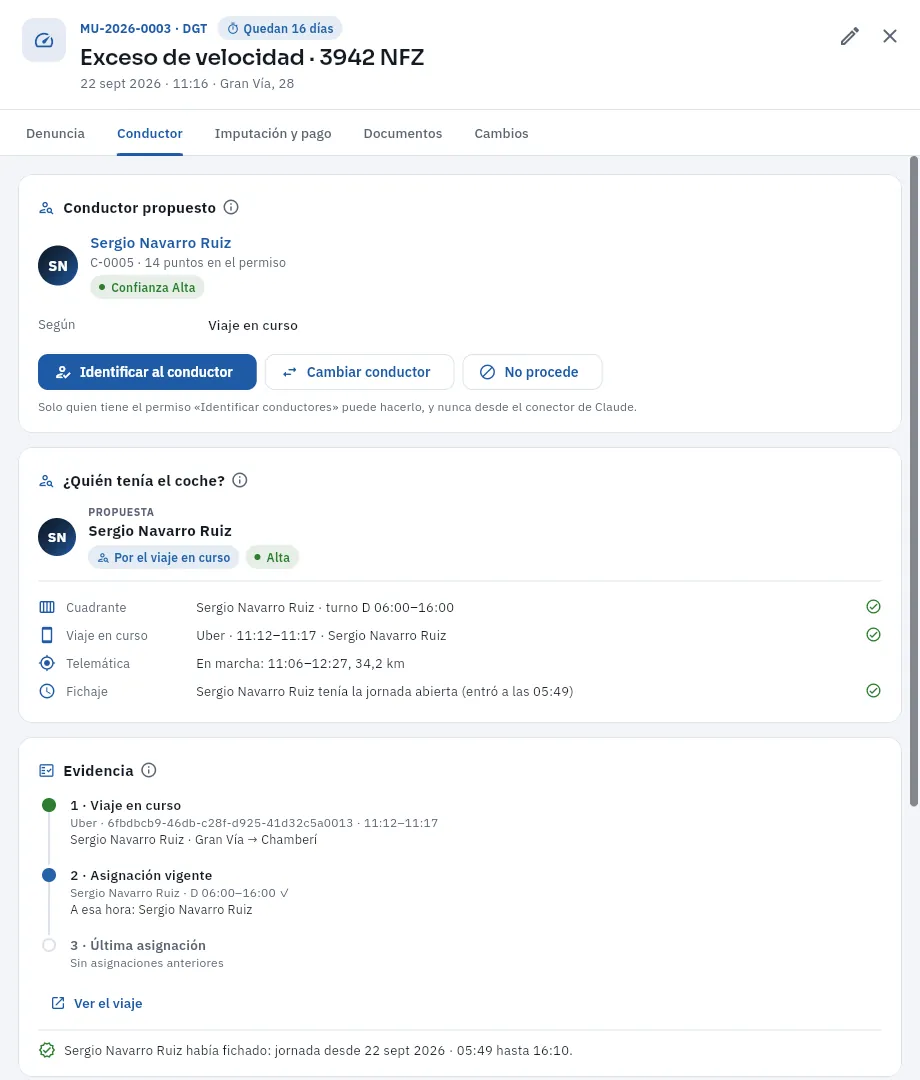 123456
- 1El conductor propuesto, con su código, los puntos de su permiso y la confianza de la propuesta.
- 2Según: de dónde sale la propuesta (aquí, el viaje en curso).
- 3Identificar al conductor: lo comunica como responsable y prepara el escrito para el organismo.
- 4Cambiar conductor (si era otro, con el motivo) y No procede (si no hay que identificar a nadie).
- 5¿Quién tenía el coche?: las fuentes, cada una con lo que dice —el cuadrante, el viaje en curso, la telemática y el fichaje—; la marca verde, que coincide con la propuesta.
- 6La evidencia de la cascada: 1, el viaje en curso (Ver el viaje abre su ficha); 2, la asignación del turno que contiene la hora; 3, la última asignación. Debajo, el fichaje del propuesto.
| Según | Confianza | Cuándo |
|---|---|---|
| Viaje en curso | Alta | A la hora de la infracción había un viaje de una plataforma con ese coche: su conductor. |
| Asignación del vehículo | Media | No había viaje, pero el coche estaba asignado a alguien en ese turno (o cubierto ese día por una cobertura). |
| Último conductor | Baja | A esa hora no lo tenía nadie: el último al que estuvo asignado. |
| Manual | Alta | Lo cambiaste a mano con Cambiar conductor, con el motivo. |
Si los niveles no coinciden (el coche estaba asignado a uno y el viaje lo hizo otro), revisa antes de identificar: puede haber un cambio de turno que no se anotó como cobertura en el Cuadrante. La línea del fichaje ayuda: «había fichado» refuerza la propuesta.
#Identificar al conductor
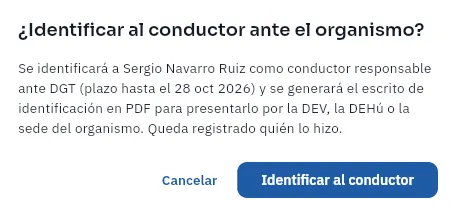 123
123
- 1FleetPilot Autónomos pide confirmación: identificar es una declaración tuya, como titular, ante el organismo.
- 2A quién se identifica, ante quién y hasta cuándo hay plazo. Al confirmar se genera el escrito en PDF y queda registrado.
- 3Identificar al conductor (en la captura no se ha pulsado).
En Multas, pulsa la vista Vencen en ≤ 5 días (o Por identificar) y abre la multa: se abre en la pestaña Conductor.
Lee la evidencia: el viaje en curso, la asignación de su turno y el fichaje. Si hace falta, pulsa Ver el viaje.
Si era otro, pulsa Cambiar conductor, elígelo y escribe el motivo (un cambio de turno, una declaración…).
Pulsa Identificar al conductor y confirma.
Se abre el escrito de identificación en PDF: preséntalo por la DEV, la DEHú o la sede electrónica del organismo y guarda el justificante en Documentos.
El escrito de identificación lleva tus datos como titular, los del coche, los de la denuncia y los del conductor (nombre, documento, número de permiso de conducción con su fecha de expedición y domicilio), con la declaración del artículo 11 de la Ley de Tráfico y las firmas. Si al conductor le falta el número de permiso, la pestaña te avisa: complétalo en su ficha de Conductores antes de presentarlo.
#Si conducías tú
Si la multa es de un día en que llevabas tú el coche, FleetPilot Autónomos te propone a ti, con la misma evidencia. Así lo ve Tomás Rey, que conduce de día su Toyota Corolla 7247 LTY:
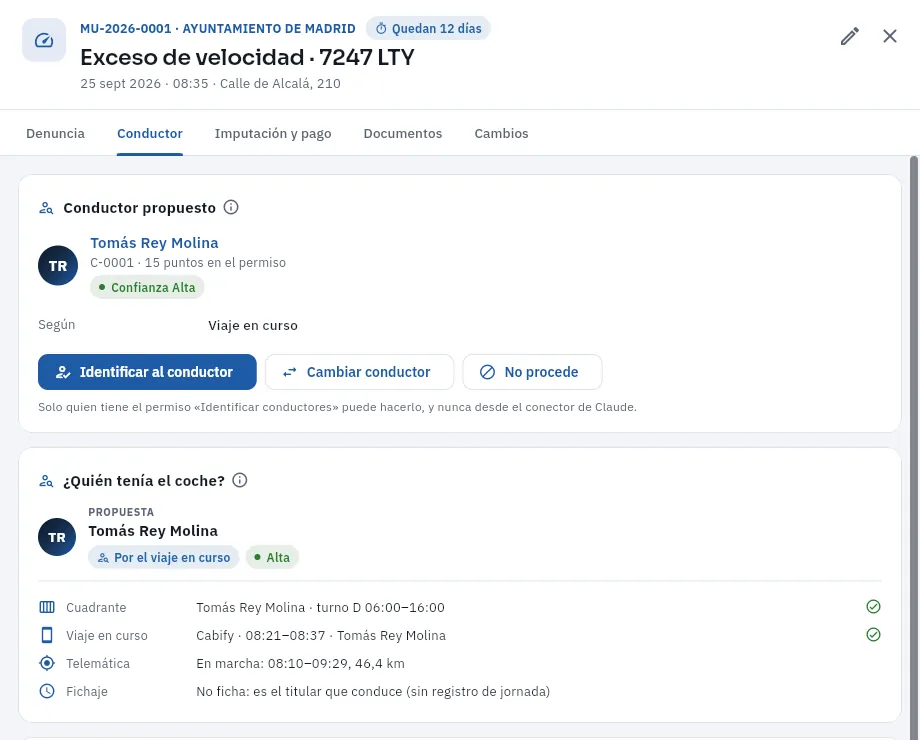 1234
1234
- 1El propuesto es Tomás, su ficha de titular que conduce (C-0001), con los puntos de su permiso.
- 2Según el viaje en curso: un Cabify que hacía él a esa hora.
- 3El cuadrante, el viaje y la telemática lo confirman (el fichaje no aplica: el titular no ficha).
- 4Se identifica igual: el escrito dice que conducía el propio titular. La multa la paga tu negocio y los puntos son de tu permiso.
#Quién la paga: la imputación
Identificar dice quién conducía; imputar decide quién paga. En la pestaña Imputación y pago, Imputar te deja elegir A cargo de: La asume tu negocio o Conductor (solo a un asalariado, y solo si la infracción fue suya).
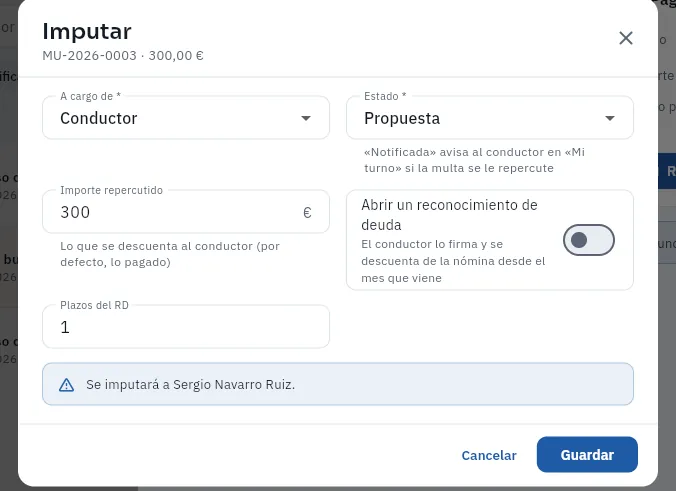 12345
12345
- 1A cargo de: La asume tu negocio o Conductor.
- 2El estado: «Notificada» manda un aviso al conductor, que la acepta o alega desde Mi turno.
- 3Importe repercutido: lo que se le descuenta; por defecto, lo pagado o el importe de la multa.
- 4Abrir un reconocimiento de deuda: el conductor lo firma y se le descuenta en plazos desde la nómina del mes siguiente.
- 5Guardar (no se ha pulsado).
El conductor recibe el aviso en Mi turno: la acepta (pasa a «Aceptada») o la rechaza con una alegación. Aceptada y sin RD, el importe entra en los descuentos de su nómina del mes (Nóminas); con RD, en los plazos del RD, una vez firmado. Si se pagó con el pronto pago, lo justo es repercutir lo pagado: 150 € de una multa de 300 €.
#Pagar o recurrir
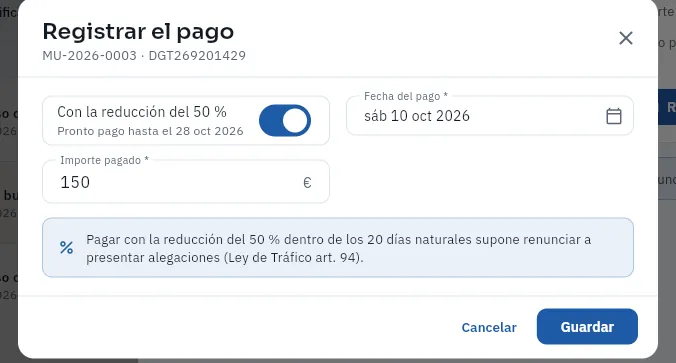 12345
12345
- 1Con la reducción del 50 %: sale marcado mientras dura el pronto pago, con su fecha límite.
- 2Fecha del pago: no puede ser futura ni, con la reducción, posterior al plazo.
- 3Importe pagado: la mitad con la reducción (150 €); el importe completo sin ella.
- 4El recordatorio: pagar con la reducción es renunciar a alegar.
- 5Guardar (no se ha pulsado).
Una multa sin pagar se puede pagar o recurrir: Registrar el pago la deja Pagada con reducción o Pagada; Recurrir pide las alegaciones (servicio precontratado, otro conductor, error en la matrícula…) y la deja Recurrida, ya sin pronto pago. Cuando llega la resolución, Resolver el recurso: estimado, se anula; desestimado, vuelve a pendiente de pago por el importe completo.
Recibir de la DEV trae las notificaciones nuevas de tu buzón de la DGT con el conductor ya propuesto (en la demo, simulado; la conexión real se configura en Integraciones). Lo que llega en papel, por la DEHú (Dirección Electrónica Habilitada única) o por tu gestoría se da de alta con Nueva multa: el organismo, el expediente, la notificación, el coche, la fecha y la hora, el hecho, el precepto, el importe y los puntos.
#Consejos
- Mira la vista Vencen en ≤ 5 días cada mañana: también te llega como aviso a la campana.
- Pulsa Recibir de la DEV a diario: una notificación no abierta en 10 días se da por rechazada.
- No identifiques a ciegas una confianza media o baja: comprueba la asignación y el fichaje.
- Anota las coberturas en el Cuadrante: así la propuesta acierta con quien cubrió un día suelto.
- Paga con el pronto pago lo que no vayas a recurrir: la mitad del importe.
Control
Discrepancias
Lo que no cuadra al cruzar los viajes de las plataformas, el GPS, las tarjetas, el cuadrante, la jornada, los seguros y el banco: km sin servicio, repostajes raros, viajes sin fichar, efectivo sin ingresar, pagos que no cuadran…, con su evidencia y su resolución; y la puntuación de riesgo de cada conductor.
Cada día la base de datos cruza los datos que llegan de distintos sitios y abre una discrepancia con lo que no cuadra. Cada una tiene su tipo, su gravedad (alta, media o baja), el coche y el conductor implicados (atribuido por la hora), la evidencia tal como estaba al detectarla, y su estado (abierta, en revisión, confirmada, justificada o descartada).
| Tipo | Qué cruza |
|---|---|
| Km sin servicio | Trayectos del GPS que no coinciden con ningún viaje de las plataformas (sobre todo fuera de la jornada) |
| Repostaje fuera de turno, mayor que el depósito, de otro vehículo, producto no permitido | Las operaciones de las tarjetas con el coche, el depósito y la jornada |
| Conectado fuera de turno | Horas conectado a las plataformas sin jornada fichada |
| Facturación baja | La facturación de la semana frente a la habitual del conductor |
| Efectivo sin ingresar | Días sin entregar el efectivo y saldo por encima del máximo (ver Efectivo) |
| Pago de plataforma no cuadra | Lo cobrado en el banco frente al pago esperado de la semana |
| Matrícula desconocida, Retarificación | Viajes con una matrícula que no es tuya; precios cambiados después |
| Trabajó sin fichar, Jornada excedida, Descanso insuficiente | La jornada de tus asalariados con sus viajes |
| Servicio sin seguro, Servicio con ITV caducada | Viajes de un coche sin póliza vigente o con la ITV caducada |
Si conduces tú, no se te abren las de jornada (no tienes registro de jornada) ni las de efectivo (no tienes caja); los km sin servicio fuera de jornada, solo si pasan de 100 km en el día. Las de seguro, ITV y pagos de las plataformas te salen como a cualquiera.
#La lista de discrepancias
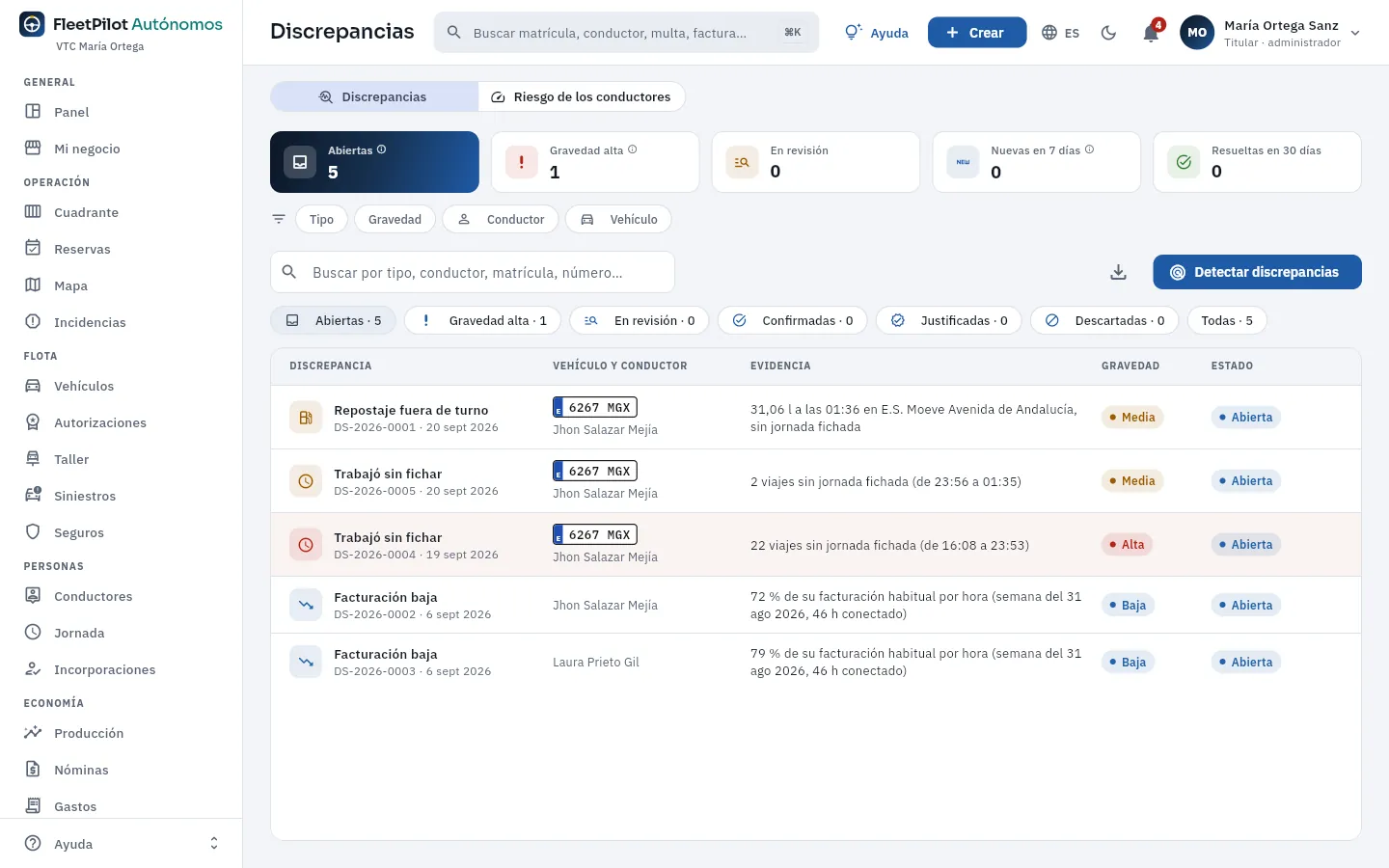 1234567
- 1Dos vistas: Discrepancias y Riesgo de los conductores.
- 2Abiertas, de gravedad alta y en revisión.
- 3Nuevas en 7 días y resueltas en 30 días.
- 4Filtros por tipo, gravedad, conductor y vehículo.
- 5Detectar discrepancias: vuelve a pasar el detector ahora (también lo pasa el servicio cada día).
- 6Vistas por estado: abiertas, gravedad alta, en revisión, confirmadas, justificadas, descartadas y todas.
- 7Cada discrepancia: tipo, número y fecha, coche y conductor, la evidencia en una frase, la gravedad y el estado.
#La evidencia y cómo se resuelve
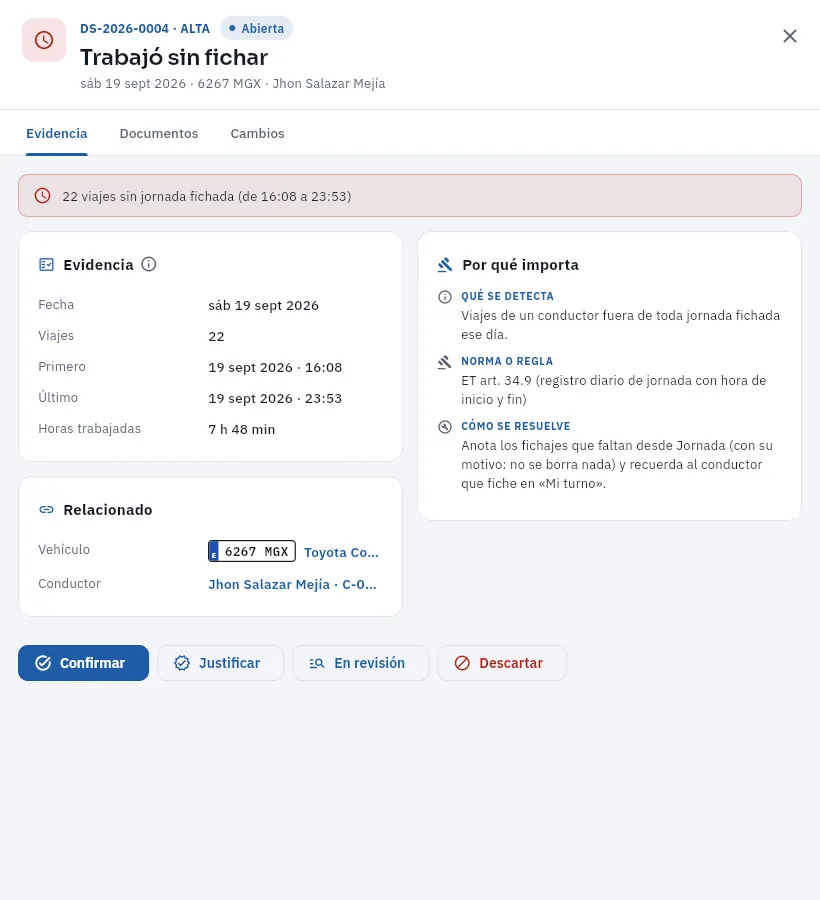 123456
- 1Número, gravedad, estado, tipo, fecha, coche y conductor.
- 2El resumen de lo detectado.
- 3La evidencia: los datos tal como estaban al detectarla (aquí, el día, los viajes, el primero y el último y las horas trabajadas).
- 4Por qué importa: qué se detecta, la norma o regla (aquí, el registro diario de jornada) y cómo se resuelve.
- 5Lo relacionado: el coche y el conductor (y, según el caso, el importe o la incidencia).
- 6Confirmar (es real), Justificar (tiene explicación), En revisión o Descartar (falso positivo), siempre con la resolución.
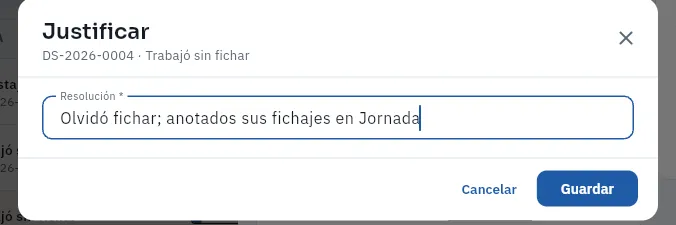 1
1
- 1La resolución: qué has comprobado y por qué está justificada. Queda en la ficha con quién y cuándo.
En los tipos con recorrido (km sin servicio), la evidencia lleva un mapa con los trayectos GPS del día: en rojo, los que no coinciden con ningún viaje. Al confirmar, la discrepancia puede acabar en una incidencia (ver Incidencias), y queda enlazada.
#El riesgo de los conductores
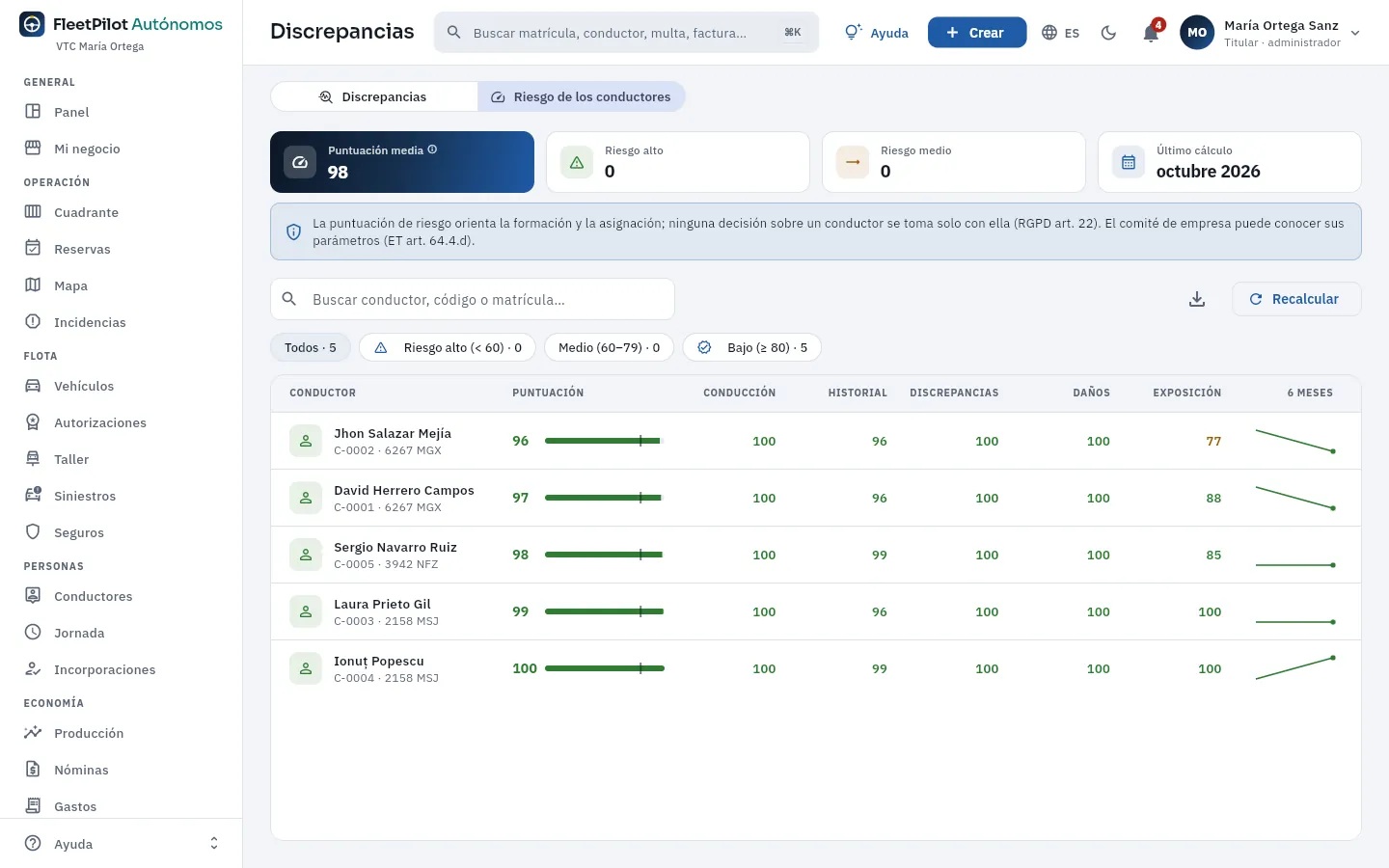 1234
1234
- 1Puntuación media, conductores con riesgo alto (menos de 60) y medio (60 a 79), y el último cálculo.
- 2La puntuación orienta la formación y la asignación; ninguna decisión sobre un conductor se toma solo con ella (RGPD art. 22).
- 3Recalcular la puntuación del mes.
- 4La puntuación (0 a 100: cuanto más alta, menos riesgo) y sus componentes: conducción, historial, discrepancias, daños y exposición, con la evolución de 6 meses.
#Consejos
- Empieza por «Gravedad alta»: son las que pueden suponer un uso indebido o un incumplimiento.
- Justifica con datos: «el coche estuvo en el taller del 7 al 9, con su orden de taller» se entiende meses después.
- Mira el riesgo con el conductor delante: es una herramienta de formación, no de sanción.
Control
Cumplimiento
La lista de comprobación de lo que exige la normativa a tus coches, a tus conductores (y a ti, si conduces), a tus autorizaciones y a tu negocio, punto por punto y con la norma de cada uno, con su puntuación y su informe en PDF; y la protección de datos: solicitudes de derechos con su plazo y plazos de conservación.
Cumplimiento reúne en una lista de comprobación lo que la normativa exige y FleetPilot Autónomos puede comprobar con tus datos, en cuatro ámbitos —vehículos, conductores, tus autorizaciones y tu negocio— más la protección de datos. Cada punto sale al día (verde), con aviso (ámbar: caduca pronto, falta un dato), con falta (rojo) o no aplica (en blanco), y lleva su norma: qué se comprueba, de dónde sale y cómo se corrige.
| Ámbito | Qué se comprueba |
|---|---|
| Vehículos | Requisitos del vehículo VTC (ROTT, el reglamento de la Ley de Ordenación de los Transportes Terrestres), antigüedad, ITV (inspección técnica de vehículos), seguro obligatorio y RC (responsabilidad civil) de viajeros, autorización o licencia, distintivo VTC de Madrid, verificación del taxímetro, etiqueta ambiental |
| Conductores | Permiso de conducir y puntos, permiso de conductor VTC o de taxi, certificado de delitos sexuales y, en los asalariados, contrato en vigor, registro de jornada y avisos legales aceptados |
| Tus autorizaciones | Autorizaciones con coche adscrito, conductores frente a autorizaciones (el 75 % en Madrid), flota adaptada (solo con 10 o más) |
| Tu negocio | Registro de jornada de tus asalariados, avisos legales, comunicación de los servicios VTC, facturación encadenada, multas identificadas en plazo |
FleetPilot Autónomos ayuda a cumplir y deja registro: no sustituye a la comprobación de cada caso ni al asesoramiento jurídico.
#Vehículos y conductores
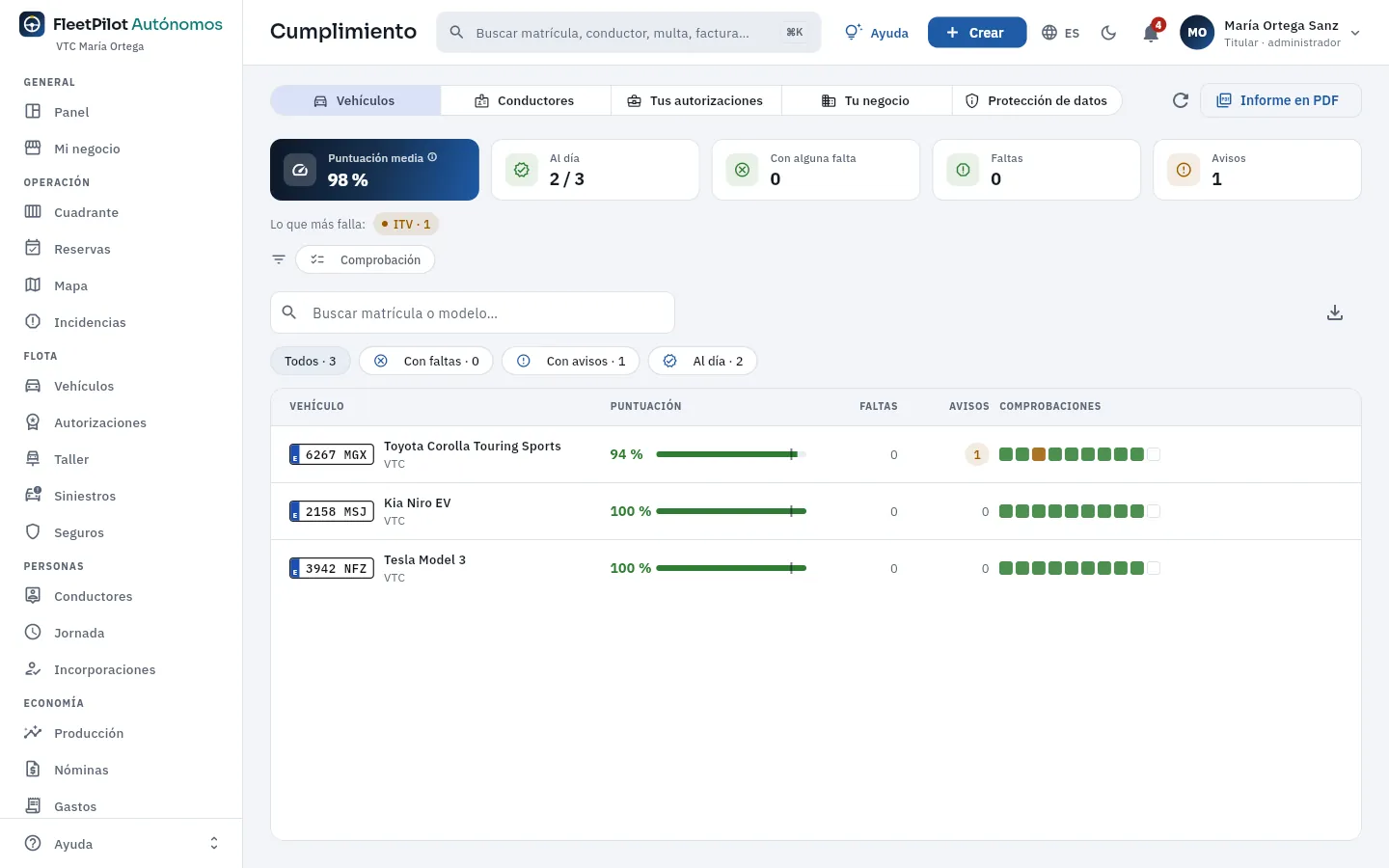 123456
- 1Los ámbitos: vehículos, conductores, tus autorizaciones, tu negocio y protección de datos.
- 2Volver a comprobar y el informe en PDF (para una inspección o para renovar una autorización).
- 3Puntuación media, fichas al día, con alguna falta, faltas y avisos.
- 4Lo que más falla: los puntos con más faltas o avisos (pulsa uno para filtrar).
- 5Filtros: todos, con faltas, con avisos y al día.
- 6La puntuación de cada coche, sus faltas y avisos, y un cuadro por comprobación (verde, ámbar, rojo o en blanco si no aplica). Pulsa la fila para ver cada punto con su norma.
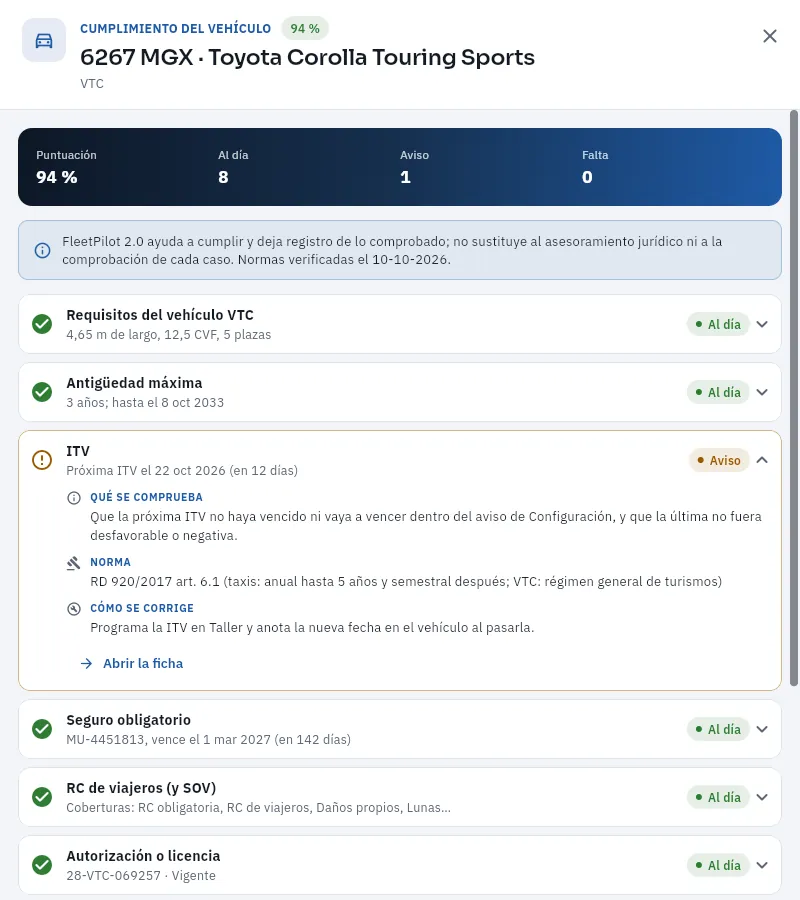 1234
1234
- 1La puntuación del coche y sus puntos al día, con aviso y con falta.
- 2Los puntos al día (requisitos del vehículo VTC, antigüedad máxima…): pulsa uno para ver su norma.
- 3Un punto con aviso, desplegado: qué se comprueba, la norma (aquí, el reglamento de la ITV) y cómo se corrige, con el salto a la ficha.
- 4Seguro obligatorio, RC de viajeros y la autorización del coche, con sus fechas.
En Conductores salen tus asalariados y, si conduces, tú. Como no eres trabajador por cuenta ajena de tu propio negocio, en tu ficha el contrato, el registro de jornada y los avisos legales salen no aplica; los permisos y el certificado se te comprueban como a cualquier conductor:
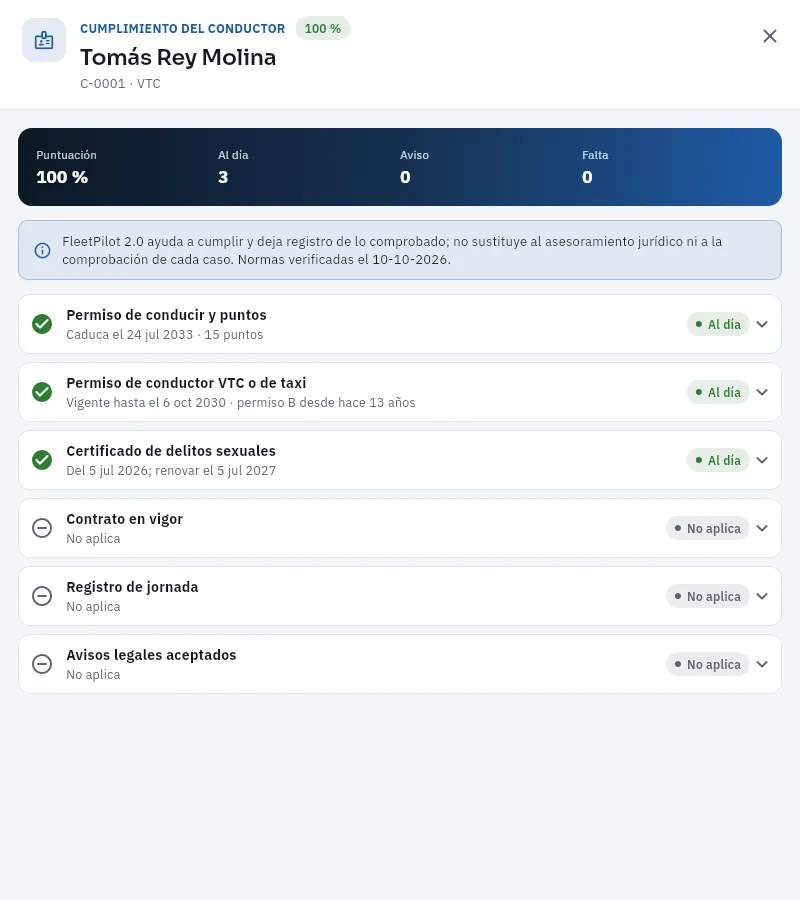 123
123
- 1Tomás, el titular que conduce, con su código de conductor.
- 2Lo que se le exige como a cualquier conductor: permiso de conducir y puntos, permiso de conductor VTC y certificado de delitos sexuales.
- 3Contrato, registro de jornada y avisos legales: no aplica, porque trabaja por cuenta propia (ET art. 1). No cuentan en su puntuación.
#Tu negocio
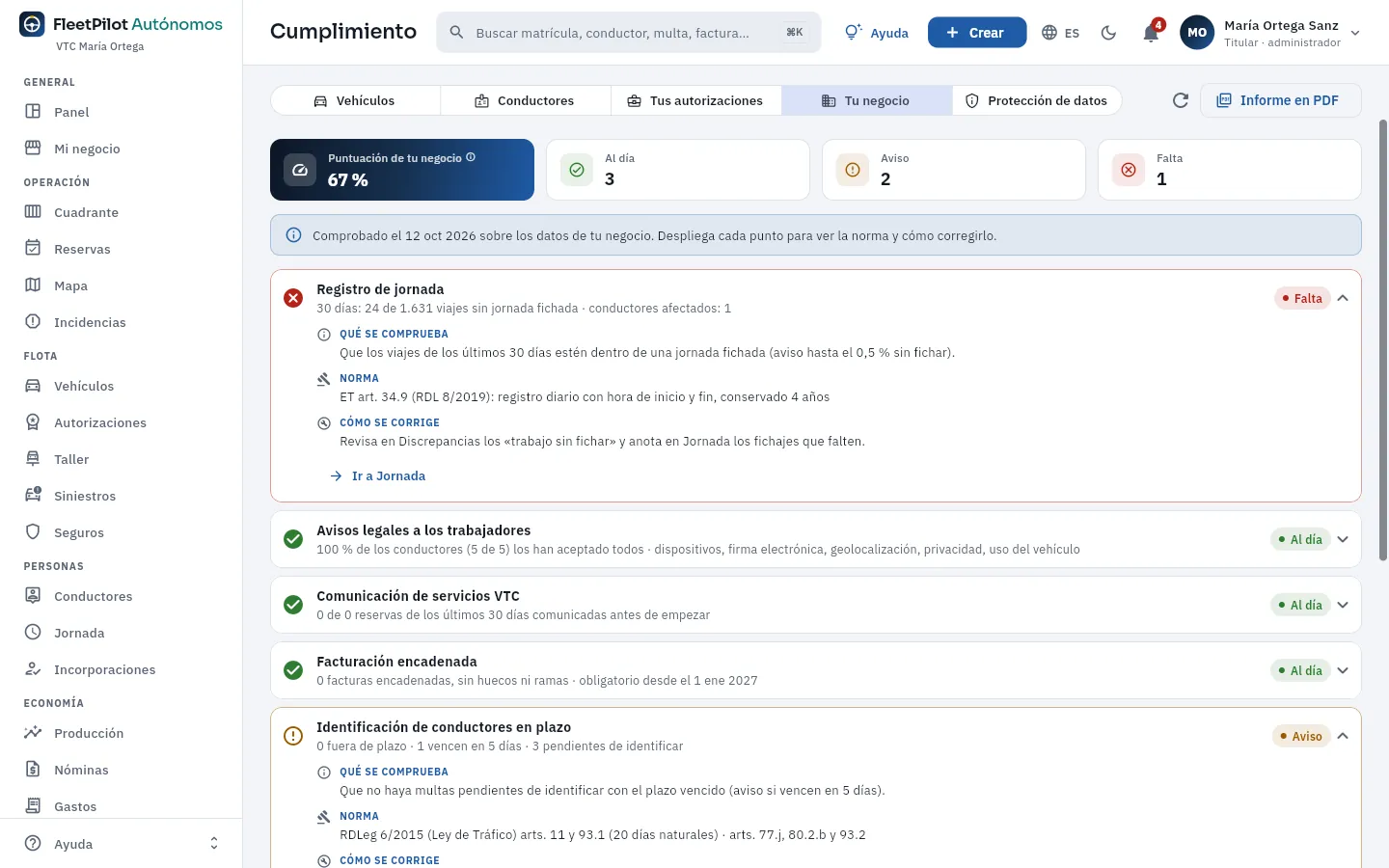 12345
12345
- 1Puntuación de tu negocio y puntos al día, con aviso y con falta.
- 2Un punto con falta, desplegado: qué se comprueba (que los viajes de tus asalariados estén dentro de una jornada fichada), la norma (ET art. 34.9) y cómo se corrige, con el salto a Jornada.
- 3Los avisos legales a tus trabajadores: cuántos conductores los han aceptado.
- 4La comunicación de los servicios VTC antes de empezar y la facturación encadenada (VeriFactu).
- 5Las multas identificadas en plazo (20 días naturales): aquí, una vence pronto.
En Tus autorizaciones está tu titular (tu negocio) con sus autorizaciones VTC o tu licencia de taxi: que cada una tenga un coche adscrito y que haya conductores suficientes para las autorizaciones en alta.
#Protección de datos
La pestaña Protección de datos lleva lo que pide el RGPD (el Reglamento General de Protección de Datos) a tu negocio como responsable de los datos de tus conductores y clientes:
- Las solicitudes de derechos (acceso, rectificación, supresión, oposición, limitación y portabilidad), cada una con su plazo: un mes desde que se recibe, prorrogable dos meses más si es compleja (avisando dentro del primer mes).
- Exportar sus datos: un fichero con todo lo que FleetPilot Autónomos guarda de una persona.
- La conservación: cuánto se guarda cada tipo de dato y si hay registros que han pasado su plazo.
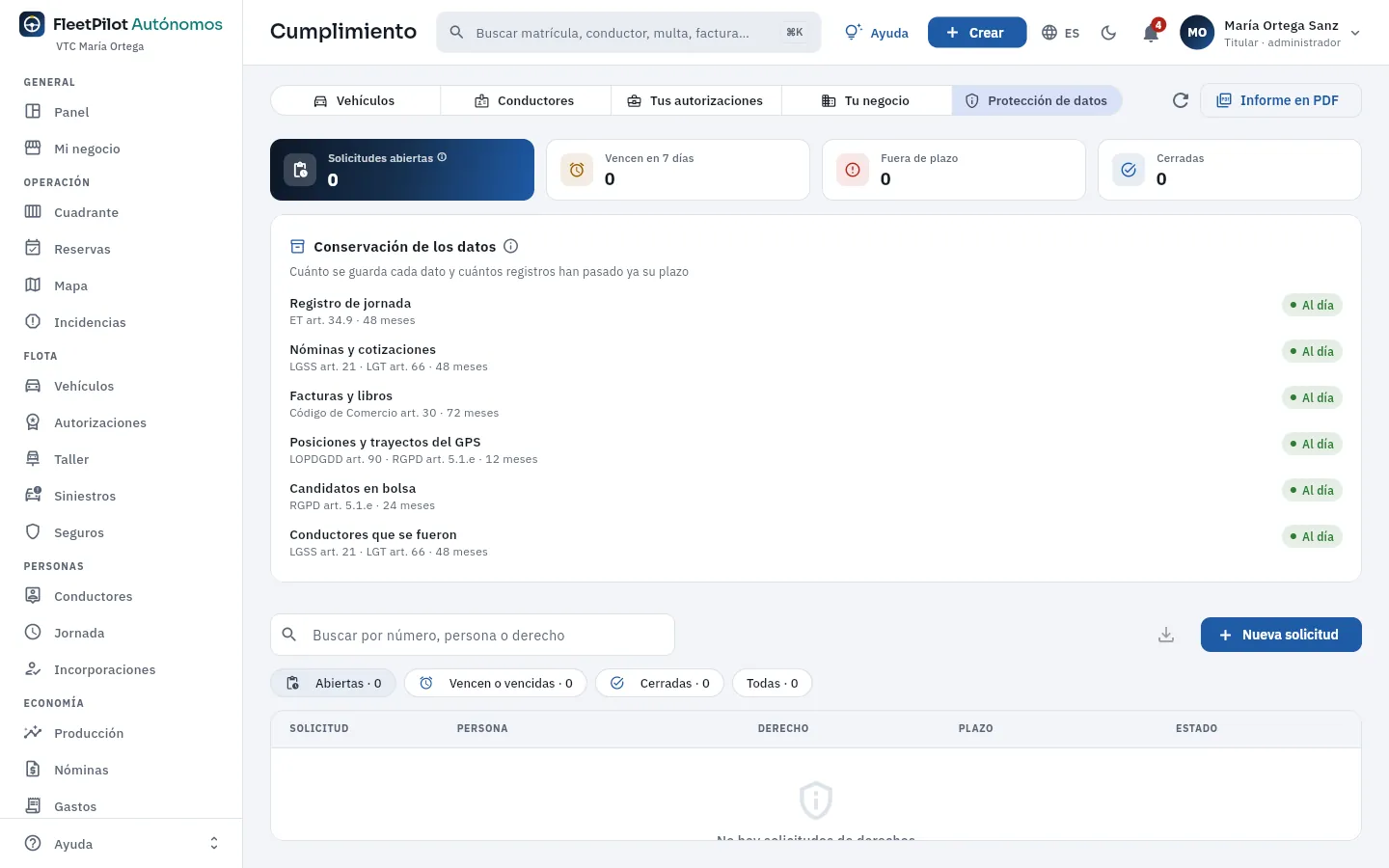 1234
1234
- 1Solicitudes abiertas, que vencen en 7 días, fuera de plazo y cerradas.
- 2Conservación de los datos: cada tipo con su plazo y su norma (registro de jornada y nóminas, 4 años; facturas, 6; posiciones del GPS, 12 meses; candidatos, 24 meses).
- 3Nueva solicitud: quién la pide, qué derecho y cuándo llegó; el plazo se calcula solo.
- 4Las solicitudes por estado, cada una con su persona, su derecho y su plazo.
Pulsa Nueva solicitud, elige la persona y el derecho acceso, y la fecha en que llegó. Comprueba su identidad.
Abre la solicitud y exporta sus datos: un fichero con todo lo que se guarda de esa persona.
Envíaselo y cierra la solicitud con la fecha y lo que se hizo.
#Consejos
- Saca el informe en PDF antes de una inspección o de renovar una autorización.
- Empieza por «Lo que más falla»: suele haber un punto que arrastra varias fichas.
- Apunta cada solicitud de derechos el día que llega: el plazo de un mes corre desde entonces.
Control
Informes
Los informes de tu negocio (producción por plataforma, ranking de conductores, jornada frente a horas conectado, rentabilidad de cada coche, costes por kilómetro, combustible, multas y siniestralidad) y el análisis libre: una tabla dinámica sobre tus datos, exportable.
Informes tiene a la izquierda la lista de informes, agrupados en producción y personas, rentabilidad y costes, control y análisis, y a la derecha el informe elegido con su periodo (este mes, el anterior, 12 meses o unas fechas), sus indicadores, sus gráficos y su tabla. Todos se exportan en CSV (para una hoja de cálculo) o en PDF.
| Informe | Qué responde |
|---|---|
| Producción por plataforma | Viajes, km, horas conectado e ingresos por plataforma y mes |
| Ranking de conductores | Neto por hora, viajes, valoración, aceptación y cancelaciones de cada conductor (tú incluido, si conduces) |
| Jornada y horas conectado | Horas fichadas de tus asalariados frente a sus horas conectado a las plataformas |
| Rentabilidad por vehículo | Ingresos netos menos combustible, taller, otros gastos, seguro, renting y conductores, coche a coche |
| Costes por kilómetro | Km recorridos, km en vacío (sin pasajero) y coste por km de cada coche |
| Consumo de combustible y energía | Litros y kWh, y el consumo frente al de referencia del coche |
| Multas | Por hecho, por conductor y plazos |
| Siniestralidad | Siniestros, culpa, frecuencia y coste |
La cuenta de tu negocio mes a mes (ingresos, costes y lo que te queda) está en Mi negocio.
#Un informe
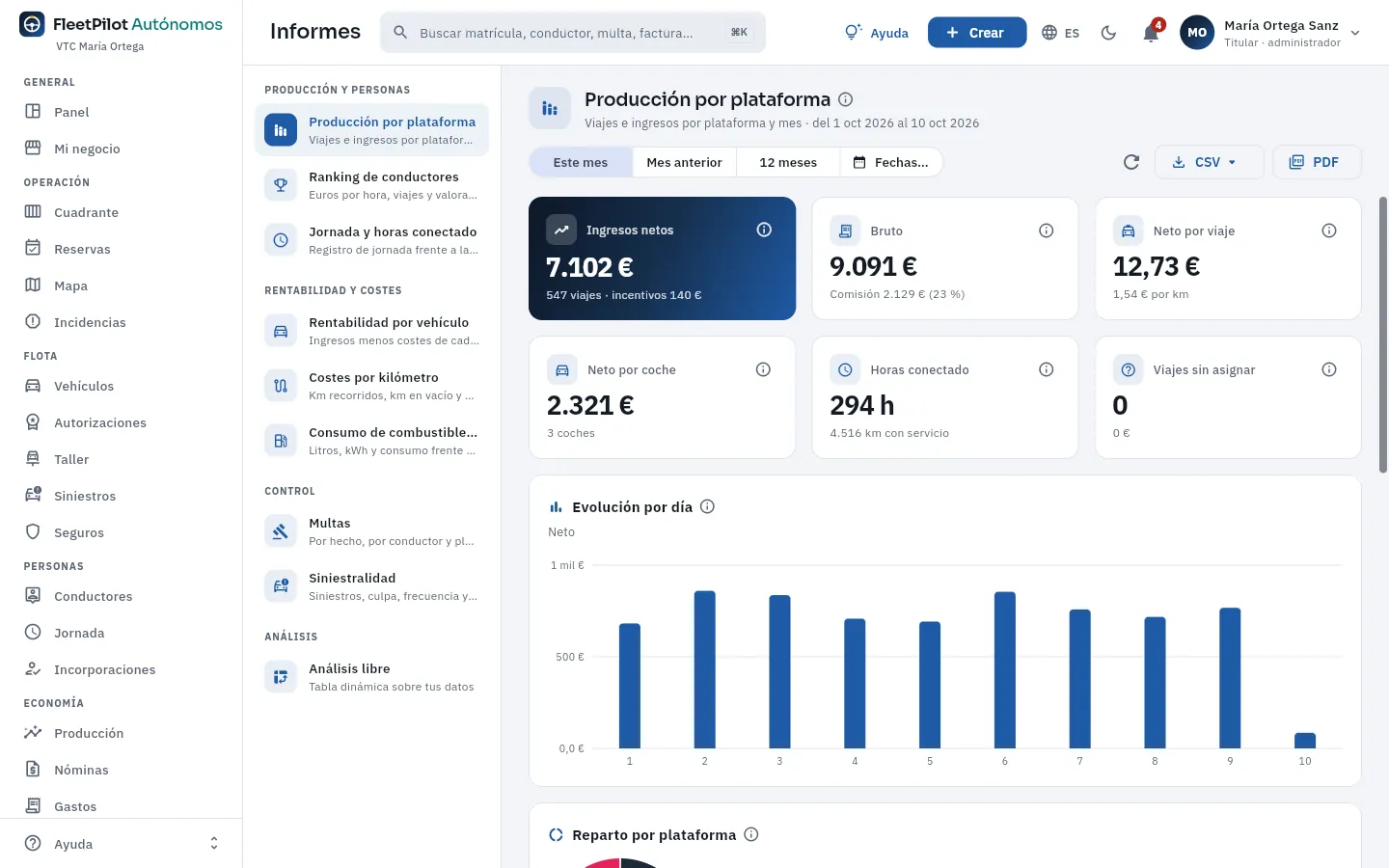 123456
- 1La lista de informes, por grupos. El elegido, resaltado.
- 2El informe con su ⓘ y el periodo que cubre.
- 3El periodo: este mes, el anterior, 12 meses o unas fechas.
- 4Actualizar y exportar en CSV o PDF.
- 5Los indicadores: ingresos netos (con los incentivos), bruto y comisión, neto por viaje, neto por coche, horas conectado y viajes sin asignar.
- 6Los gráficos (evolución por día, reparto por plataforma) y, más abajo, la tabla por plataforma y mes.
#Lo que deja cada coche
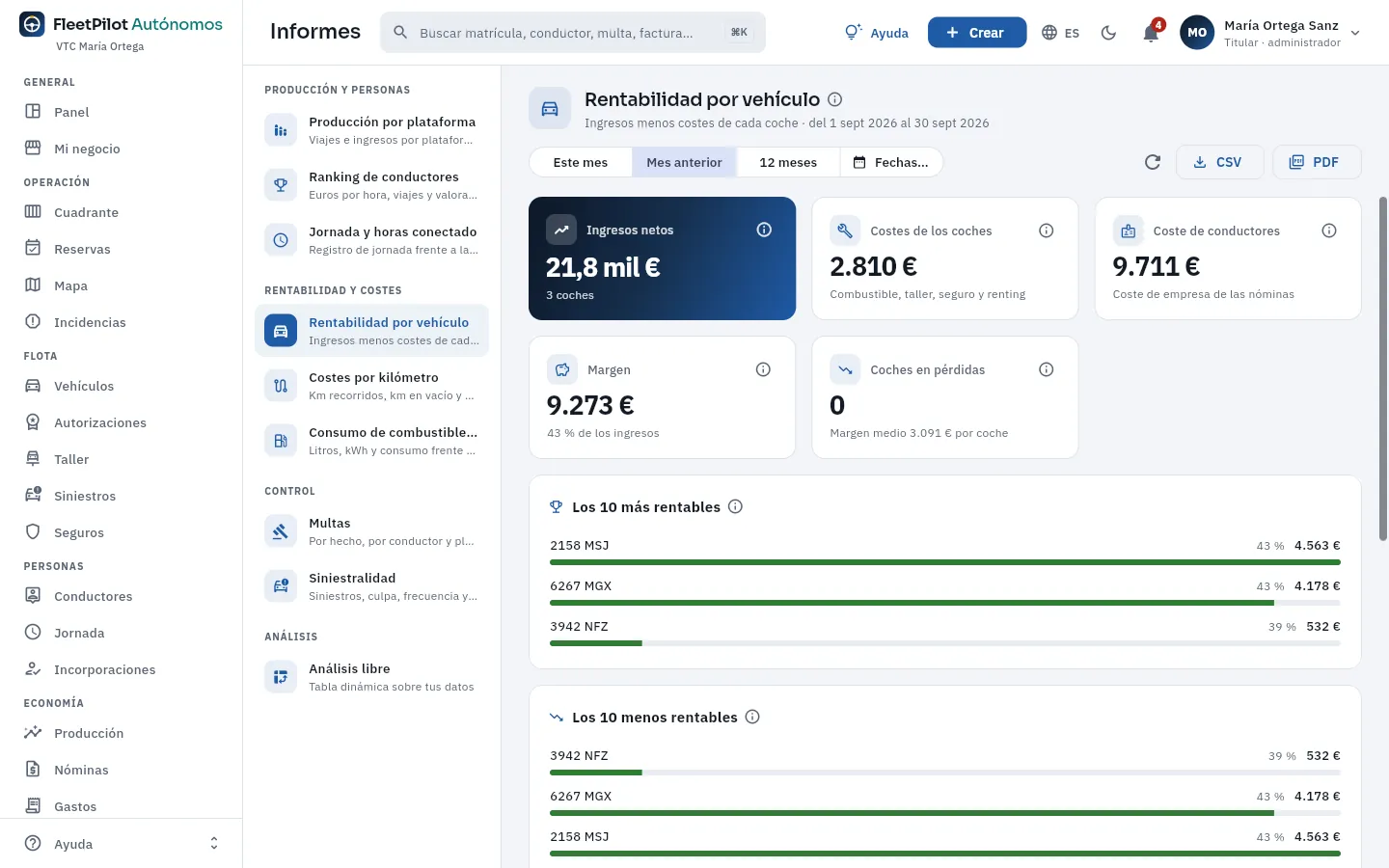 123
123
- 1Ingresos netos, costes de los coches (combustible, taller, seguro y renting) y coste de los conductores (el coste de empresa de sus nóminas).
- 2El margen (y su % de los ingresos) y los coches en pérdidas.
- 3Los más rentables y, debajo, los menos rentables, con su margen en € y en %.
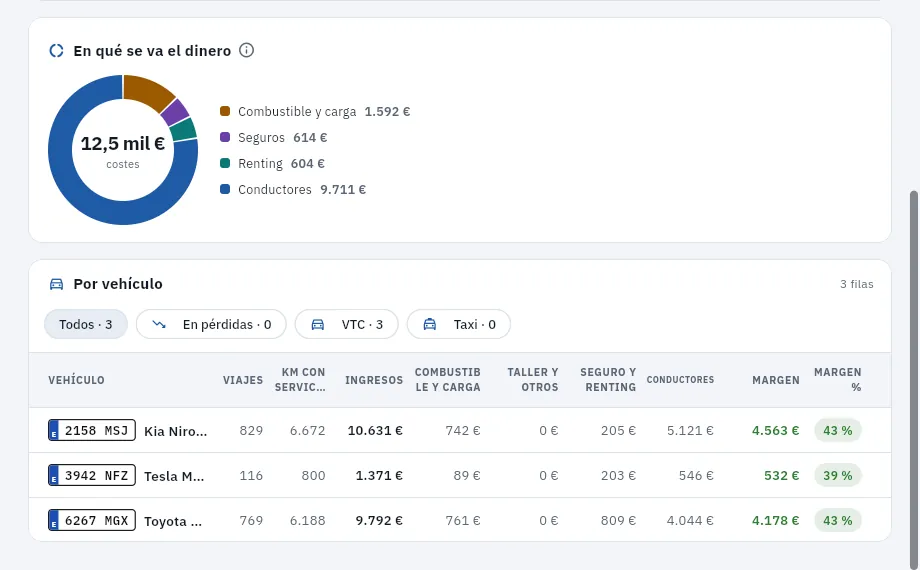 123
123
- 1En qué se va el dinero: los costes del periodo por partida.
- 2Filtros: todos, en pérdidas, VTC y taxi.
- 3Cada coche: viajes, km con servicio, ingresos, combustible y carga, taller y otros, seguro y renting, conductores y el margen (en € y en %).
#El análisis libre
El análisis libre es una tabla dinámica: eliges una fuente de datos (la producción diaria, los viajes, los gastos, las nóminas, las multas…), qué va en las filas, en las subfilas y en las columnas (plataforma, conductor, coche, semana, mes…), qué medida se suma (neto, viajes, horas, litros…) y los filtros. El resultado se exporta y los diseños se guardan para repetirlos.
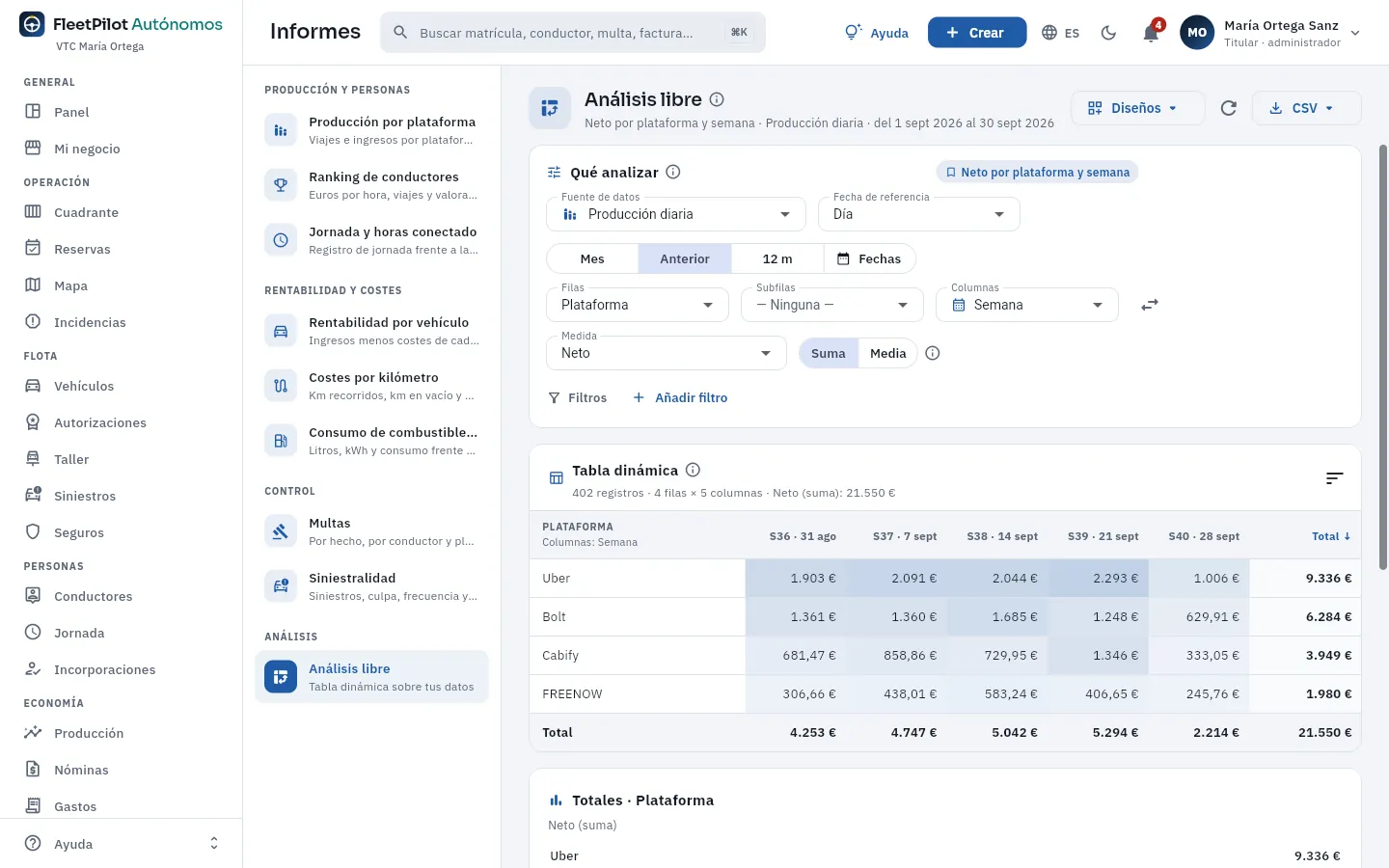 123456
- 1Los diseños guardados (uno de ejemplo: «Neto por plataforma y semana»), actualizar y exportar.
- 2La fuente de datos y la fecha de referencia.
- 3El periodo.
- 4Filas, subfilas y columnas (la flecha las intercambia).
- 5La medida y cómo se agrega (suma o media); debajo, los filtros.
- 6La tabla dinámica: cada celda, con un color más intenso cuanto mayor es; los totales por fila y por columna.
Abre Informes → Análisis libre.
Fuente de datos: Producción diaria. Periodo: 12 meses.
Filas: Vehículo. Columnas: Mes. Medida: Neto (suma).
Exporta en CSV o guarda el diseño para el mes que viene.
#Consejos
- Compara 12 meses en la rentabilidad por vehículo: un coche malo un mes puede ser solo el taller.
- Mira los km en vacío junto a los km sin servicio de Discrepancias.
- Guarda tus diseños del análisis libre: el del mes que viene es el mismo con otro periodo.
Administración
Usuarios
Quién entra en tu FleetPilot Autónomos: tú, el administrador; tu gestoría, si la invitas, con el perfil «Gestoría laboral»; y tus conductores en «Mi turno». Como mucho dos usuarios de oficina. Y las claves y la actividad del conector de Claude.
Usuarios es tuya, la del administrador: en escritorio se abre desde el menú de usuario (arriba a la derecha, sobre tu nombre) y en el móvil, desde el cajón de la barra lateral. En FleetPilot Autónomos entran:
| Quién | Perfil | Qué ve |
|---|---|---|
| Tú | Administrador (titular) | Todo, con Mi negocio y, si conduces, tu Mi turno |
| Tu gestoría (si la invitas) | Gestoría laboral | Conductores (con sus contratos), Jornada y Nóminas, con los datos personales y bancarios de tus conductores: los consulta y los exporta |
| Tus conductores asalariados | Conductor | Solo su Mi turno, a pantalla completa |
En la oficina entráis como mucho dos: tú y tu gestoría. Los conductores no cuentan y sus accesos los crea la invitación de Incorporaciones cuando contratas a alguien. Los perfiles son fijos: no hay que configurar permisos.
#Los usuarios
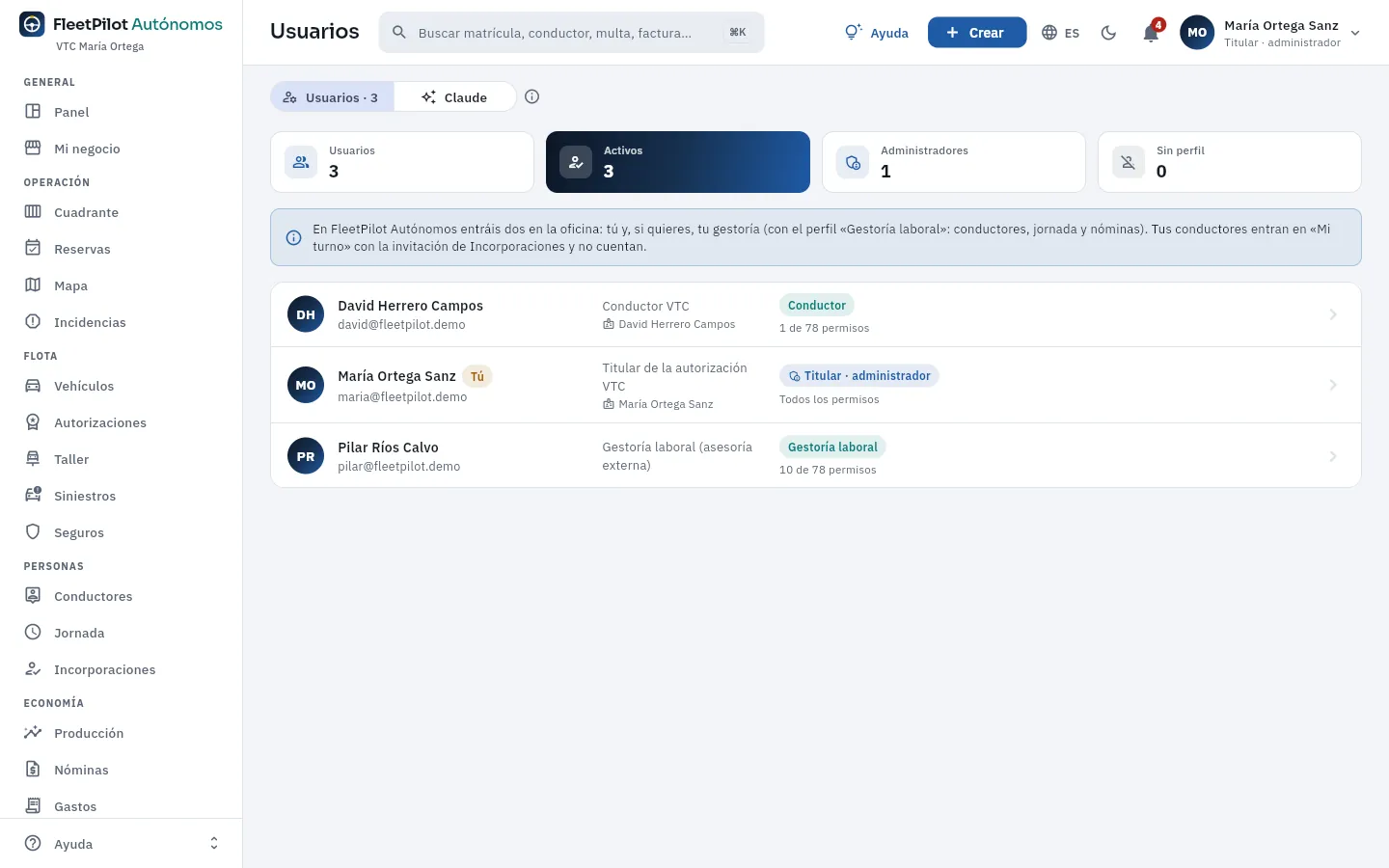 123456
- 1Dos vistas: Usuarios y Claude.
- 2Usuarios, activos, administradores y usuarios sin perfil (no verían nada).
- 3Quién entra en la oficina: tú y tu gestoría; tus conductores, por Incorporaciones. María ya tiene los dos usuarios de oficina, así que no sale el botón para invitar a otro.
- 4Un conductor, con su ficha enlazada: entra solo en Mi turno.
- 5Tú («Tú»), titular y administrador: todos los permisos.
- 6Tu gestoría, con su perfil y cuántos permisos le da.
Pulsa un usuario para cambiar su cargo o su contraseña, o desactivarlo: un usuario desactivado no puede entrar, pero su nombre se conserva en lo que firmó y en el historial.
#Invitar a tu gestoría
Si todavía no tienes el segundo usuario de oficina, la lista enseña Invitar a tu gestoría. Tomás Rey, que lleva él solo su negocio, aún no la ha invitado:
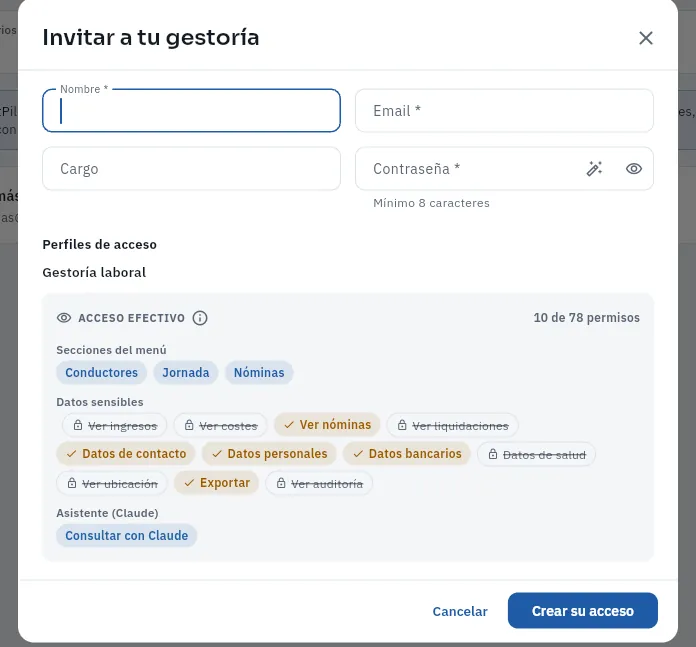 12345
12345
- 1Nombre, email (el de acceso, que no se puede cambiar después) y cargo de la persona de tu gestoría.
- 2Una contraseña inicial (mínimo 8 caracteres; la varita la genera): dásela y que la cambie al entrar.
- 3El perfil, ya elegido: Gestoría laboral.
- 4Su acceso efectivo: Conductores, Jornada y Nóminas; ve las nóminas, los datos de contacto, personales y bancarios, y exporta; no ve ingresos, costes, salud ni ubicación.
- 5Crear su acceso (en la captura no se ha pulsado).
En Usuarios, pulsa Invitar a tu gestoría.
Escribe su nombre, su correo y una contraseña inicial (o genérala con la varita).
Pulsa Crear su acceso y pásale el correo y la contraseña.
#Las claves de Claude
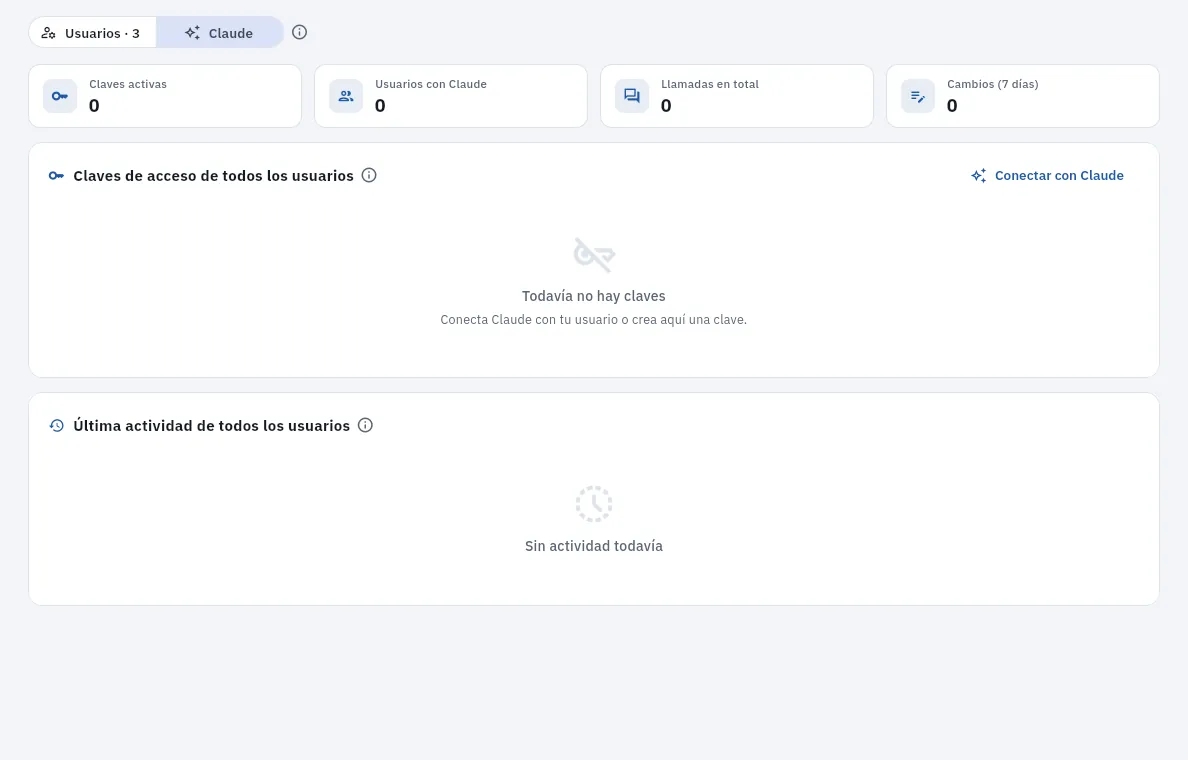 123
123
- 1Claves activas, usuarios con Claude, llamadas en total y cambios de los últimos 7 días.
- 2Las claves de acceso de los usuarios (la tuya y la de tu gestoría), con las revocadas y caducadas; puedes revocar cualquiera.
- 3La última actividad: cada herramienta que usó Claude, por quién, cuándo y con qué resultado.
Cómo se conecta cada usuario y qué puede hacer Claude, en Conectar con Claude.
#Consejos
- Invita a tu gestoría en lugar de mandarle ficheros: ve las nóminas al día y exporta lo que necesita.
- Desactiva a quien se va en lugar de borrarlo: su historial queda.
- Revisa la vista Claude de vez en cuando: es lo que el conector ha hecho en nombre de cada uno.
Administración
Configuración
Los datos de tu negocio, los textos de tus facturas, los plazos y avisos (caducidades, multas, efectivo), la fiscalidad, los límites de jornada de tus asalariados, los festivos, las plataformas, las series de documentos, los avisos legales a tus trabajadores y las integraciones con terceros.
Configuración guarda lo que es propio de tu negocio y usan las demás secciones: tus datos (salen en tus facturas y en los PDF), los plazos que disparan los avisos, el IVA, los límites de jornada de tus asalariados, los festivos, las plataformas con las que trabajas, las series de numeración, los avisos legales que aceptan tus conductores y las integraciones con terceros. Se abre desde el menú de usuario y tiene cinco pestañas: General, Calendario, Plataformas y documentos, Avisos legales e Integraciones. Cada bloque se cambia con su Editar y cada cambio queda en la auditoría.
#General
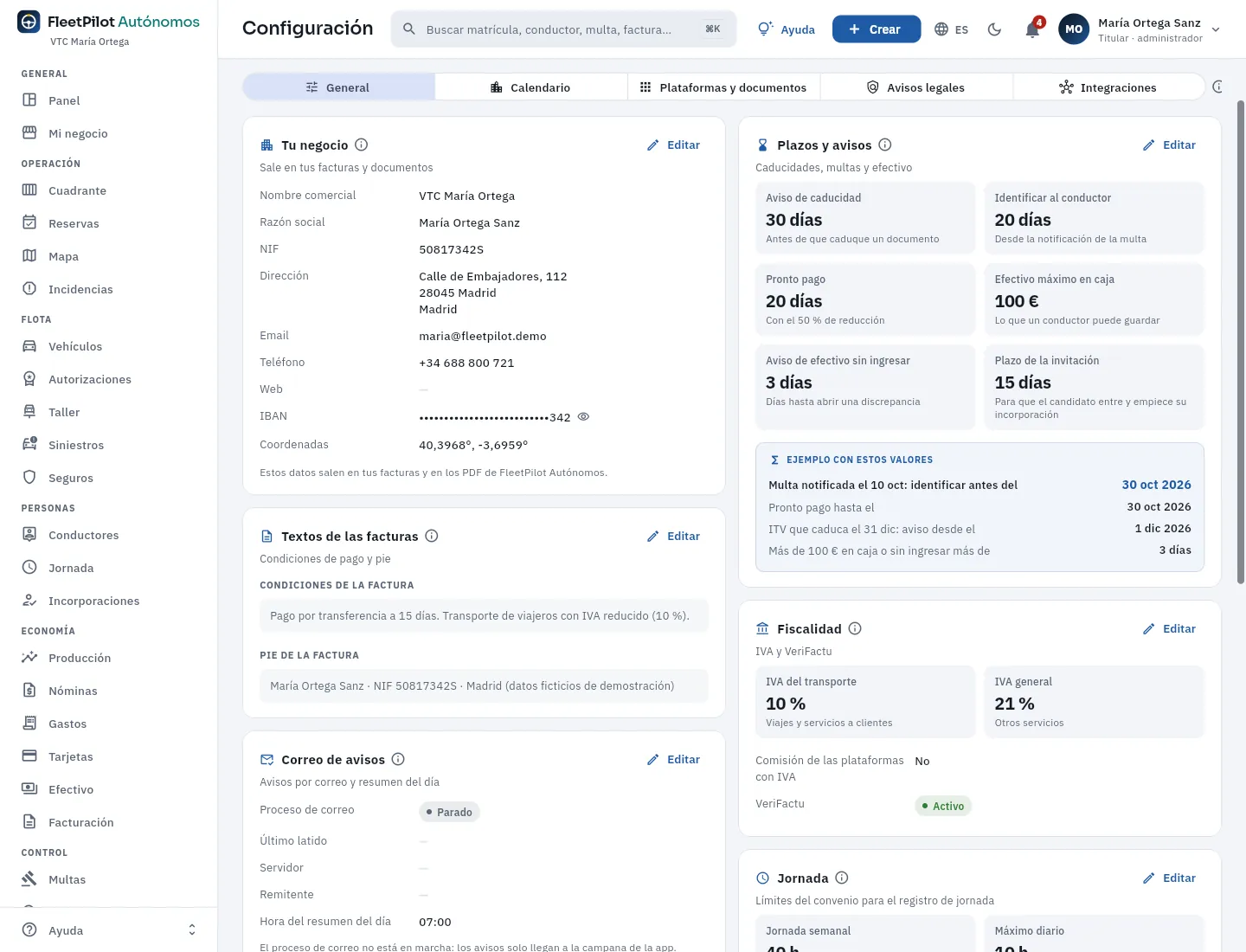 12345
12345
- 1Las pestañas de la configuración.
- 2Tu negocio: nombre comercial, razón social, NIF, dirección, contacto, IBAN y coordenadas. Salen en tus facturas y en los PDF.
- 3Textos de las facturas: las condiciones de pago y el pie.
- 4Plazos y avisos: aviso de caducidad (30 días), plazo para identificar al conductor de una multa (20 días), pronto pago (20 días), efectivo máximo en caja (100 €), días sin ingresar el efectivo (3) y plazo de la invitación a un candidato (15 días), con un ejemplo de las fechas que saldrían.
- 5Fiscalidad: el IVA del transporte (10 %) y el general (21 %), si la comisión de las plataformas lleva IVA y VeriFactu.
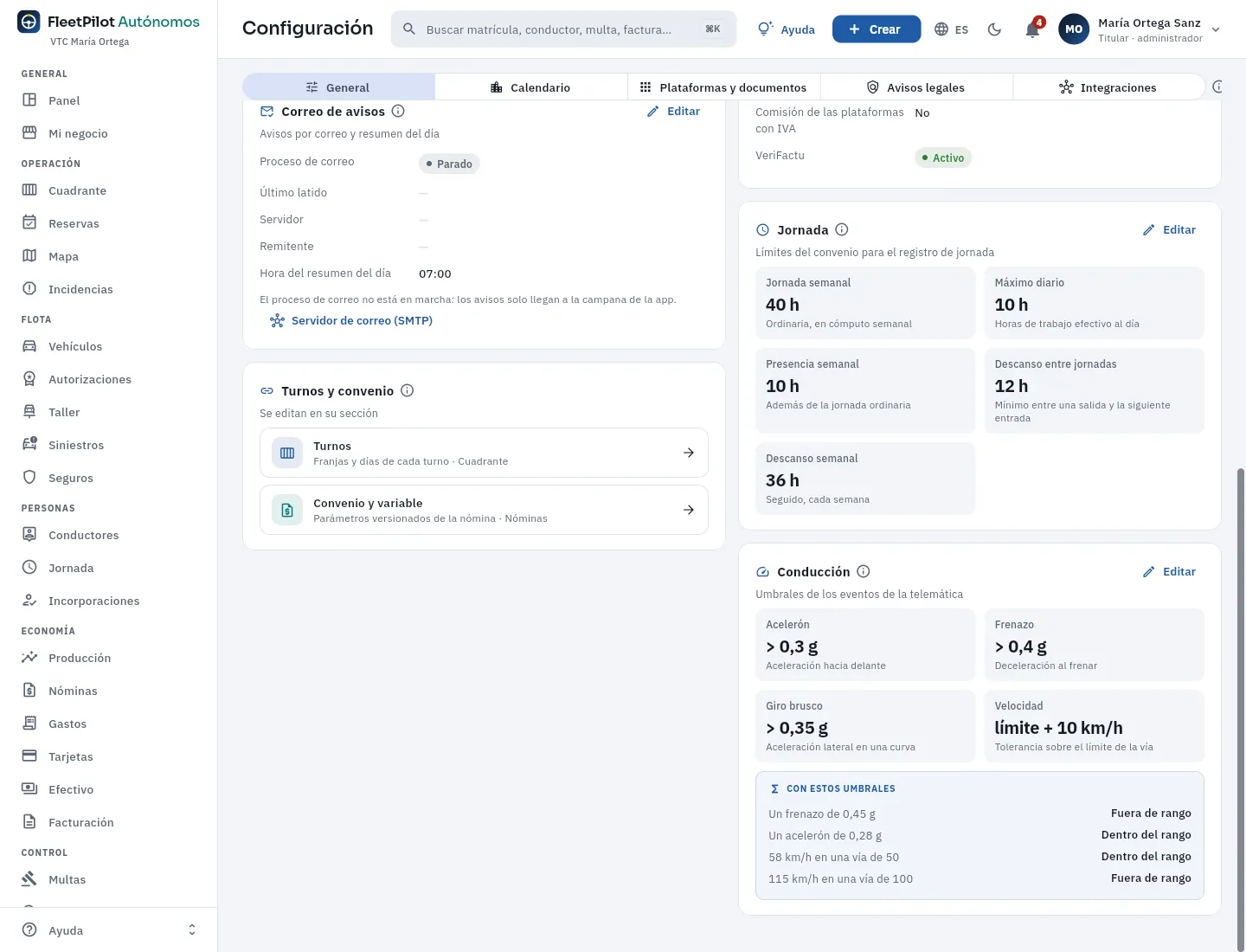 1234
1234
- 1Correo de avisos: el proceso que manda los avisos y el resumen del día por correo, su estado, el servidor y la hora del resumen (en la demo, parado: los avisos llegan a la campana de la app).
- 2
- 3Jornada: los límites con los que Jornada marca excesos y descansos cortos de tus asalariados (jornada semanal, máximo diario, presencia, descanso entre jornadas y semanal).
- 4Conducción: los umbrales a partir de los cuales un acelerón, un frenazo, un giro brusco o un exceso de velocidad de la telemática sale fuera de rango, con ejemplos.
#Calendario, plataformas y series
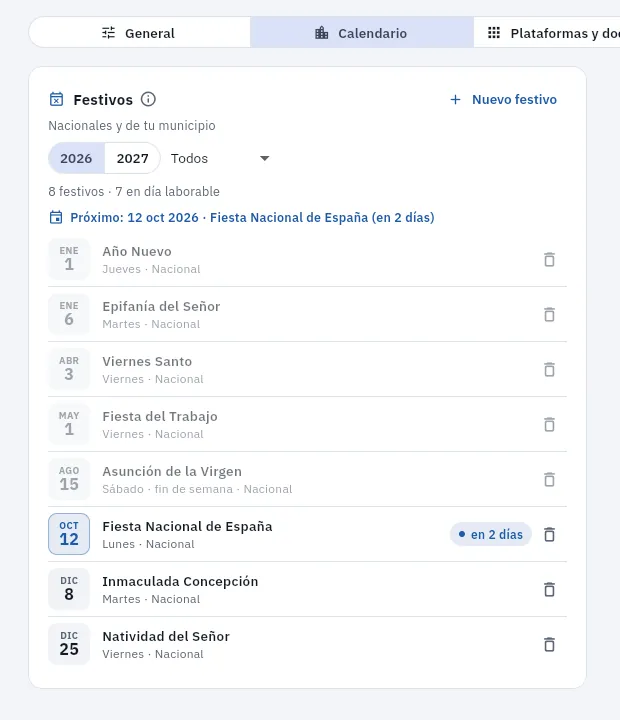 123
123
- 1Los festivos, nacionales y de tu municipio. Nuevo festivo añade uno (por ejemplo, el de tu localidad).
- 2El año, el tipo, cuántos caen en día laborable y el próximo.
- 3Cada festivo con su día de la semana: cuentan en el Cuadrante y en la jornada de tus asalariados.
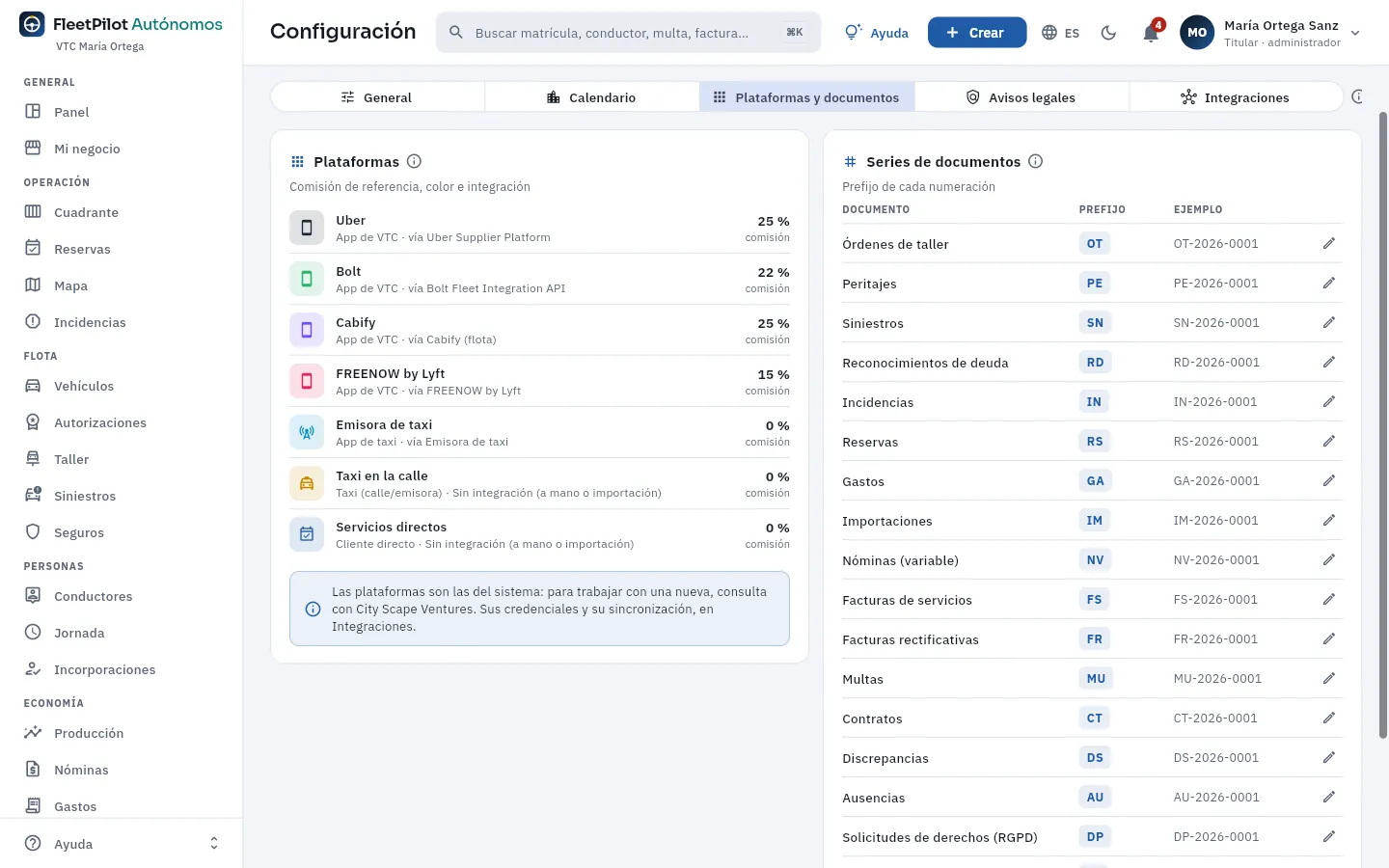 123
123
- 1Las plataformas: Uber, Bolt, Cabify, FREENOW by Lyft, emisora de taxi, taxi en la calle y servicios directos, con su comisión de referencia y cómo llegan sus viajes (la integración o a mano).
- 2Las plataformas son las del sistema: para trabajar con otra, consulta con City Scape Ventures.
- 3Las series de documentos: el prefijo de cada numeración (incidencias, gastos, nóminas, facturas, multas, contratos…) con un ejemplo. El lápiz cambia el prefijo.
#Avisos legales
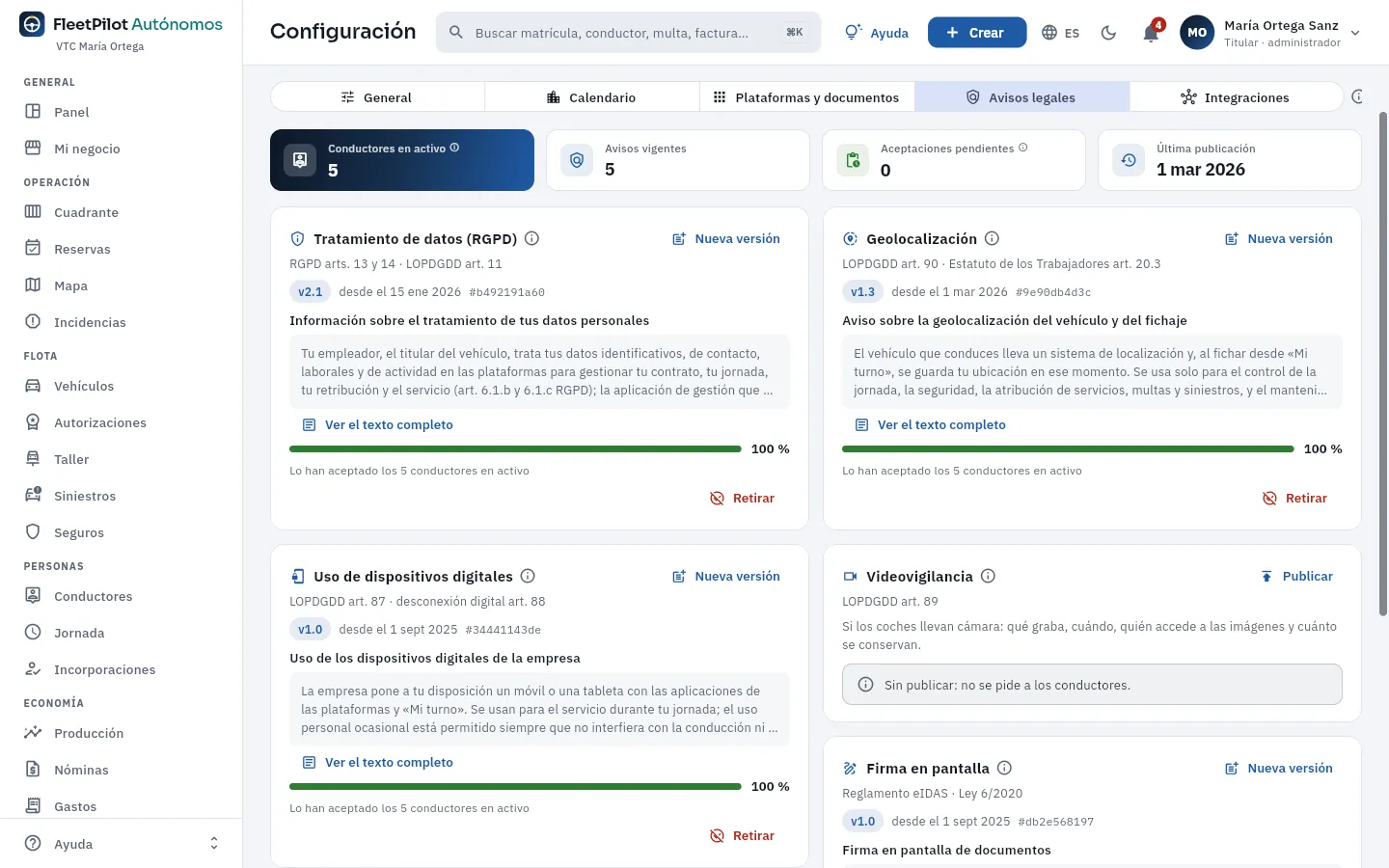 1234
1234
- 1Conductores en activo, avisos vigentes, aceptaciones pendientes y la última publicación.
- 2Cada aviso (aquí, el de tratamiento de datos) con su norma, su versión vigente desde una fecha y su huella, el texto y cuántos lo han aceptado. Nueva versión publica un texto nuevo: todos tienen que volver a aceptarlo.
- 3El de geolocalización (LOPDGDD art. 90): informa a tus conductores de lo que registra el GPS del coche y el fichaje.
- 4Uno sin publicar (videovigilancia): solo hace falta si tus coches llevan cámara. Publicar lo pide a tus conductores.
Los avisos legales (tratamiento de datos, geolocalización, uso de dispositivos digitales, videovigilancia, firma en pantalla…) los lee y acepta cada conductor asalariado en Mi turno. Cada aceptación guarda la versión, el momento y la huella del texto. Si conduces tú, no te aplican: los avisos son del empleador a sus trabajadores.
#Integraciones
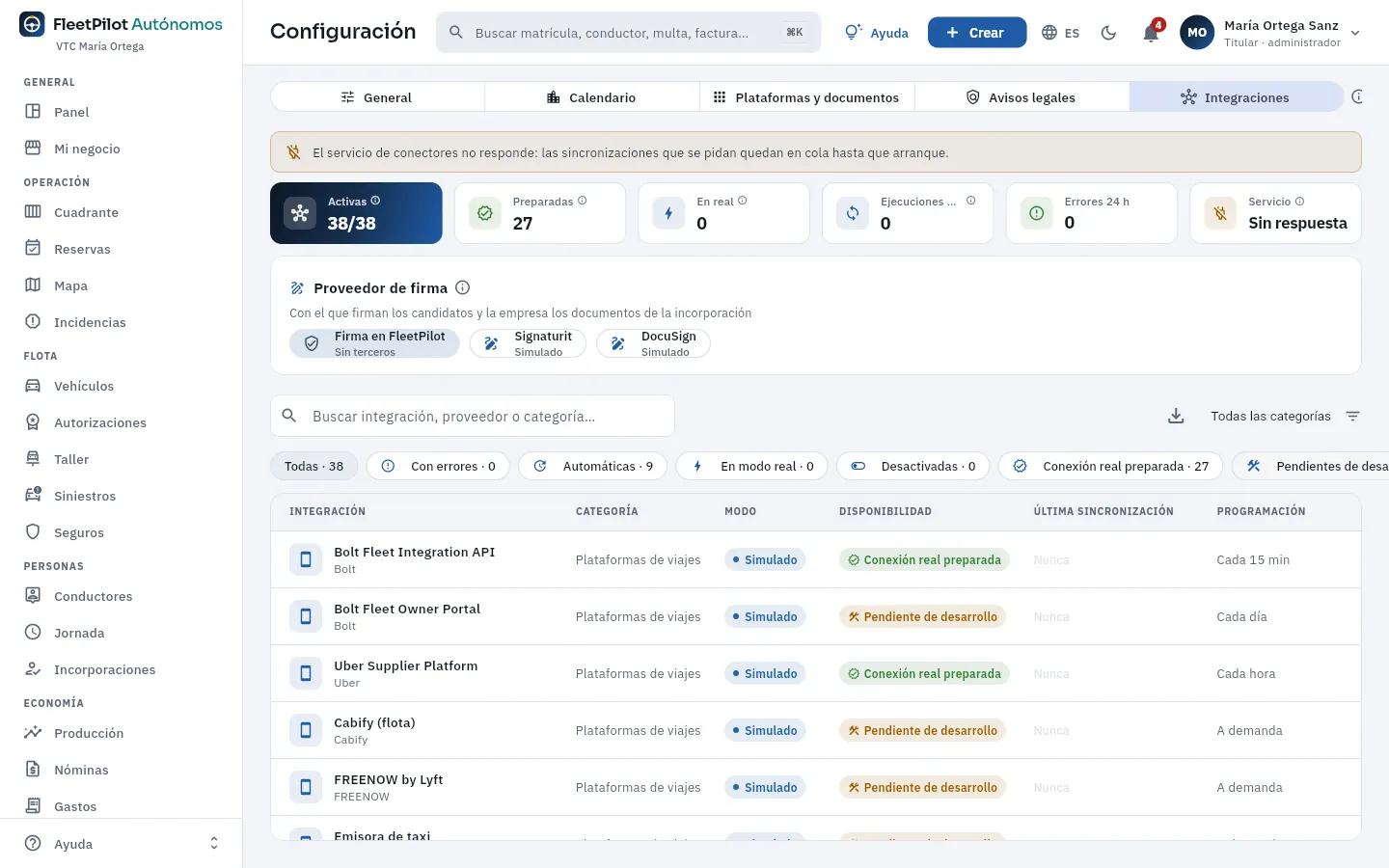 12345
12345
- 1Si el servicio de conectores (el que ejecuta las sincronizaciones) no responde, lo avisa: lo que se pida queda en cola hasta que arranque.
- 2Integraciones activas, preparadas para conexión real, en real, ejecuciones y errores de 24 h, y el estado del servicio.
- 3El proveedor de firma de las incorporaciones: la firma propia de FleetPilot, Signaturit o DocuSign.
- 4Filtros: con errores, automáticas, en modo real, desactivadas, con conexión real preparada y pendientes de desarrollo.
- 5Cada integración: categoría, modo (simulado o real), disponibilidad (conexión real preparada o pendiente de desarrollo), última sincronización y programación. Púlsala para ver su ficha y poner sus credenciales.
Cada integración se abre en su ficha: qué trae, la petición y la respuesta de ejemplo con la forma real de su API, las credenciales (se guardan cifradas, nunca a la vista), el modo (simulado o real), la programación y sus ejecuciones. En la demo pública no se puede pasar a modo real. El catálogo completo, en Integraciones simuladas.
#Consejos
- Rellena bien los datos de tu negocio y los textos de las facturas antes de emitir la primera: salen en todas.
- Ajusta el aviso de caducidad a lo que tarda en renovarse un documento: 30 días suele ser poco para un visado.
- Añade el festivo de tu localidad en Calendario: los nacionales ya vienen.
- Prueba cada integración en simulado antes de poner las credenciales reales.
Administración
Auditoría
Quién dio de alta, cambió o borró cada cosa, cuándo y qué campos (con su valor antes y después), desde la app o desde Claude: tú, tu gestoría o el conector. La traza que se enseña a una inspección.
La auditoría la escribe la propia base de datos en el momento de cada cambio, así que no se puede saltar ni modificar desde la app (nadie la puede editar, tampoco tú). Recoge cada alta, cambio o baja de las fichas —vehículos, autorizaciones, pólizas, taller, siniestros, conductores, contratos, asignaciones, coberturas, ausencias, jornada, viajes reasignados, nóminas, gastos, tarjetas, facturas, multas, discrepancias, usuarios y configuración— con el valor de cada campo antes y después, quién lo hizo (tú o tu gestoría), cuándo y si llegó desde Claude (ver Conectar con Claude).
Se abre desde el menú de usuario (arriba a la derecha, sobre tu nombre):
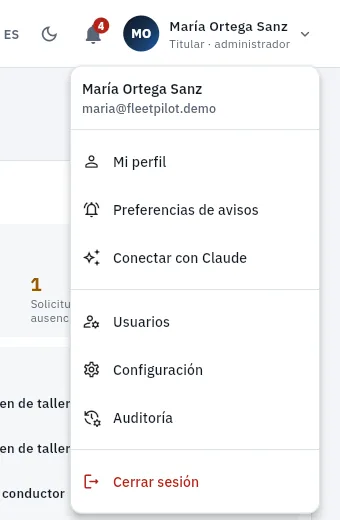 123
123
- 1Usuarios: tú, tu gestoría y tus conductores (ver Usuarios).
- 2Configuración (ver Configuración).
- 3Auditoría: la traza de todos los cambios.
#La lista de cambios
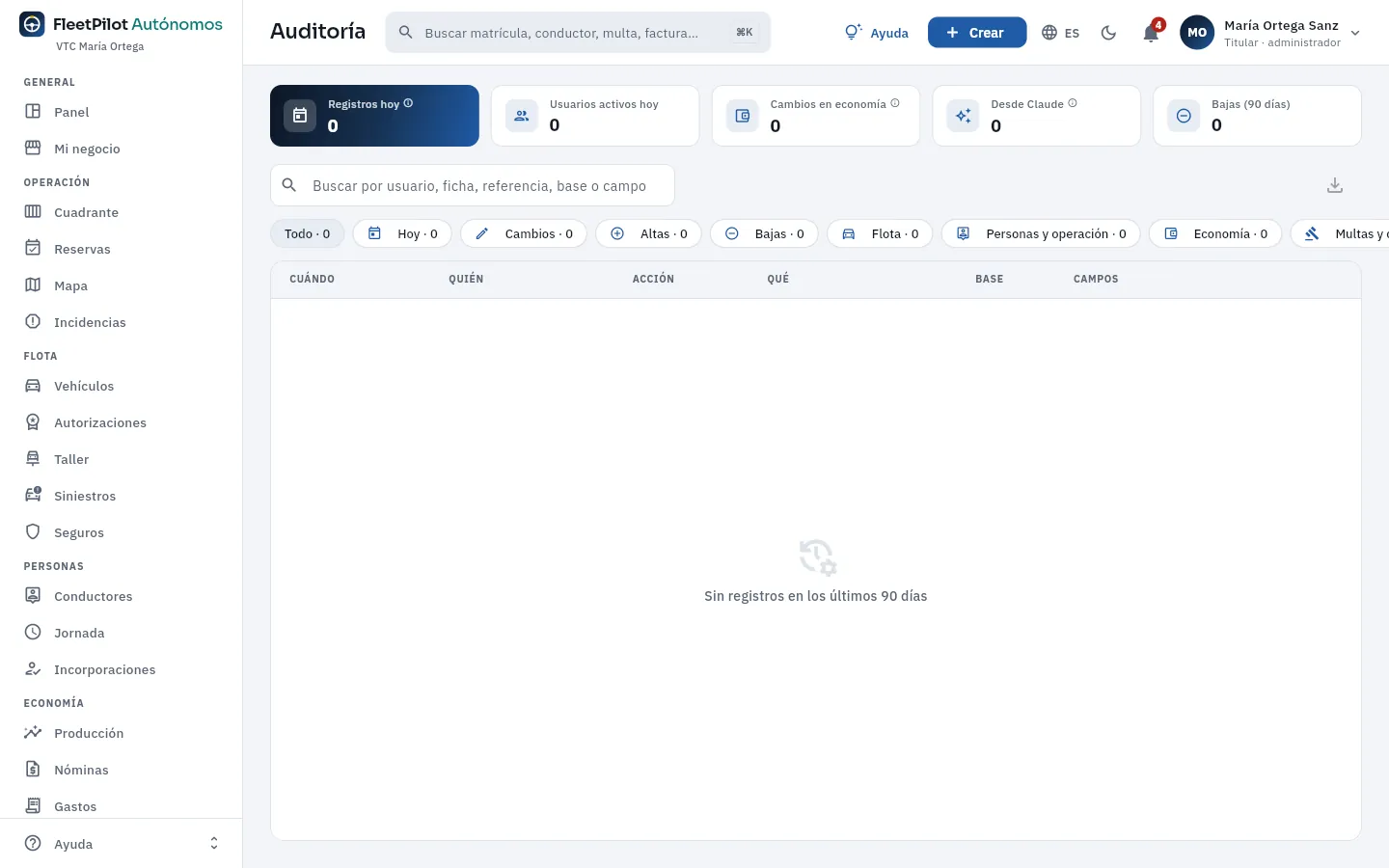 12345
12345
- 1Registros hoy, usuarios activos hoy, cambios en economía, cambios desde Claude y bajas de los últimos 90 días.
- 2El buscador: usuario, ficha, referencia o campo.
- 3Filtros: hoy, cambios, altas, bajas y por área (flota, personas y operación, economía, multas y discrepancias, configuración).
- 4Cada cambio saldría con cuándo, quién («desde Claude» si llegó por el conector), la acción, qué ficha y los campos que cambiaron. Pulsa una fila para ver cada campo antes y después.
- 5Exportar lo filtrado.
Los cambios de una ficha concreta están también en su pestaña Cambios (en un vehículo, un conductor, un gasto, una nómina…). Los datos de la demo se cargan sin usuario, así que la auditoría empieza vacía: en cuanto cambias algo, sale aquí.
Abre la ficha (por ejemplo, un vehículo) y su pestaña Cambios; o, en Auditoría, busca la matrícula o el número.
Pulsa el cambio para ver el valor antes y después.
Si llegó desde Claude, lo hizo el conector con los permisos de quien lo conectó (tú o tu gestoría).
#Consejos
- Filtra por área antes de buscar: es más rápido que buscar en todo.
- Mira «Desde Claude» de vez en cuando: es lo que el conector ha cambiado en tu nombre o en el de tu gestoría.
- Exporta el periodo que pida una inspección: lleva quién, cuándo y qué.
Anexos
Conectar con Claude
Cómo trabajar con FleetPilot Autónomos desde un chat con Claude (en la web, el escritorio, el móvil o Claude Code): qué puede consultar y hacer, siempre como tú y con tus permisos, qué no hace nunca, cómo se conecta y cómo se revoca.
Claude es el asistente de inteligencia artificial de Anthropic. Con el conector de FleetPilot Autónomos, Claude puede trabajar con los datos de tu negocio desde un chat: «¿qué tengo hoy?», «¿quién llevaba el 2158 MSJ el 8 de octubre a las 7?», «¿cuánto ha facturado cada conductor esta semana, por plataforma?», «¿qué ITV y seguros caducan este mes?».
El conector actúa como tú: con tus permisos y solo con tu negocio (ninguna otra cuenta de FleetPilot Autónomos se ve). La base de datos aplica las mismas reglas que en la app —si tu gestoría conecta a Claude, Claude ve lo que ve tu gestoría y no cambia nada— y lo que Claude cambia queda en la auditoría con la marca «desde Claude». Claude sabe que tu negocio es de un autónomo con hasta 3 coches y, si conduces, que eres el titular que conduce.
#Dónde está
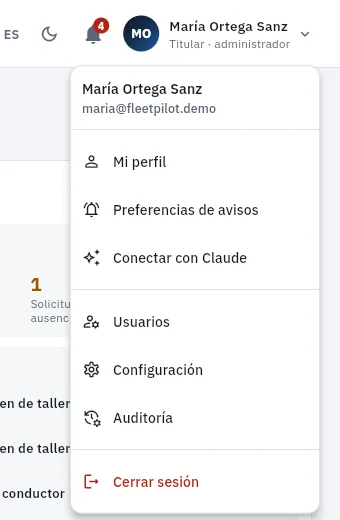 1
1
- 1Conectar con Claude abre la página del conector: qué puede hacer Claude por ti, cómo conectarlo, tus claves y tu actividad.
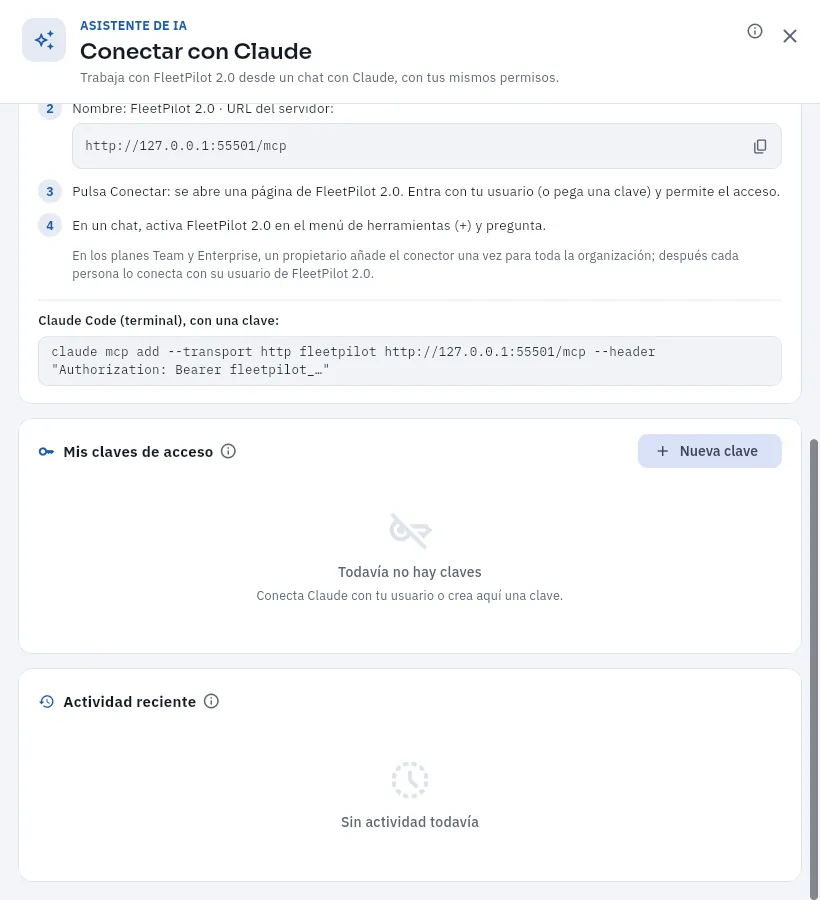 1234
1234
- 1Cómo conectarlo: en Claude, Ajustes → Conectores → Añadir conector personalizado, con el nombre y la dirección del servidor; Claude abre una página para entrar con tu usuario (o pegar una clave).
- 2En Claude Code (la terminal), el comando para añadirlo con una clave.
- 3Mis claves de acceso: Nueva clave crea una; cada una se revoca con un botón.
- 4Actividad reciente: cada herramienta que ha usado Claude en tu nombre, cuándo y con qué resultado.
Más arriba, la misma página dice qué puede hacer Claude por ti (consultar, hacer cambios, qué datos sensibles ve) con ejemplos de preguntas. Las claves y la actividad de tu gestoría las ves en Usuarios → Claude.
#Cómo se conecta
En Claude (web, escritorio o móvil): Ajustes → Conectores → Añadir conector personalizado.
Pon un nombre (por ejemplo, FleetPilot) y la dirección del servidor que enseña la página del conector (termina en
/mcp).Pulsa Conectar: se abre una página de FleetPilot; entra con tu usuario y contraseña (o pega una clave
fleetpilot_…) y permite el acceso.En un chat, activa el conector en el menú de herramientas y pregunta.
#Qué puede hacer
El conector ofrece a Claude herramientas, y solo las que tu perfil puede usar:
| Para… | Herramientas |
|---|---|
| Saber quién eres y qué ves | quien_soy (tu negocio, si conduces, los límites de la edición) |
| Buscar y consultar | buscar, ficha, consultar, esquema, panel, resumen_del_dia, avisos, informes |
| Altas, cambios y bajas | crear, modificar, eliminar (solo lo que la app deja borrar) |
| La atribución | quien_conducia: quién tenía el coche en un momento y por qué (tú, si conduces, o tu conductor) |
| La operación | cuadrante, asignar, ausencia, reserva, incidencia, vehiculo |
| La economía | produccion, nomina_prevista, gasto |
| El control | caducidades, cumplimiento, discrepancias, multas, verificar_facturas, verificar_jornada |
| Las integraciones | integraciones: ver su estado y pedir una sincronización o una prueba |
Los errores de negocio («el coche ya tiene conductor en ese turno», «ITV caducada», «ya tienes 3 coches», «el titular que conduce no ficha»…) le llegan a Claude explicados, igual que en la app. Antes de cambiar algo que no le hayas pedido de forma explícita (y siempre antes de borrar, asignar un coche, validar un gasto o pagar una multa), te lo pregunta.
#Qué no hace nunca
#Consejos
- Pregunta como se lo dirías a alguien de confianza: Claude busca por matrícula, código, número o nombre, con o sin tildes.
- Pide que te enseñe antes de cambiar: «propón la asignación y no la hagas hasta que te diga».
- Revoca la clave de un ordenador que ya no uses.
Anexos
Integraciones simuladas
Las conexiones de FleetPilot Autónomos con tus plataformas, la telemática de tus coches, tus tarjetas, la DGT, el registro de servicios VTC, la AEAT, tu banco y otros servicios: qué trae cada una, si está preparada para conectarse de verdad o pendiente de desarrollo, y cómo se pasa a real.
FleetPilot Autónomos se conecta con muchos servicios de terceros. En la demo, todas las integraciones funcionan en modo simulado: un servicio propio (el de conectores) genera respuestas con la forma exacta de la API real de cada proveedor, con los datos ficticios de la demo, y las pasa por la misma ingesta que usaría el modo real. Así lo que ves en Producción, Tarjetas, Multas o el Mapa es lo que verías con los datos de verdad. Cada integración tiene su hueco en Configuración → Integraciones para poner las credenciales reales de tu negocio.
| Disponibilidad | Qué significa |
|---|---|
| Conexión real preparada | Hay documentación pública (o la forma se conoce por el uso real) y el adaptador está escrito según ella; falta validarlo con tus credenciales. |
| Pendiente de desarrollo | No hay documentación pública (solo para socios o sin API): se simula, se puede importar su fichero (CSV o Excel) y el adaptador real se hará con el proveedor. |
#La ficha de una integración
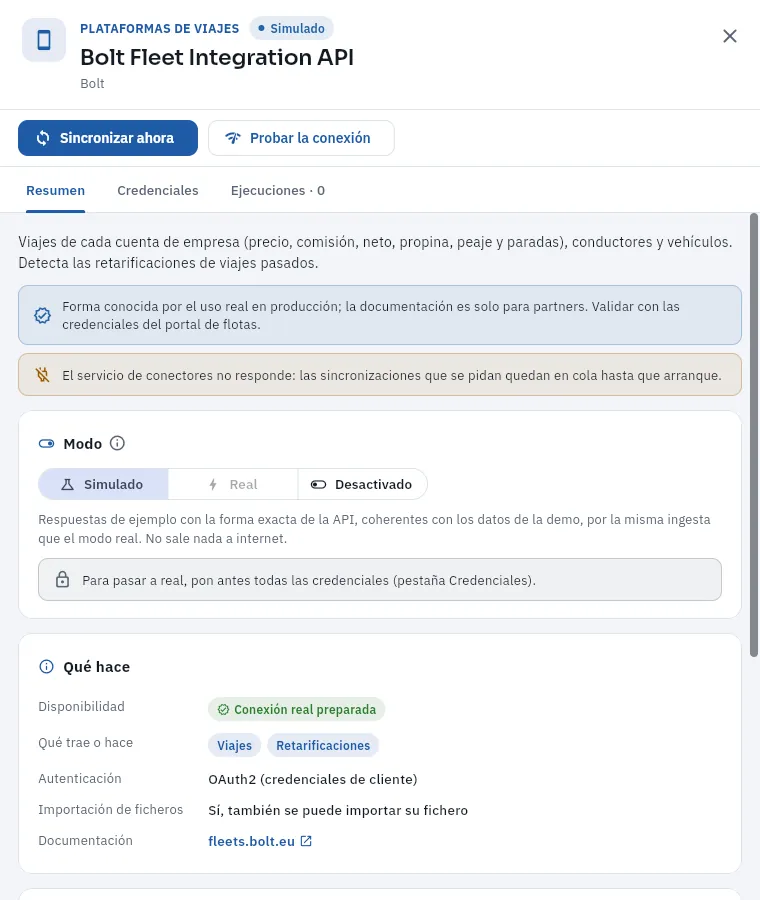 123456
- 1Categoría, nombre, modo (simulado) y proveedor.
- 2Sincronizar ahora y Probar la conexión.
- 3Resumen, Credenciales (se guardan cifradas) y Ejecuciones con su resultado, su petición y su respuesta.
- 4Qué trae y su disponibilidad real (aquí, forma conocida por el uso real: validar con las credenciales de tu cuenta de Bolt).
- 5El modo: simulado (respuestas de ejemplo con la forma exacta de la API), real o desactivado. Para pasar a real, antes las credenciales; en la demo pública no se puede.
- 6Qué hace: disponibilidad, qué trae, la autenticación, la importación de ficheros y la documentación del proveedor; más abajo, la programación y la última sincronización.
#El catálogo
Plataformas de viajes
| Integración | Qué trae | Disponibilidad | Dónde se ve |
|---|---|---|---|
| Bolt Fleet Integration API | Viajes (precio, comisión, neto, propina, peaje), conductores, vehículos; retarificaciones | Preparada | Producción |
| Bolt Fleet Owner Portal | Horas conectado, aceptación, valoración | Pendiente | Producción, Jornada |
| Uber Supplier Platform | Conductores, vehículos, métricas, pagos, informes | Preparada | Producción |
| Cabify (flota), FREENOW by Lyft, emisora de taxi | Servicios y liquidaciones | Pendiente (importación de sus ficheros) | Producción |
Telemática y vehículo conectado
| Integración | Qué trae | Disponibilidad | Dónde se ve |
|---|---|---|---|
| Wialon (Gurtam), MyGeotab, Samsara, Webfleet | Posiciones, trayectos con km, odómetro, eventos de conducción | Preparadas | Mapa, Discrepancias, Vehículos |
| Tesla Fleet API, Smartcar | Datos del coche, batería, cargas, odómetro | Preparadas | Vehículos, Tarjetas |
Combustible, carga y peajes
| Integración | Qué trae | Disponibilidad | Dónde se ve |
|---|---|---|---|
| Moeve, Shell B2B | Repostajes y transacciones con precio | Preparadas | Tarjetas |
| Solred, Galp, Via-T, operadores de carga | Movimientos, peajes, sesiones de carga | Pendientes (importación) | Tarjetas |
| Precios de carburantes del Ministerio | Precio por estación (referencia para las anomalías) | Preparada (pública) | Tarjetas |
Multas y Administración
| Integración | Qué hace | Disponibilidad | Dónde se ve |
|---|---|---|---|
| GestionMultas · Multayuda | Multas, trámites y sus PDF | Preparada | Multas |
| DGT · DEV / DEHú | Notificaciones de multas (DEV: la dirección electrónica vial) | Pendiente (alta y certificado) | Multas |
| DGT · conductor habitual | Alta del conductor habitual de un coche | Preparada | Multas, Conductores |
| Registro de comunicaciones de servicios VTC | Alta, inicio, modificación y anulación de cada servicio | Preparada (WSDL público; alta previa) | Reservas |
| AEAT · VeriFactu | Registro de facturas encadenadas y su consulta | Preparada | Facturación |
Banca, gestoría y otros
| Integración | Qué hace | Disponibilidad | Dónde se ve |
|---|---|---|---|
| Tink, GoCardless (open banking) | Movimientos de tu cuenta | Preparadas | Efectivo, Producción |
| Holded | Facturas, gastos y contactos | Preparada | Facturación, Gastos |
| A3, Sage | Exportación para tu gestoría | Pendientes (ficheros) | Nóminas |
| Factorial, Sesame | Empleados y fichajes | Preparadas | Jornada |
| Signaturit, DocuSign eSignature | Firma electrónica de la incorporación de un conductor (contrato, anexos y avisos) | Preparadas | Incorporaciones, Mi turno |
| WhatsApp Cloud API, Twilio, correo (SMTP) | Avisos a tus conductores y resumen del día | Preparadas | Avisos |
| Claude (Anthropic) con visión | Lectura de tiques y facturas, daños en las fotos de los peritajes | Preparada | Gastos, Taller |
| Sello de tiempo | Sello de las exportaciones de jornada y del registro de facturas | Preparada | Jornada, Facturación |
Consigue del proveedor las credenciales de tu cuenta (y, en los servicios de la Administración, tu certificado electrónico .p12 o .pfx con su contraseña).
En Configuración → Integraciones, abre la integración y ve a Credenciales: rellénalas y guarda.
Pulsa Probar la conexión. Si responde bien, cambia el modo a Real.
Mira la primera ejecución y su resultado; ajusta la programación si hace falta.
Anexos
Normativa
Las normas que FleetPilot Autónomos aplica o recuerda a un autónomo VTC o taxi —tu autorización o licencia, la comunicación de servicios, Madrid y Cataluña, ITV, multas, etiquetas, tú como titular que conduce, la jornada y el convenio de tus asalariados, seguros, IVA y VeriFactu, protección de datos, contratación—, con su artículo y el capítulo donde salen.
Esta es la normativa que aplica (no deja hacer algo) o recuerda (avisa) FleetPilot Autónomos a un autónomo con hasta tres coches VTC (vehículo de turismo con conductor) o taxi, comprobada en los textos oficiales (BOE, BOCM, DOGC, las sedes del Ministerio de Transportes, la DGT y la Comunidad de Madrid, EUR-Lex y la AEPD) el 10 de octubre de 2026. FleetPilot Autónomos ayuda a cumplir y deja registro: no sustituye al asesoramiento jurídico, a tu gestoría ni a la comprobación de cada caso.
Las dos leyes de base del transporte son la LOTT (Ley 16/1987, de Ordenación de los Transportes Terrestres) y su reglamento, el ROTT (RD 1211/1990).
#Tú: autónomo, titular y, a veces, conductor
| Regla | Norma | En FleetPilot Autónomos |
|---|---|---|
| El Estatuto de los Trabajadores (y con él el contrato, la nómina y el registro de jornada) se aplica a quien trabaja por cuenta ajena, dentro de la organización de otro; queda fuera «todo trabajo que se efectúe en desarrollo de relación distinta». Si conduces tus propios coches trabajas por cuenta propia: sin contrato, nómina ni registro de jornada, y sin documentos laborales | ET (RDLeg 2/2015) arts. 1.1 y 1.3.g | Si conduces tú, Nóminas, Jornada, Cumplimiento («no aplica») |
| Eres trabajador autónomo tanto si das empleo a otros como si no: a la vez, empleador de tus conductores asalariados | Ley 20/2007 (Estatuto del trabajo autónomo) art. 1.1 | Conductores, Incorporaciones |
| Madrid (VTC): conductores en número igual o superior al 75 % de las autorizaciones en alta, en la plantilla y dados de alta en la Seguridad Social, con las condiciones del conductor (permiso de conductor VTC…). El decreto no dice expresamente si el titular que conduce (en el régimen de autónomos) cuenta: FleetPilot Autónomos te cuenta y te sigue exigiendo las condiciones del conductor | Decreto 5/2024 arts. 2.1.d y 3.1 (PARCIAL) | Cumplimiento → Tus autorizaciones |
| Taxi en Madrid: conductores al menos en número igual a las licencias activas, contando al titular y a sus familiares; altas y bajas en 1 mes | Decreto 74/2005 art. 32 | Cumplimiento |
| Solo una persona física puede ser titular que conduce en FleetPilot Autónomos (el caso del socio de una sociedad que conduce está pendiente de verificar) | — | Si conduces tú |
#Tu autorización VTC o tu licencia de taxi
| Regla | Norma | En FleetPilot Autónomos |
|---|---|---|
| Vehículo VTC de hasta 9 plazas con el conductor, motor de al menos 12 CVF (caballos fiscales) y 4,60 m (salvo eléctricos, hidrógeno, biocarburantes, gas natural, GLP u otra energía alternativa) | ROTT art. 181.2 | Vehículos: requisitos del vehículo |
| Antigüedad máxima de 10 años desde la primera matriculación | ROTT art. 181.2 · Decreto 74/2005 art. 20 (taxi en Madrid) | Vehículos |
| Cada autorización VTC tiene que tener siempre un vehículo adscrito (en propiedad, leasing o renting); sin él, 2 meses para subsanar | LOTT art. 99.4 · Orden FOM/36/2008 | Autorizaciones |
| Visado bienal; si falta un requisito, 10 días para acreditarlo | ROTT art. 42 · Orden FOM/36/2008 art. 16 | Autorizaciones |
| Los servicios VTC se inician en la comunidad de la autorización (salvo recogidas precontratadas en puertos y aeropuertos); iniciar fuera es muy grave (1.001–2.000 €) | LOTT arts. 91, 140.39.1 y 143.1.g | Reservas |
| Solo con servicio contratado previamente; prohibido circular buscando clientes | ROTT art. 182.1 | Reservas, Discrepancias (km sin servicio) |
| Taxi en Madrid: máximo 15 licencias por titular; permiso municipal de conductor; verificación anual del taxímetro (y tras un cambio de tarifas) | Decreto 74/2005 arts. 10, 27 y 30-31 · Orden ICT/155/2020 | Autorizaciones, Vehículos, Conductores |
#Comunicación de servicios VTC
| Regla | Norma | En FleetPilot Autónomos |
|---|---|---|
| Antes de iniciar cada servicio, comunicarlo por vía electrónica (arrendador y NIF, intermediario, lugar y hora del contrato y del inicio, fin y matrícula), sin datos de los pasajeros | RD 785/2021 arts. 1 y 2 | Reservas |
| Iniciar un servicio sin comunicarlo: infracción muy grave (1.001–2.000 €) | LOTT art. 140.39.2 | Reservas |
#Comunidad de Madrid y Cataluña
| Regla | Norma | En FleetPilot Autónomos |
|---|---|---|
| Seguro de RC de viajeros; visado bienal; la flota adaptada (1 de cada 10) solo se exige con 10 o más autorizaciones: con tres coches no te aplica | Decreto 5/2024 arts. 2 y 4.5 | Cumplimiento |
| Distintivo ambiental ECO o CERO; la etiqueta C vale hasta el 31-12-2027 para los coches ya adscritos | Decreto 5/2024 art. 4.4 y DT 3.ª · Decreto 59/2026 | Vehículos |
| Hoja de ruta si no se puede comunicar un servicio, a conservar 1 año | Decreto 5/2024 art. 8 | Reservas |
| Nuevos distintivos VTC con número de serie; los antiguos valen hasta el 3-11-2026 | Decreto 59/2026 | Autorizaciones |
| Permiso de conductor VTC (5 años), obligatorio desde ≈ el 2-10-2026: también para ti si conduces | Orden de 28-3-2025 · Decreto 5/2024 art. 3 | Conductores, Cumplimiento |
| Cataluña: vehículo de 4,90 m con etiqueta 0 o ECO, RC de 50 M€, 15 minutos mínimos de precontratación | DL 9/2022 arts. 4 y 7 | Vehículos, Reservas |
#ITV, etiquetas y seguros
| Regla | Norma | En FleetPilot Autónomos |
|---|---|---|
| ITV (inspección técnica de vehículos) de los taxis: anual hasta 5 años y semestral desde 5 | RD 920/2017 art. 6.1 | Vehículos |
| ITV de los VTC: la tabla general de turismos (exento hasta 4 años, bienal de 4 a 10, anual desde 10); FleetPilot Autónomos usa la fecha de la tarjeta ITV y solo propone la periodicidad | RD 920/2017 art. 6.1 (pendiente de confirmar con la DGT) | Vehículos, Taller |
| Etiquetas: CERO (eléctricos, híbridos enchufables de 40 km o más), ECO (híbridos, gas, GLP), C (gasolina Euro 4–6 y diésel Euro 6) y B | Reglamento General de Vehículos, anexo II E | Vehículos |
| Seguro obligatorio: 70 M€ por daños a personas y 15 M€ materiales | RDLeg 8/2004 arts. 2 y 4.2 | Seguros |
| El SOV (seguro obligatorio de viajeros) no se exige a vehículos de menos de 9 plazas: la RC de viajeros cubre a tus pasajeros | RD 1575/1989 art. 11 · ROTT art. 182.6 | Seguros |
#Multas: identificar al conductor
| Regla | Norma | En FleetPilot Autónomos |
|---|---|---|
| Como titular, tienes que identificar al conductor responsable (con su permiso); si has comunicado un conductor habitual, la obligación pasa a él. Si conducías tú, te identificas a ti | Ley de Tráfico (RDLeg 6/2015) art. 11 | Multas |
| Plazo de 20 días naturales desde la notificación | art. 93.1 | Multas, Cumplimiento |
| No identificar: muy grave, el doble o el triple de la multa, sin reducción | arts. 77.j, 80.2.b y 93.2 | Multas |
| Pronto pago del 50 % en 20 días naturales | arts. 94 y 95.1 | Multas |
| DEV (dirección electrónica vial): una notificación no abierta en 10 días se da por rechazada | art. 90 | Multas, Integraciones |
#Tus conductores asalariados
| Regla | Norma | En FleetPilot Autónomos |
|---|---|---|
| Registro diario de jornada de cada asalariado con hora de inicio y fin, conservado 4 años; 12 h entre jornadas | ET art. 34.9 y 34.3 | Jornada, Mi turno |
| Tiempo de trabajo efectivo y de presencia, jornada total máxima de 12 h, descanso entre jornadas, pausas | RD 1561/1995 arts. 8, 9, 10 y 10 bis | Jornada |
| Convenio VTC de Madrid: 1.776 h al año, salario base de 1.236,12 € (2026), pluses; pactos de productividad (art. 26) | Convenio 28103225012022 (BOCM 24-8-2024) | Nóminas |
| SMI 2026: 1.221 € al mes | RD 126/2026 | Nóminas |
| Modelos oficiales de contrato del SEPE (indefinido 100/200/300; temporal 402/502 y 410/510), periodo de prueba, información escrita de los elementos esenciales al empezar | ET arts. 8.5, 14.1 y 15 · RD 723/2026 | Incorporaciones |
| Comunicación del contrato a la oficina de empleo (Contrat@) en 10 días hábiles: lo recuerda; lo haces tú o tu gestoría | RD 1424/2002 art. 1 | Incorporaciones |
| Sin multas de haber: los descuentos de la nómina, solo deudas reconocidas por escrito, multas imputadas y anticipos, con los límites legales | ET art. 58.3 · LEC art. 607 | Nóminas, Multas |
| Prevención de riesgos: información, formación y vigilancia de la salud voluntaria | Ley 31/1995 arts. 18, 19 y 22 | Incorporaciones |
| Autorización de residencia y trabajo (TIE) de quien no es del Espacio Económico Europeo ni de Suiza; certificado de delitos sexuales (solo su fecha) | LO 4/2000 art. 36 · LO 1/1996 art. 13.5 | Incorporaciones, Conductores |
| Firma electrónica avanzada con evidencias (código, huella, momento, navegador) | Reglamento (UE) 910/2014 (eIDAS) arts. 25 y 26 | Incorporaciones |
#IVA y facturación
| Regla | Norma | En FleetPilot Autónomos |
|---|---|---|
| IVA del transporte de viajeros: 10 % | Ley 37/1992 art. 91.Uno.2.1º | Facturación, Producción |
| VeriFactu (sistemas informáticos de facturación): obligatorio desde el 1-1-2027 para el Impuesto sobre Sociedades y desde el 1-7-2027 para ti, como autónomo (salvo que lleves el SII) | RD 1007/2023 DF 4.ª (RDL 15/2025) · Orden HAC/1177/2024 | Facturación |
| Conservación: facturas y libros, 6 años; obligaciones tributarias, 4 | Código de Comercio art. 30 · LGT art. 66 | Gastos, Facturación |
#Protección de datos
| Regla | Norma | En FleetPilot Autónomos |
|---|---|---|
| Geolocalización de tus trabajadores: solo para el control laboral, informándoles antes; no fuera de la jornada | LOPDGDD art. 90 · guía de la AEPD | Mapa, Configuración → Avisos legales |
| Videovigilancia: información previa; imágenes borradas en 1 mes | LOPDGDD arts. 89 y 22.3 | Configuración → Avisos legales |
| Ninguna decisión sobre una persona solo con una puntuación automática; los representantes de los trabajadores pueden conocer los parámetros de los algoritmos | RGPD art. 22 · ET art. 64.4.d | Discrepancias → Riesgo |
| Datos de salud (daños personales, bajas) y penales (certificado de delitos sexuales, solo su fecha), con especial cuidado | RGPD arts. 9 y 10 | Siniestros, Conductores |
| Derechos de las personas: respuesta en un mes, prorrogable dos más | RGPD arts. 12.3 y 15 a 22 | Cumplimiento → Protección de datos |
| Conservación: jornada 4 años; documentación laboral 4; facturas 6; geolocalización, lo necesario | RGPD art. 5.1.e · ET 34.9 · LGSS 21 · CCom 30 | Cumplimiento |
Plataformas: Lyft completó la compra de FREENOW el 31-7-2025: la marca es FREENOW by Lyft.
Anexos
Glosario
Las siglas y los términos del oficio y de FleetPilot Autónomos, con una definición corta y el capítulo donde salen.
#Siglas
| Sigla | Qué es | Dónde sale |
|---|---|---|
| AEAT | Agencia Estatal de Administración Tributaria (Hacienda) | Facturación |
| AEPD | Agencia Española de Protección de Datos | Cumplimiento |
| CSV | Código seguro de verificación que devuelve la AEAT al aceptar un registro (y, en las exportaciones, un fichero de valores separados por comas para una hoja de cálculo) | Facturación, Informes |
| CVF | Caballos fiscales: la potencia fiscal del motor (un VTC necesita al menos 12) | Vehículos |
| DAA | Declaración amistosa de accidente (el «parte amistoso») | Siniestros |
| DEV | Dirección electrónica vial: el buzón de la DGT donde llegan las notificaciones de multas | Multas |
| DGT | Dirección General de Tráfico | Multas, Vehículos |
| DNI / NIE | Documento nacional de identidad / número de identidad de extranjero | Conductores, Crea tu cuenta y entra |
| ET | Estatuto de los Trabajadores: rige el contrato, la nómina y la jornada de tus asalariados, no tu trabajo como autónomo (art. 1) | Jornada, Si conduces tú |
| GLP | Gas licuado del petróleo | Vehículos |
| IRPF | Impuesto sobre la renta: la retención de la nómina | Nóminas |
| ITV | Inspección técnica de vehículos | Vehículos, Taller |
| IVA | Impuesto sobre el valor añadido (10 % el transporte de viajeros; 21 % lo general) | Facturación, Producción, Gastos |
| LOPDGDD | Ley Orgánica de Protección de Datos y garantía de los derechos digitales | Cumplimiento, Mapa |
| LOTT | Ley de Ordenación de los Transportes Terrestres | Autorizaciones, Normativa |
| NAF | Número de afiliación a la Seguridad Social del trabajador | Conductores |
| NIF | Número de identificación fiscal (el tuyo, el de tus proveedores y el de tus clientes) | Configuración, Gastos |
| OCR | Reconocimiento óptico de caracteres: leer el texto de la foto de un tique o una factura | Gastos |
| PMR | Persona con movilidad reducida: un vehículo adaptado PMR puede llevar una silla de ruedas | Vehículos, Cumplimiento |
| RC | Responsabilidad civil: la RC obligatoria (daños a terceros) y la RC de viajeros (daños a los pasajeros) | Seguros |
| RD | En FleetPilot Autónomos, reconocimiento de deuda: el documento en que un conductor reconoce una deuda (un daño, una multa) y se le descuenta en plazos; en las normas, real decreto | Siniestros, Multas |
| RGPD | Reglamento General de Protección de Datos (UE 2016/679) | Cumplimiento |
| ROTT | Reglamento de la Ley de Ordenación de los Transportes Terrestres | Vehículos, Autorizaciones |
| SEPE | Servicio Público de Empleo Estatal: publica los modelos oficiales de contrato y recibe su comunicación (Contrat@) | Incorporaciones, Conductores |
| SHA-256 | El algoritmo con el que se calcula la huella de un fichaje, una factura o un documento firmado | Jornada, Facturación |
| SMI | Salario mínimo interprofesional | Nóminas |
| SOV | Seguro obligatorio de viajeros (solo para 9 plazas o más) | Seguros |
| TIE | Tarjeta de identidad de extranjero: acredita la autorización de residencia y trabajo de quien no es del Espacio Económico Europeo | Incorporaciones |
| VTC | Vehículo de turismo con conductor: el coche con conductor que se contrata antes por una plataforma o directamente | Todo el manual |
| ZBE | Zona de bajas emisiones | Mapa, Normativa |
#Términos
| Término | Qué es | Dónde sale |
|---|---|---|
| Adscripción | El coche que figura en una autorización VTC o una licencia de taxi | Autorizaciones |
| Asalariado | Un conductor que trabaja para ti con contrato: tiene nómina, registro de jornada, caja de efectivo y usa «Mi turno» | Conductores |
| Asignación | Un conductor fijo de un coche en un turno, desde una fecha, con su libranza (también tú, si conduces) | Cuadrante |
| Atribución | La regla con la que cada viaje, repostaje, trayecto o multa se atribuye a quien tenía el coche en ese instante (cobertura del día, si no la asignación del turno) | Producción |
| Autónomo | Quien trabaja por cuenta propia, dé o no empleo a otros (Ley 20/2007): tú, con tu negocio de uno a tres coches | Bienvenida, Normativa |
| Cadena de huellas | Cada fichaje o factura guarda la huella de sus datos y la del anterior: si alguien cambiara uno, la cadena se rompería | Jornada, Facturación |
| Caja | Lo que un conductor asalariado ha cobrado en efectivo y aún no te ha entregado | Efectivo |
| Cobertura | Quién cubre un turno un día concreto (un correturno, un fijo que libra o tú); manda sobre la asignación | Cuadrante |
| Comisión | Lo que se queda la plataforma de cada viaje | Producción |
| Conciliación | Casar un movimiento del banco con lo que debería ser (un ingreso de efectivo, un pago de una plataforma) o la factura del emisor de una tarjeta con sus operaciones | Efectivo, Tarjetas |
| Conductor habitual | El conductor que comunicas a la DGT para un coche: la obligación de identificar en una multa pasa a él | Multas, Conductores |
| Convenio | El convenio colectivo de tus conductores asalariados (en Madrid, el de VTC de la Comunidad); para quien no lo tiene, un pacto de empresa | Nóminas |
| Correturno | Conductor sin coche fijo que cubre libranzas y ausencias | Cuadrante |
| Crea tu cuenta | El alta de tu negocio en FleetPilot Autónomos en tres pasos, desde la pantalla de acceso | Crea tu cuenta y entra |
| Discrepancia | Algo que no cuadra al cruzar los datos (viajes sin fichar, repostajes raros, pagos de plataforma que no cuadran…) | Discrepancias |
| Distintivo | La placa que identifica un VTC en Madrid (el antiguo o el nuevo de 2026, con número de serie) | Autorizaciones |
| Evento de conducción | Un acelerón, un frenazo, un giro brusco o un exceso de velocidad que registra la telemática; está fuera de rango si pasa del umbral de Configuración | Mapa |
| Firma electrónica avanzada | La que identifica al firmante de forma única, está bajo su control y detecta cualquier cambio posterior del documento (código de un solo uso, huella del texto, momento) | Incorporaciones, Mi turno |
| Franquicia | La parte del daño que pagas tú en un siniestro | Seguros, Siniestros |
| g | La aceleración comparada con la de la gravedad (una frenada normal ronda 0,2–0,3 g): mide acelerones, frenazos y giros | Mapa |
| Gestoría | Tu asesoría laboral: hace las nóminas oficiales y, si la invitas, entra en la app con el perfil «Gestoría laboral» (conductores, jornada y nóminas) | Usuarios, Nóminas |
| Hoja de ruta | En Madrid, el documento que sustituye a la comunicación de un servicio VTC cuando no se puede hacer; se guarda un año | Reservas |
| Huella | Un resumen cifrado (SHA-256) de un texto o un registro: cambia por completo si cambia una sola letra | Jornada, Facturación |
| Incorporación | El camino de un candidato hasta el alta como asalariado: invitación, ficha y documentos desde el móvil, validación, admisión, firma del contrato y alta | Incorporaciones |
| Libranza | El día de descanso semanal de un conductor fijo | Cuadrante |
| Límites de la edición | Lo que admite FleetPilot Autónomos: 3 coches que no estén de baja, 1 titular (tú) y 2 usuarios de oficina (tú y tu gestoría); los de «Mi turno» no cuentan | Bienvenida, Usuarios |
| Lucro cesante | Lo que deja de producir un coche parado por un siniestro | Siniestros |
| Margen | Lo que deja un coche o un mes: ingresos netos menos sus costes | Mi negocio, Informes |
| Mes a mes | La pestaña de «Mi negocio» con la cuenta de cada mes: ingresos, costes y lo que te queda | Mi negocio |
| Mi negocio | Tu vista de titular: lo que ingresa, cuesta y deja tu negocio, cada coche y cada mes | Mi negocio |
| Mi turno | El portal de tus conductores asalariados (y el tuyo, si conduces): su día, su coche, su producción y, si es asalariado, fichar, firmar y su nómina | Mi turno, Si conduces tú |
| Neto | Lo que paga la plataforma tras su comisión (sin propinas) | Producción |
| Nómina aproximada | El cálculo de la nómina de un asalariado que hace FleetPilot Autónomos; la oficial la hace tu gestoría | Nóminas |
| Orden de taller | Un trabajo en un taller externo (mantenimiento, avería, ITV), con su coste | Taller |
| Pacto de productividad | El acuerdo que fija el variable del conductor sobre su facturación (convenio, art. 26) | Nóminas |
| Peritaje | La revisión del coche con fotos guiadas en la entrega, la devolución o un daño | Taller |
| Permiso de conductor VTC | La habilitación de la Comunidad de Madrid para conducir un VTC (5 años): también la necesitas tú si conduces | Conductores |
| Permiso municipal | La habilitación del ayuntamiento para conducir un taxi | Conductores |
| Pronto pago | Pagar una multa en 20 días naturales con el 50 % de reducción | Multas |
| Recobro | Lo que la aseguradora recupera del contrario en un siniestro con culpa contraria | Siniestros |
| Rentabilidad | Lo que deja cada coche: ingresos netos menos combustible, taller, gastos, seguro, renting y conductores | Informes, Vehículos |
| Retarificación | Un cambio de precio de un viaje ya hecho, que hace la plataforma después | Producción |
| Sin asignar | Un viaje que no se ha podido atribuir a nadie (matrícula desconocida, nadie tenía el coche…) | Producción |
| Taxímetro | El aparato que calcula el precio en el taxi; se verifica cada año | Vehículos |
| Titular | Quien tiene los coches y la autorización o la licencia y contrata a los conductores: en FleetPilot Autónomos, tú | Mi negocio, Autorizaciones |
| Titular que conduce | Tú, cuando conduces tus propios coches: se te asignan coches y se te atribuyen viajes, repostajes y multas, pero sin contrato, nómina, jornada ni caja | Si conduces tú |
| Turno | La franja en que trabaja un coche: D (día), N (noche), C (completo) y, en el taxi, TD y TN | Cuadrante |
| Variable | La parte de la nómina de un asalariado que depende de su facturación | Nóminas, Mi turno |
| VeriFactu | El sistema de facturación de la AEAT con registros encadenados (para los autónomos, obligatorio desde el 1-7-2027) | Facturación |
| Visado | La revisión bienal de una autorización VTC | Autorizaciones |
#Plataformas
| Plataforma | Qué es |
|---|---|
| Uber, Bolt, Cabify | Aplicaciones de VTC con las que trabajan tus coches |
| FREENOW by Lyft | Aplicación de taxi y VTC (Lyft compró FREENOW en 2025) |
| Emisora | La radio o aplicación de una asociación de taxis |
| Taxi en la calle | Los servicios que el taxi coge en la parada o a mano alzada |
| Servicios directos | Las reservas de tus clientes de empresa (Reservas) |